कार्य प्रक्रिया किसी काम का और उसे सुरक्षित रूप से करने के तरीके का वर्णन करती है, जैसे "ब्रेक के पुर्ज़ों की चिकनाई हटाना"। आप REACH, OSHA और COSHH के अनुसार कार्य प्रक्रियाएँ बना सकते हैं। ज़्यादातर कार्य प्रक्रियाओं में रसायन शामिल होते हैं, लेकिन आप केवल अन्य खतरों, जैसे बिजली के खतरों, वाली प्रक्रिया भी बना सकते हैं।
कार्य प्रक्रिया बनाएँ
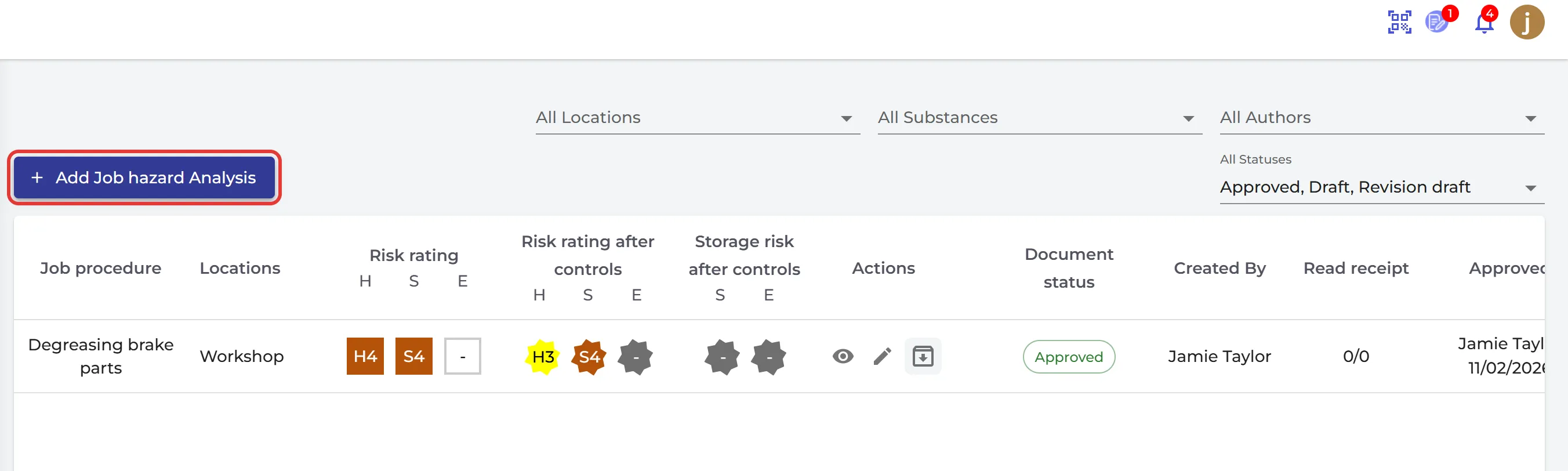
बाएँ मेनू में कार्य की प्रक्रियाएं पर क्लिक करें और काम से सम्बंधित जोखिम का मूल्यांकन जोड़ें पर क्लिक करें। नाम, आवृत्ति और विवरण दर्ज करें। (UK में इस पेज का नाम COSHH मूल्यांकन है।)
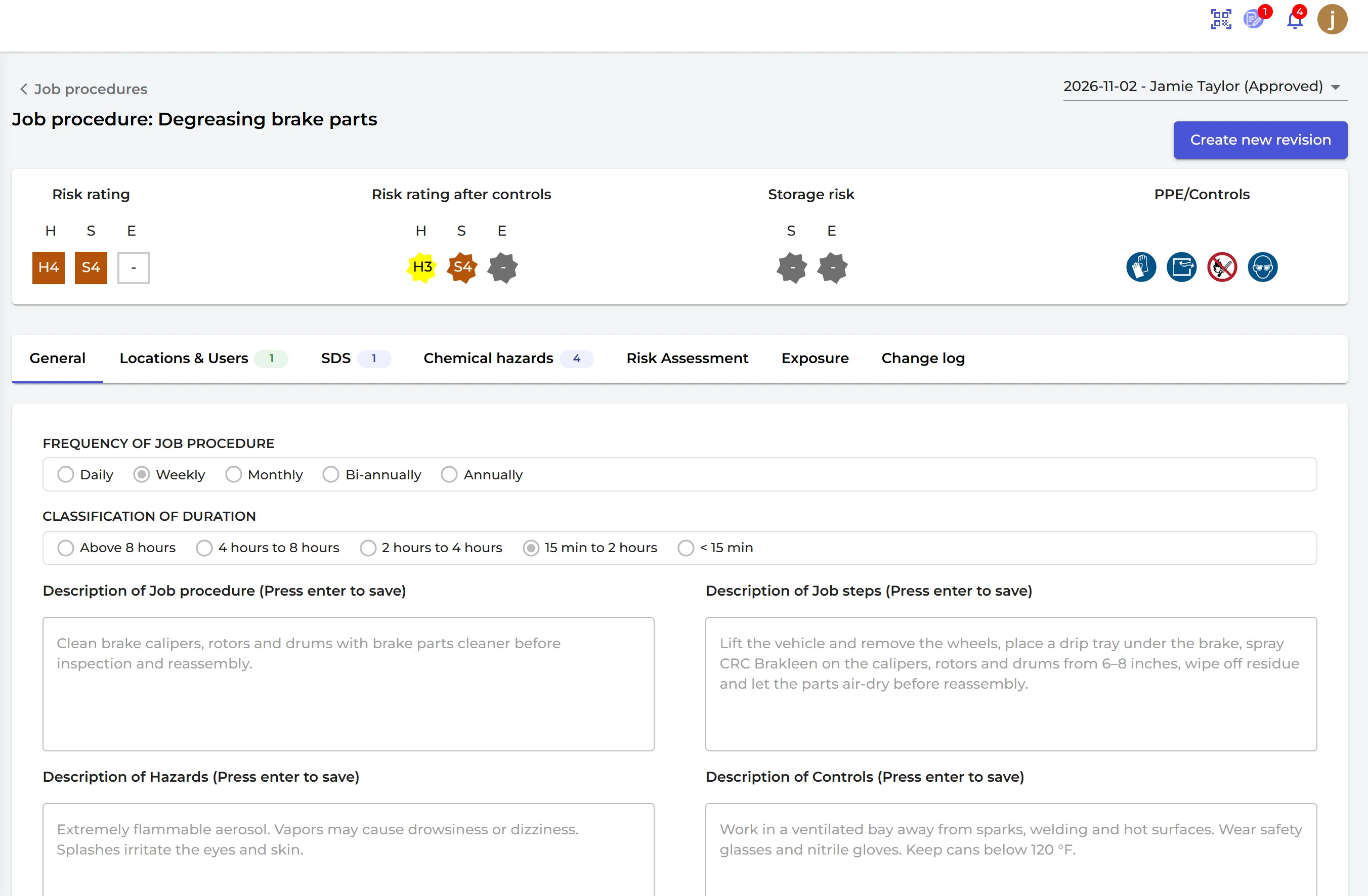
कार्य प्रक्रिया में ये टैब होते हैं:
- सामान्य: आवृत्ति, काम में कितना समय लगता है, और काम, काम के चरणों, खतरों और नियंत्रणों का विवरण।
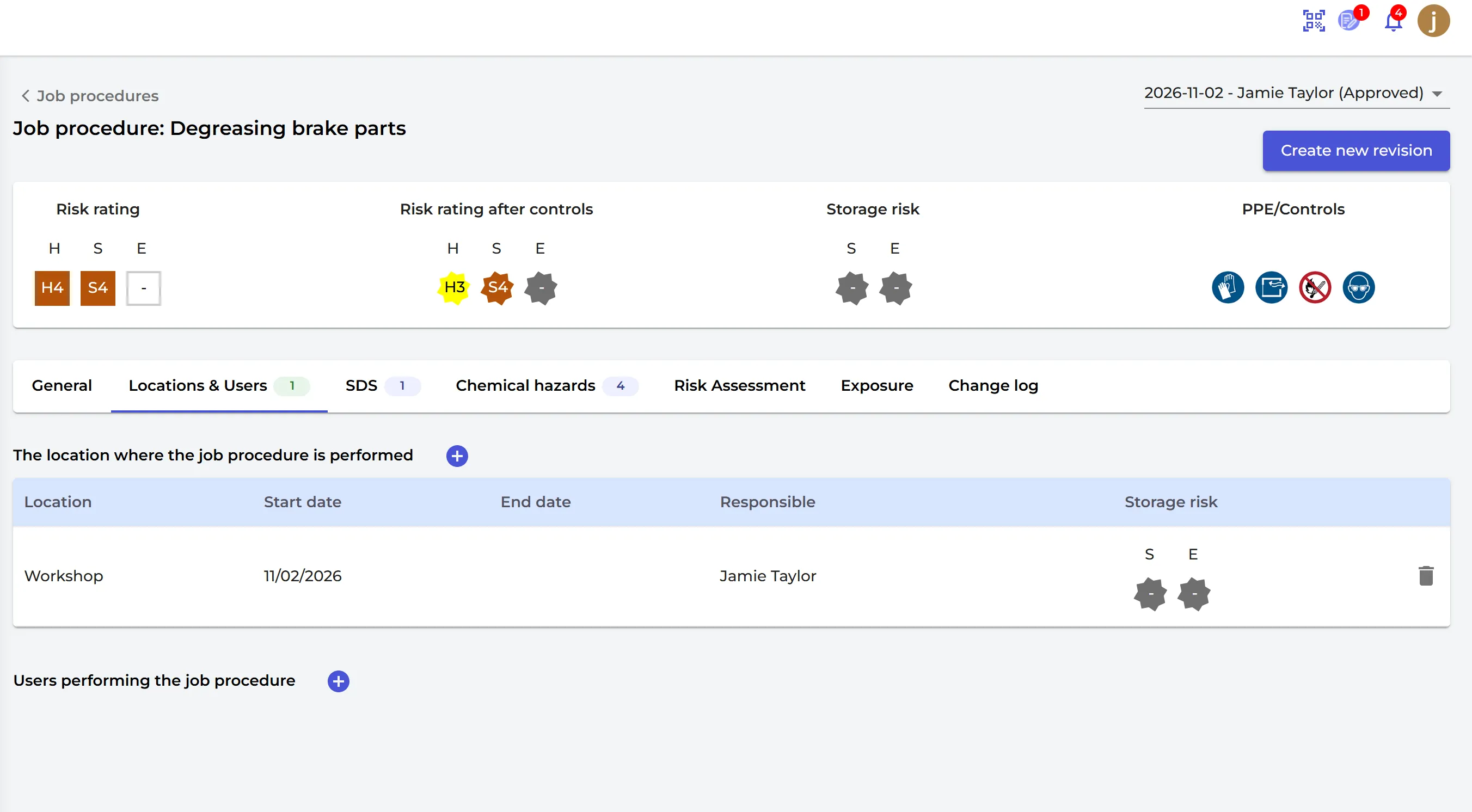
- लोकेशंस और उपयोगकर्ता: काम कहाँ किया जाता है, हर स्थान पर भंडारण जोखिम के साथ, और वे उपयोगकर्ता जो इसे करते हैं।
- SDS: उपयोग किए गए रसायन। पहले हर रसायन का जोखिम आकलन बनाएँ: किसी रसायन का जोखिम आकलन कैसे बनाएँ? आप बिना जोखिम आकलन के भी SDS जोड़ सकते हैं, लेकिन SDS Manager आपसे पुष्टि करने के लिए कहता है।
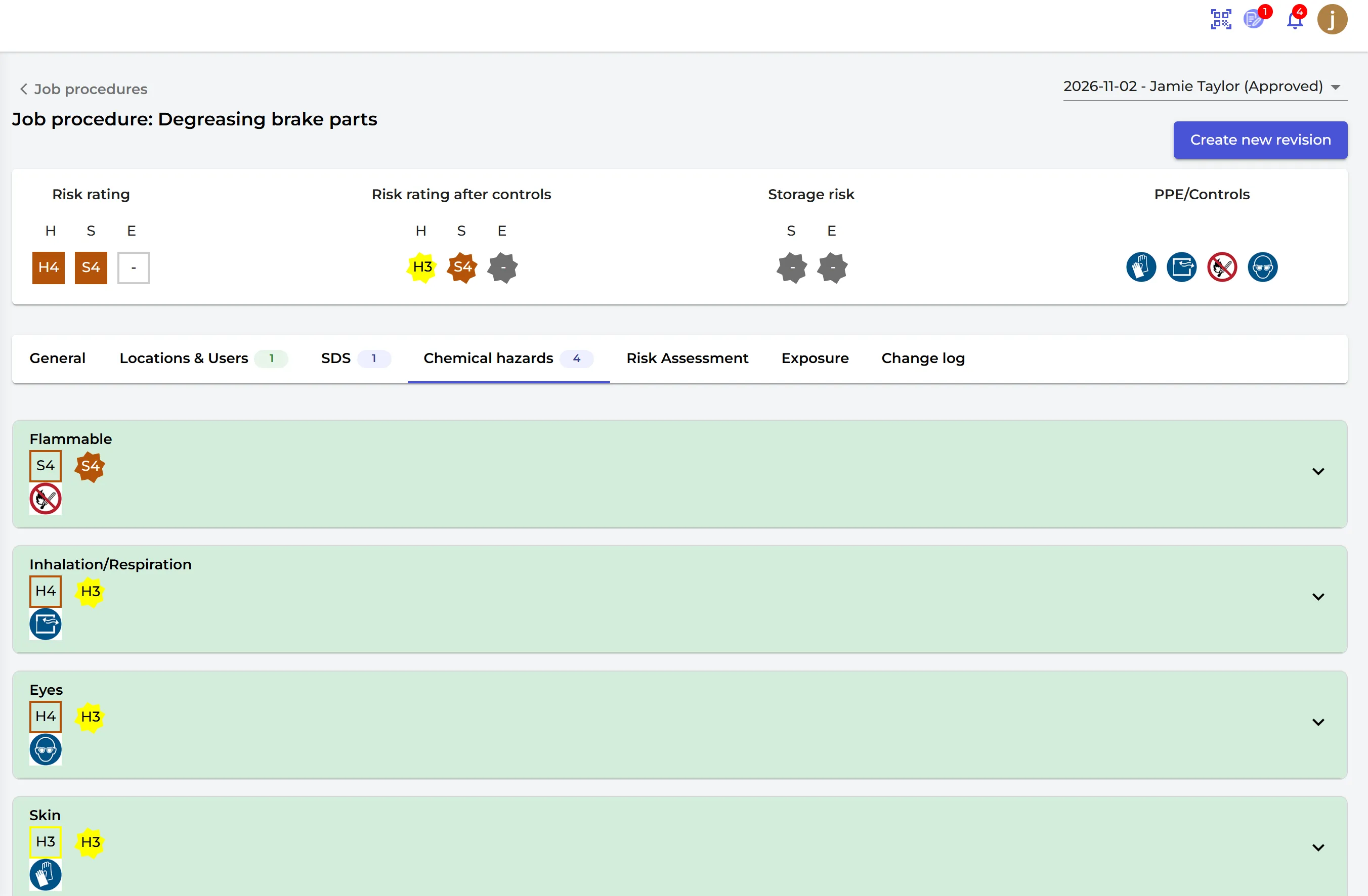
- रासायनिक खतरे: इस काम में रसायनों के खतरे। आप ऐसे खतरे भी जोड़ सकते हैं जो रसायनों से जुड़े नहीं हैं: असुरक्षित औज़ार या उपकरण, गिरना, फँसना, यांत्रिक खतरे, फिसलना और ठोकर लगना, रुकावटें, जानवरों का मल, रोशनी, बिजली के खतरे, फफूंद, नुकीली वस्तुएँ, एस्बेस्टस, अत्यधिक गर्मी या ठंड, असुविधाजनक मुद्राएँ या भार उठाना, अकेले काम करना और सीमित स्थान।
- जोखिम मूल्यांकन, एक्सपोज़र और परिवर्तन लॉग।
जोखिम रेटिंग
SDS Manager स्वास्थ्य (H), सुरक्षा (S) और पर्यावरण (E) जोखिमों को 1 से 5 तक रेट करता है, बिना नियंत्रण के और नियंत्रण के बाद। जब कार्य प्रक्रिया के सभी रसायनों का जोखिम आकलन होता है, तो कार्य प्रक्रिया को उन जोखिम आकलनों की सबसे ऊँची रेटिंग मिलती है। अन्यथा उसके अपने खतरों की रेटिंग का उपयोग होता है।
इसे अनुमोदित करें और अपने कर्मचारियों को बताएँ
अप्रूव करें पर क्लिक करें। मुख्य बदलावों का वर्णन करें और इस कार्य प्रक्रिया से जुड़े उपयोगकर्ताओं को सूचनाएँ भेजें पर टिक करें। उपयोगकर्ताओं को एक ई-मेल मिलता है और वे पुष्टि करें कि आपने कार्य प्रक्रिया को पढ़ लिया है पर क्लिक करते हैं। लोकेशंस और उपयोगकर्ता टैब दिखाता है कि हर उपयोगकर्ता ने इसे कब पढ़ा, ताकि आप दर्ज कर सकें कि प्रक्रिया पढ़ी गई थी।
किसी अनुमोदित कार्य प्रक्रिया को बदलने के लिए नया रिवीजन बनाएं पर क्लिक करें। कार्य में हैजर्ड विश्लेषण रिपोर्ट पूरी प्रक्रिया दिखाती है:
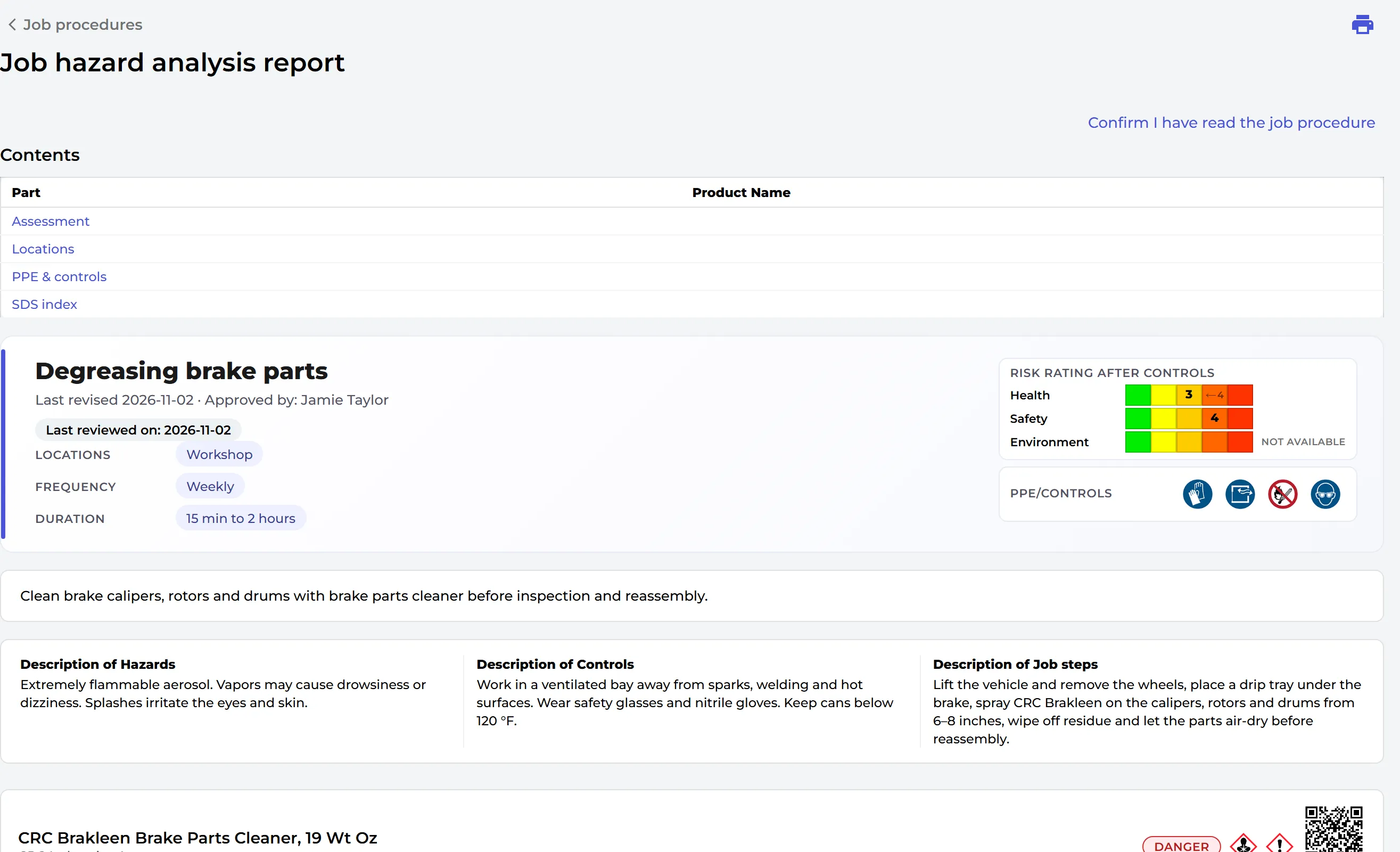
Enterprise योजना पर आप एक्सपोज़र टैब पर किसी कार्य प्रक्रिया के लिए एक्सपोज़र भी दर्ज कर सकते हैं: एक्सपोज़र — अक्सर पूछे जाने वाले प्रश्न (FAQ)
कार्य प्रक्रियाएँ Pro और Enterprise योजनाओं का हिस्सा हैं।