यह मैनुअल उन कंपनियों के कर्मचारियों के लिए है जो अपनी सुरक्षा डेटा शीट (SDS) प्रबंधित करने के लिए SDS Manager का उपयोग करती हैं। यह दिखाता है कि किसी रसायन का SDS कैसे ढूँढें और अपने फ़ोन या कंप्यूटर पर सुरक्षा जानकारी कैसे पढ़ें।
अपनी SDS लाइब्रेरी खोलें
- अपने कार्यस्थल पर लगे QR कोड पोस्टर को अपने फ़ोन के कैमरे से स्कैन करें। आपकी SDS लाइब्रेरी ब्राउज़र में खुल जाती है। आपको लॉग इन करने की ज़रूरत नहीं है।
- या अपने इंट्रानेट पर SDS लाइब्रेरी के लिंक पर क्लिक करें।
- या अपने उपयोगकर्ता खाते से SDS Manager में लॉग इन करें और बाएँ मेनू में मेरे SDS पर क्लिक करें।
और पढ़ें: कर्मचारी SDS कैसे ढूँढते हैं
SDS ढूँढें
खोज फ़ील्ड में उत्पाद के नाम, आपूर्तिकर्ता के नाम, CAS# या UFI# का कुछ हिस्सा टाइप करें और मैग्नीफ़ाइंग ग्लास पर टैप करें। उत्पाद पर बना बारकोड स्कैन करने के लिए खोज फ़ील्ड में बारकोड आइकन पर टैप करें।
हर उत्पाद में उसका नाम, आपूर्तिकर्ता, स्थान, सिग्नल शब्द (खतरा या चेतावनी), खतरे के चित्रलेख और आपको ज़रूरी सुरक्षा उपकरण (PPE) दिखते हैं।
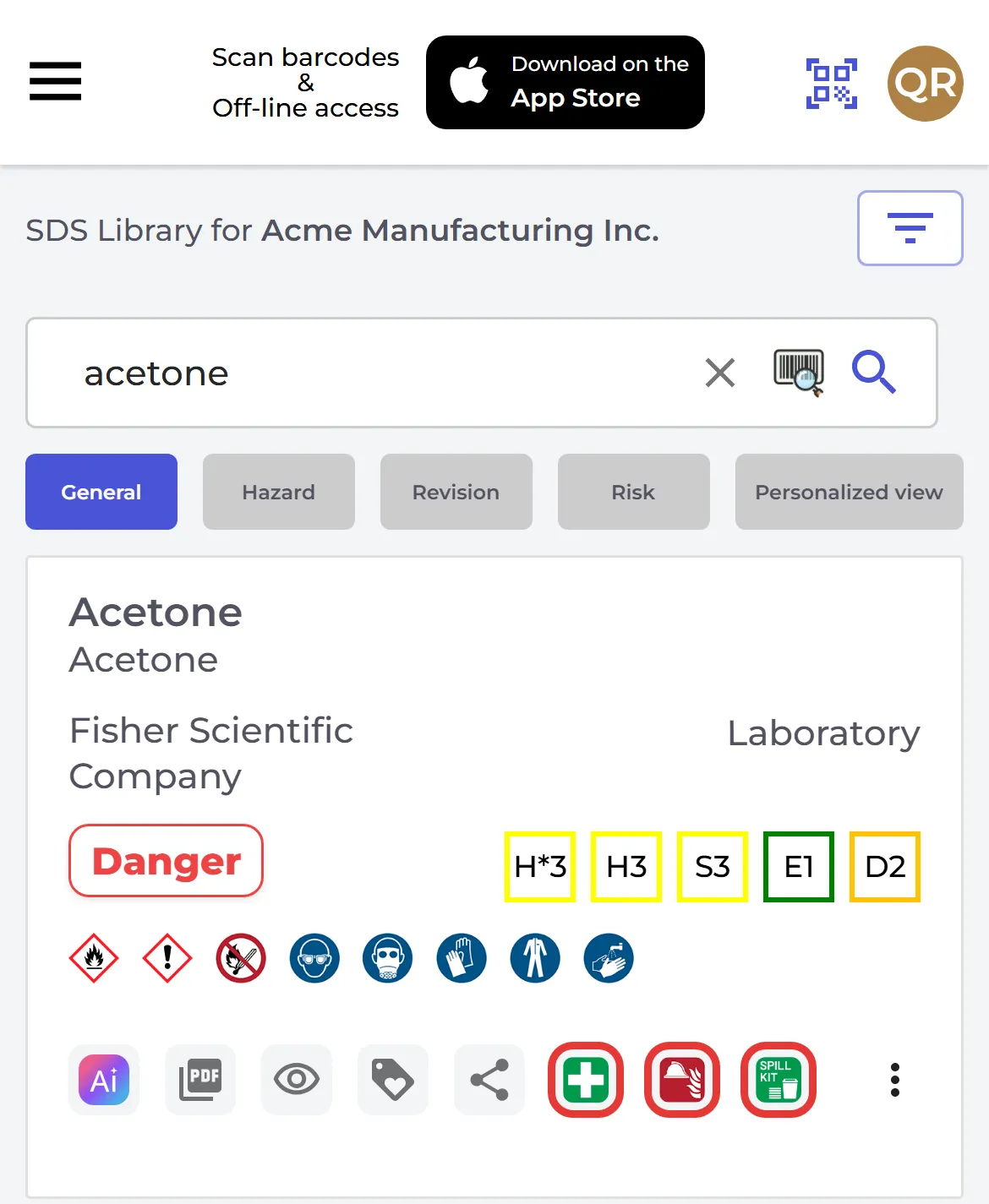
दाईं ओर के बॉक्स SDS से मिली रेटिंग हैं: H स्वास्थ्य के लिए, S सुरक्षा के लिए, E पर्यावरण के लिए और D निपटान के लिए। H* निगलने के खतरों को छोड़कर स्वास्थ्य रेटिंग है। संख्या जितनी ऊँची होगी, खतरा उतना ज़्यादा होगा। रेटिंग केवल एक संकेत हैं, जो SDS के खतरा कथनों पर आधारित हैं।
आपातकाल में: प्राथमिक उपचार, आग और रिसाव
हर उत्पाद में तीन बटन होते हैं जो SDS का सही हिस्सा तुरंत खोल देते हैं:
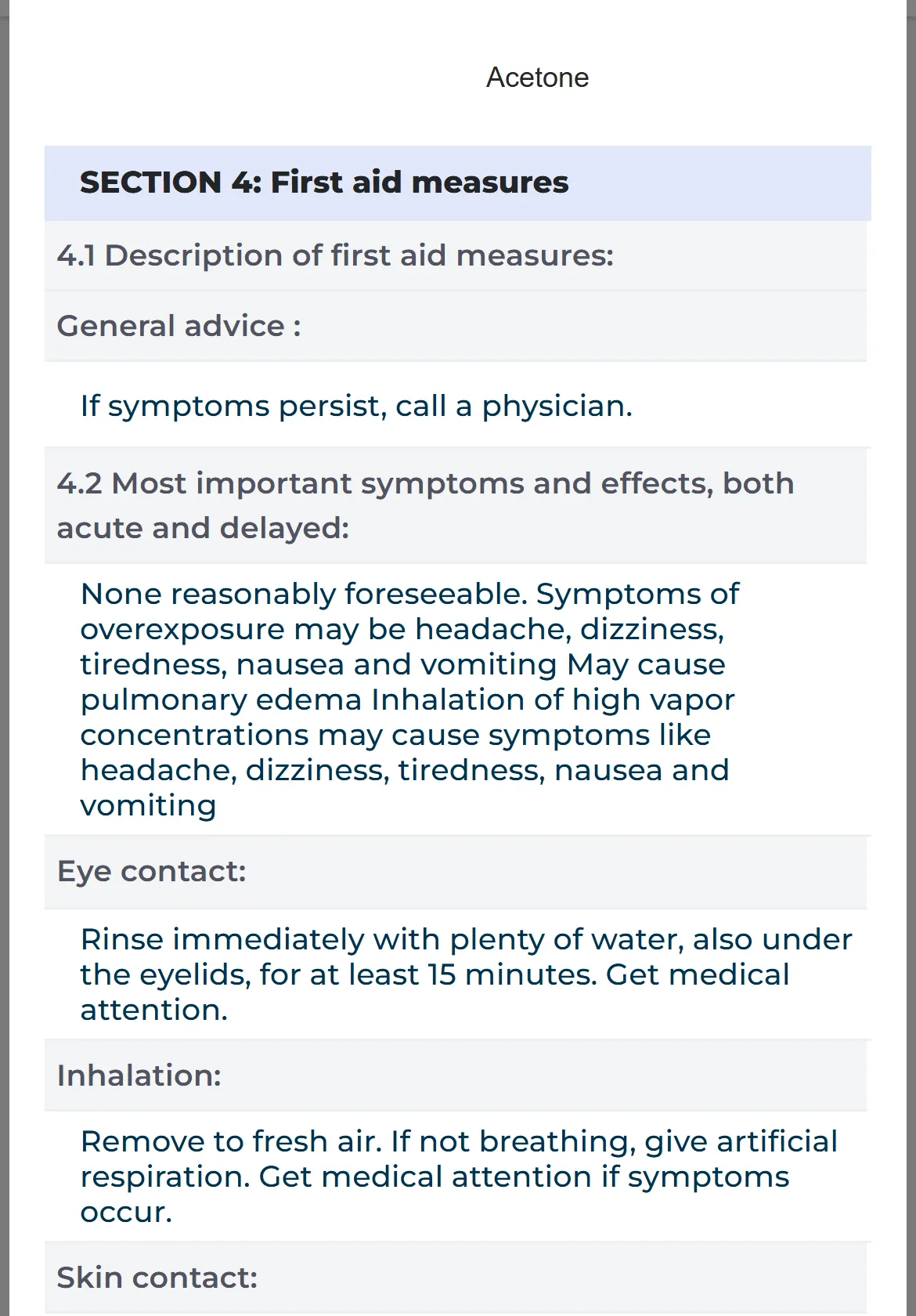
- हरा क्रॉस (प्राथमिक चिकित्सा) प्राथमिक उपचार के उपाय खोलता है।
- लाल आग का आइकन (फायर फाइटिंग) आग बुझाने के उपाय खोलता है।
- स्पिल किट (आकस्मिक स्राव) खोलता है कि उत्पाद गिरने पर क्या करें।
पूरा SDS पढ़ें
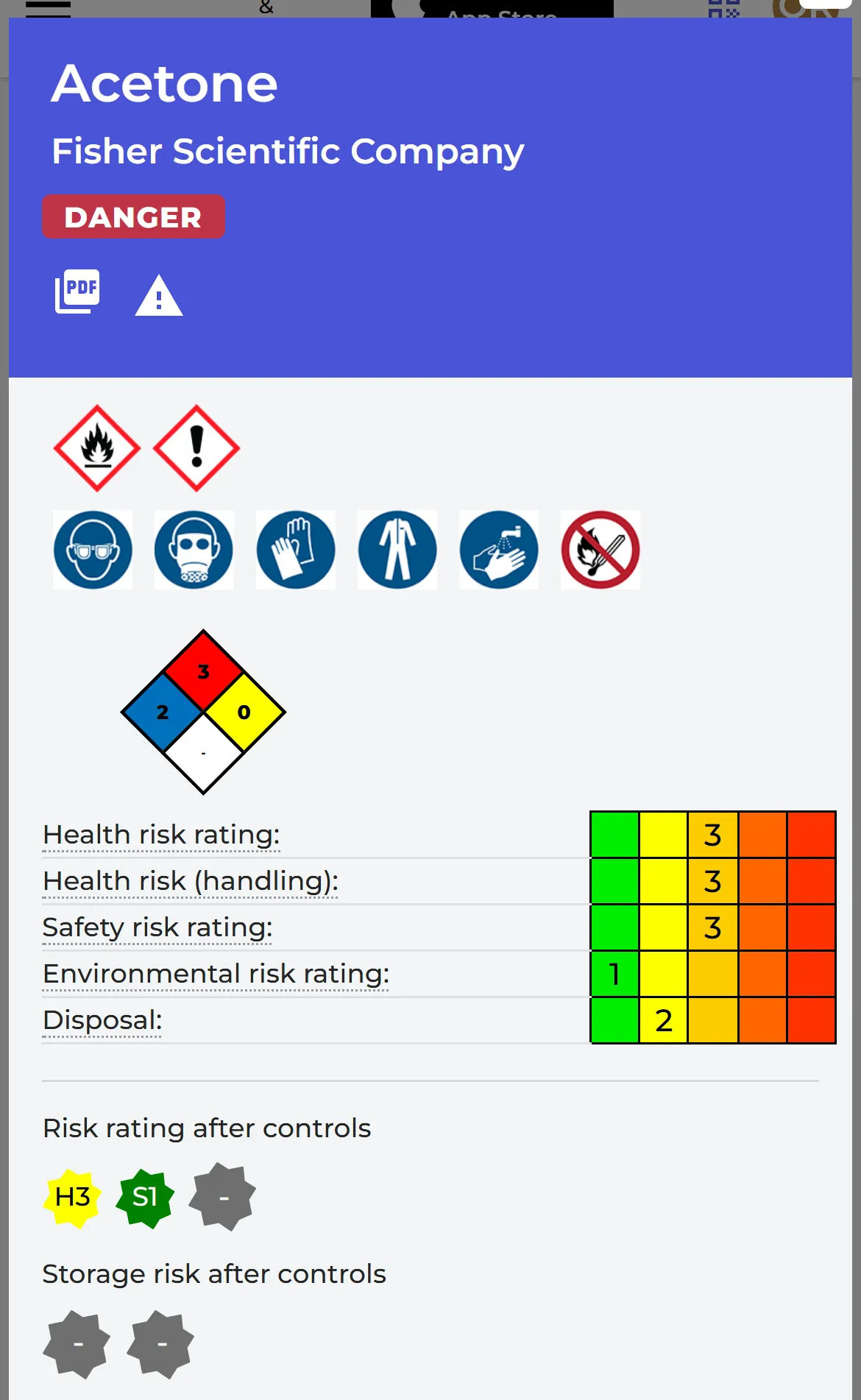
SDS की सारी जानकारी देखने के लिए आँख (जानकारी देखें) पर टैप करें, जो फ़ोन पर आसानी से पढ़ने के लिए सजाई गई है। यह चित्रलेखों, PPE और खतरे की रेटिंग से शुरू होती है, उसके बाद SDS के सेक्शन आते हैं।
मूल SDS फ़ाइल खोलने के लिए PDF आइकन (PDF देखें) पर टैप करें। अन्य बटनों से आप कंटेनर के लिए लेबल प्रिंट कर सकते हैं (प्रिंट लेबल) और SDS शेयर कर सकते हैं (PDF शेयर करें)। अगर आप SDS Manager अंग्रेज़ी में उपयोग करते हैं, तो Ai बटन से आप SDS AI असिस्टेंट से उत्पाद के बारे में सवाल पूछ सकते हैं। महत्वपूर्ण उत्तर हमेशा SDS में जाँच लें।
सूची में और जानकारी
सूची के ऊपर आप चुन सकते हैं कि हर उत्पाद के लिए क्या दिखे:
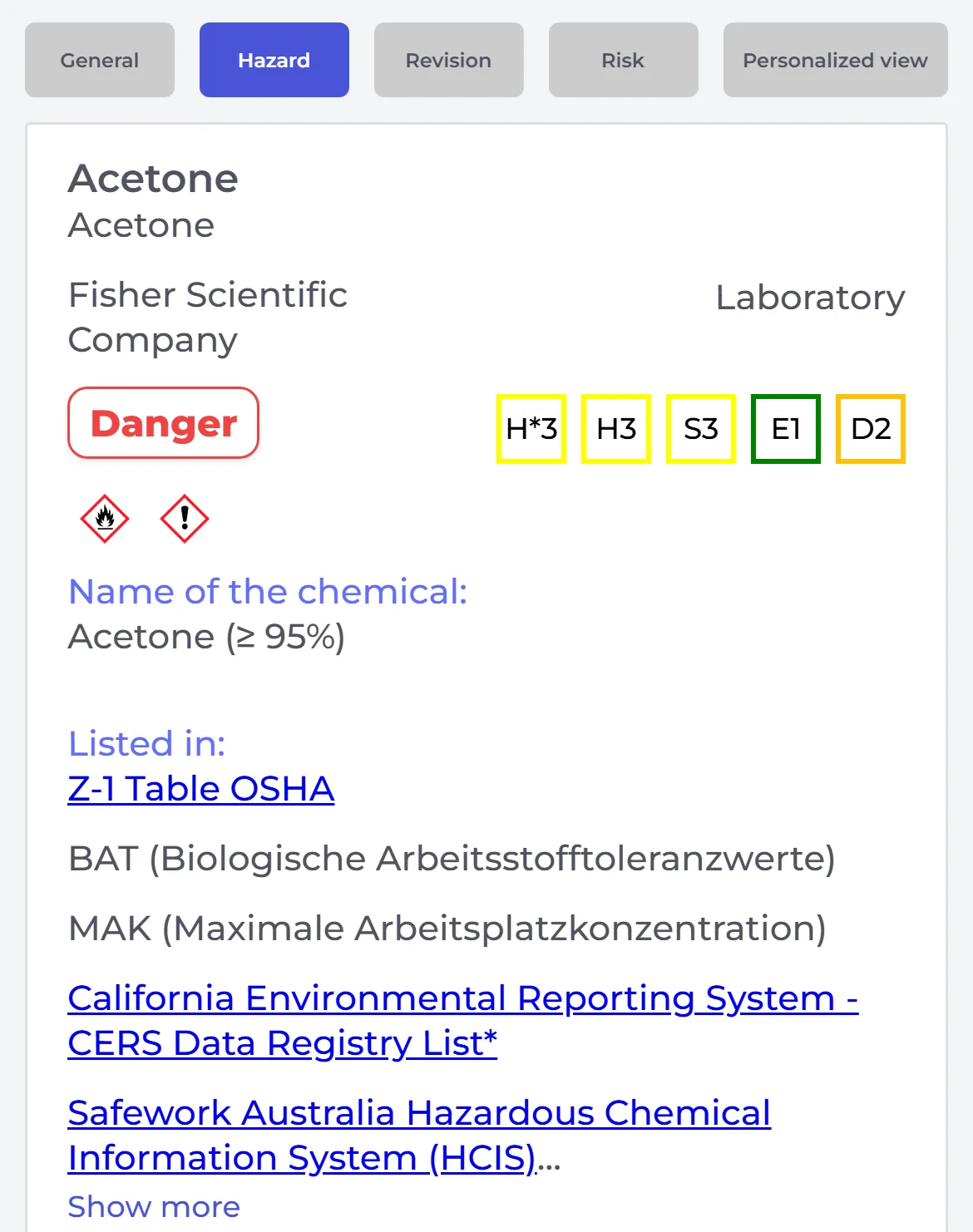
- खतरा: रसायनों के नाम, वे सूचियाँ जिनमें रसायन शामिल है, और खतरा कथन।
- रिवीजन: SDS की तारीख और क्या कोई नया संस्करण मौजूद है।
- जोखिम: जोखिम रेटिंग, अगर आपकी कंपनी ने उत्पाद का जोखिम आकलन किया है।
- व्यक्तिगत दृश्य (कुछ प्लान में): अपने कॉलम चुनने के लिए ⊕ पर टैप करें, जैसे भौतिक अवस्था या pH।
अगर आपको SDS नहीं मिलता
आपकी कंपनी SDS Manager को हमारे 3 करोड़+ SDS के वैश्विक डेटाबेस से परिणाम दिखाने दे सकती है, जब आपकी खोज में आपकी अपनी लाइब्रेरी में कुछ नहीं मिलता। आपकी कंपनी आपको छूटा हुआ SDS जुड़वाने का अनुरोध करने की सुविधा भी दे सकती है: खोज परिणामों के नीचे हमारी सुरक्षा डेटा शीट लाइब्रेरी में जोड़े जाने वाले इस उत्पाद के लिए सुरक्षा डेटा शीट का अनुरोध करें पर टैप करें।
कंटेनरों पर लेबल
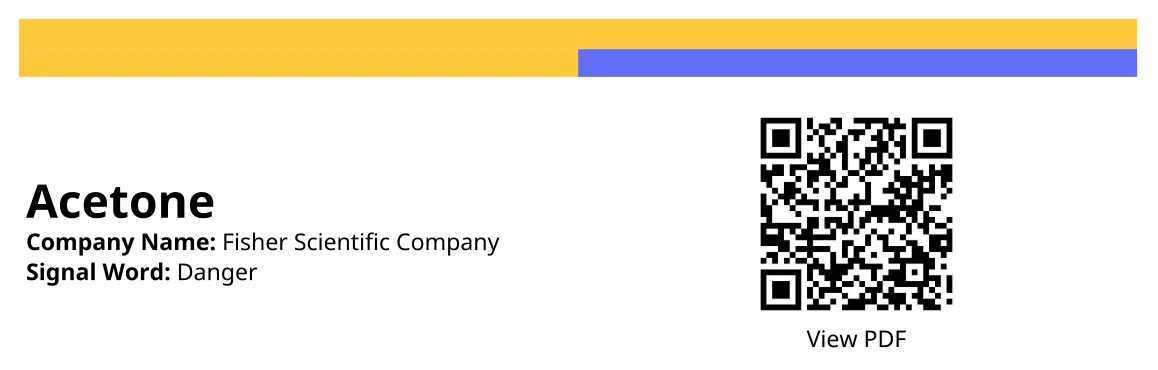
अगर किसी कंटेनर पर SDS Manager से प्रिंट किया हुआ लेबल है, तो उत्पाद का SDS खोलने के लिए लेबल पर बना QR कोड स्कैन करें।
कार्य प्रक्रियाएँ
अगर आपको कोई कार्य प्रक्रिया सौंपी गई है, तो मेनू में मेरी प्रक्रिया (मेरे कार्य की प्रक्रियाएँ) खोलें। प्रक्रिया खोलें, उसे पढ़ें और पुष्टि करें कि आपने कार्य प्रक्रिया को पढ़ लिया है पर क्लिक करें।
SDS Manager ऐप
क्या आप बारकोड स्कैन करना चाहते हैं या इंटरनेट कनेक्शन के बिना SDS खोलना चाहते हैं? SDS Manager ऐप इंस्टॉल करने के लिए SDS सूची के ऊपर App Store से डाउनलोड करें या Google Play पर पाएं का उपयोग करें। और पढ़ें: SDS Manager iPhone-iOS और Android ऐप कैसे इंस्टॉल करें?