Halda ohutuskaartide kogu on koht, kus hooldate iga oma asukoha ohutuskaarte (SDS). See juhend käsitleb järgmist:
- Asukoha avamine ja ohutuskaartide leidmine
- Ohutuskaartide lisamine asukohta
- Iga ohutuskaardi nupud
- Iga ohutuskaardi menüü ⋮
- Asukoha menüü
- Asukohtade vahel liikumine
- Kõigi asukohtade ohutuskaartidega korraga töötamine
See, mida näete, sõltub teie rollist ja plaanist, seega võivad mõned nupud ja menüüvalikud teil puududa.
1. Asukoha avamine ja ohutuskaartide leidmine
Klõpsake vasakpoolses menüüs Halda ohutuskaartide kogu. Kui menüü on kokku tõmmatud, on selle lühinimi ikooni all SDS Admin. SDS Manager avab teie vaikeasukoha. Ülemine rida näitab, kus te olete, näiteks Ettevõtte Acme Manufacturing Inc. ohutuskaartide kogu › Põhitehas › Labor. Taseme võrra ülespoole liikumiseks klõpsake selles reas nimel.
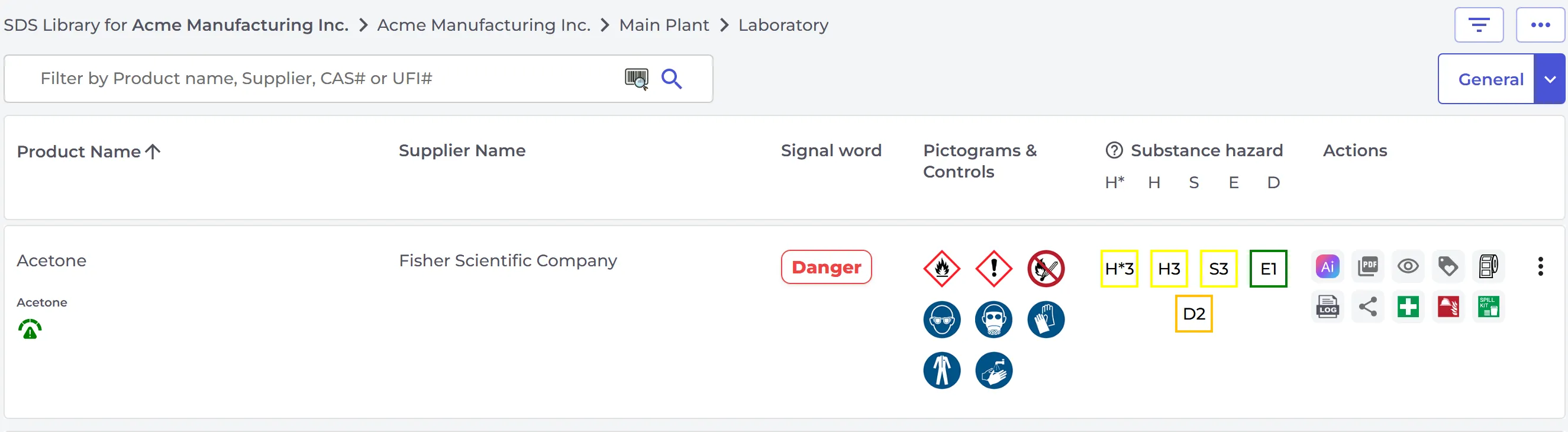
- Sisestage otsinguväljale osa toote nimest, tarnija nimest, CAS# või UFI#. Välja vöötkoodi ikooni abil saate skannida tootel oleva vöötkoodi.
- Kui asukohal on alamasukohti, lülitage sisse Kaasa alamasukohad, et näha ka nende ohutuskaarte.
- Valige vaade: Üldine, Oht, Läbivaatus, Risk või Isikupärastatud vaade. Väikesel ekraanil on vaated rippmenüüs. Vaates Isikupärastatud vaade valite ise veerud nupuga ⊕ Lisa veel veerge.
- Loendi sortimiseks klõpsake veeru päisel. Jaotises Aine ohtlikkus saate sortida tervise- (H), ohutus- (S) ja keskkonnahinnangu (E) järgi. H* on tervisehinnang ilma allaneelamise ohtudeta ja D on jäätmekäitluse hinnang. Suurem number tähendab suuremat ohtu.
- Paremas ülanurgas oleva filtrinupuga saate loendit filtreerida.
2. Ohutuskaartide lisamine asukohta
Klõpsake loendi all Lisa ohutuskaart. Saate otsida meie globaalsest andmebaasist, kus on üle 30 miljoni ohutuskaardi, skannida vöötkoodi, pildistada silti või laadida üles ohutuskaardi PDF-faili. Kasutajad, kellel pole õigust ohutuskaarte lisada, näevad selle asemel valikut Taotlege ohutuskaardi lisamist ettevõtte raamatukokku.
Lisateave: Kuidas lisada ohutuskaarte oma ohutuskaartide kogusse
3. Iga ohutuskaardi nupud
- Küsi AI-assistendilt (Ai): esitage toote kohta küsimus. Ainult inglise keeles.
- Vaata PDF-i: avage ohutuskaardi PDF-fail.
- Kuva üksikasjad (silm): kogu ohutuskaardi teave, mida on lihtne lugeda igal ekraanil.
- Prindi silt: printige sekundaarmahuti silt. Lisateave: Kuidas luua ohtlike kemikaalide sekundaarmahutite silte
- Lisa Avery/Brady sildi printimiseks: koguge ohutuskaardid kokku ja printige nende sildid Avery või Brady sildilehtedele. Lisateave: Kuidas luua ohutuskaardi PDF-i jaoks Avery/Brady silti?
- Raja kasutamine: registreerige toote kogus asukohas. Lisateave: Kuidas muuta toote kogust asukohas?
- Jaga PDF-i: jagage ohutuskaardi PDF-faili kellegagi.
- Esmaabi, Tuletõrje ja Juhuslik keskkonda sattumine: avage kohe ohutuskaardi vastav jagu.
- Kirjaklamber näitab, et ohutuskaardile on lisatud faile.
4. Iga ohutuskaardi menüü ⋮
Klõpsake rea lõpus ⋮.
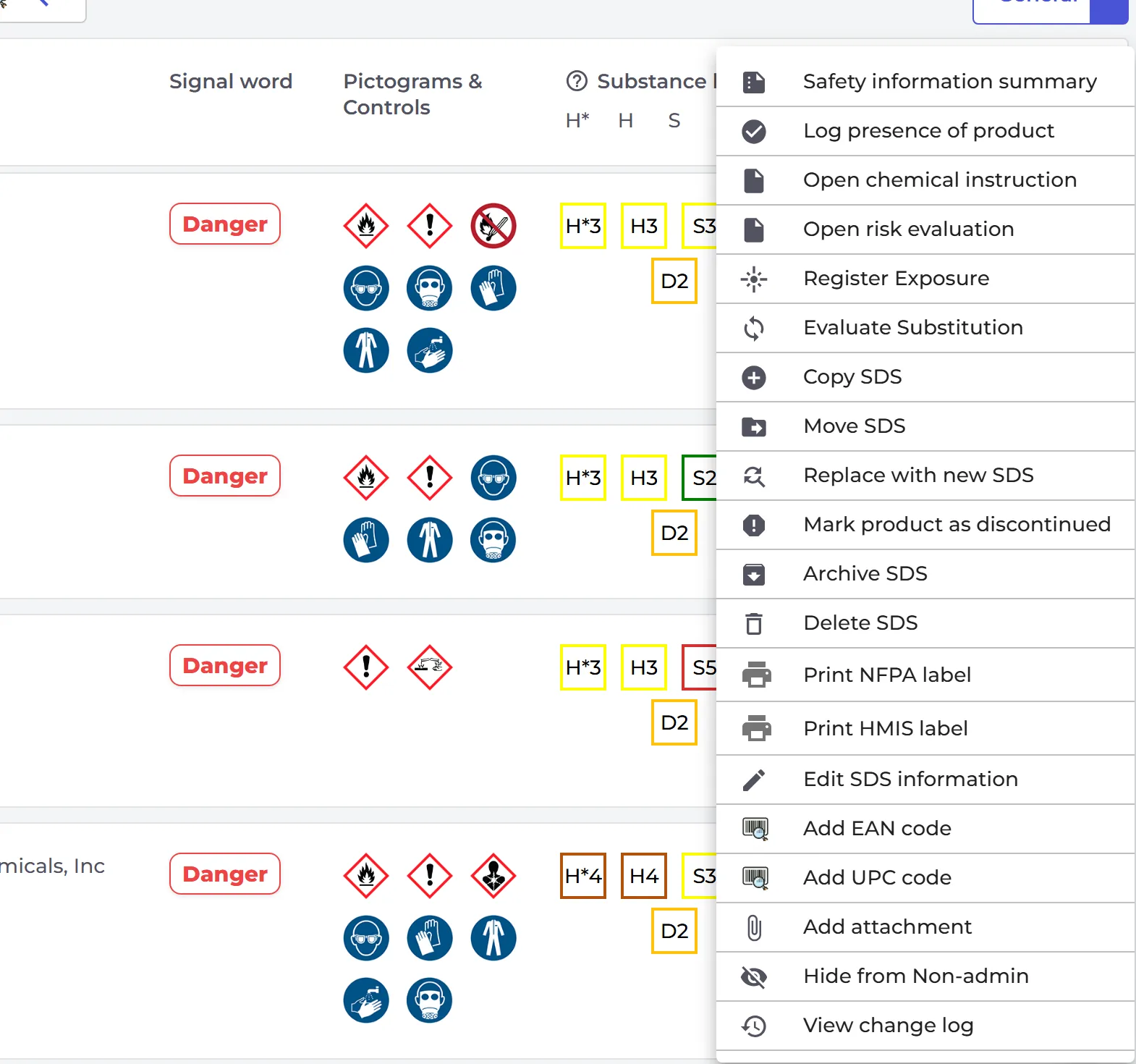
- Ohutusteabe kokkuvõte: ohutuskaardil oleva ohutusteabe lühike kokkuvõte.
- Logi toote olemasolu: kinnitage inventuuri tehes, et toode on endiselt asukohas.
- Koostage riskianalüüs või Avatud riskihindamine: lisateave artiklis Kuidas koostada kemikaali riskihinnangut?
- Avatud kemikaalijuhend: kuvatakse, kui ohutuskaardil on kinnitatud riskihinnang. Lisateave: Kemikaalijuhenditele juurdepääs QR-koode skannides
- Avatud keemilise töö juhend: kuvatakse, kui ohutuskaart on osa tööprotseduuri riskihinnangust. Lisateave: Kuidas kasutada SDS Managerit tööprotseduuride dokumenteerimiseks?
- Registreeri kokkupuude: registreerige, et keegi puutus tootega kokku.
- Hinda asendamist: märkige, kas toote saab asendada vähem ohtlikuga.
- Kopeeri ohutuskaart ja Liiguta ohutuskaarti: lisage ohutuskaart teise asukohta või teisaldage see sinna. Lisateave: Kuidas teisaldada või kopeerida ohutuskaarte ühest asukohast teise?
- Asendage uue SDS-iga: asendage ohutuskaart teise ohutuskaardiga, näiteks tarnijalt saadud uue failiga. Lisateave: Tarnija saatis mulle uue, uuendatud ohutuskaardi
- Märgi toode katkestatuks: andke meile teada, et toodet enam ei müüda.
- Arhiveeri ohutuskaart: teisaldage ohutuskaart arhiivi, kui te toodet enam ei kasuta. Lisateave: Mida teha nende kemikaalide ohutuskaartidega, mida me enam ei kasuta (ohutuskaardi arhiveerimine)?
- Kustuta ohutuskaart: ohutuskaart tuleb enne arhiveerida, alles siis saate selle arhiivist kustutada.
- Printige NFPA silt ja Prindi HMIS-silt (USA ja Kanada): lisateave artiklites Kemikaali NFPA sildi printimine ja Kemikaali HMIS (WHMIS) sildi printimine.
- Muutke SDS-i teavet: parandage ohutuskaardilt loetud teavet või lisage nimi, mida te toote kohta kasutate. Lisateave: Kuidas muuta ohutuskaardilt välja võetud teavet?
- Lisage EAN kood ja Lisage UPC kood: siduge toote vöötkood ohutuskaardiga, et töötajad leiaksid selle vöötkoodi skannides. Lisateave: Kuidas otsida ohutuskaarti vöötkoodi skannides
- Lisa manus: lisage ohutuskaardile fail, näiteks tooteleht või tööjuhend. Lisateave: Kuidas lisada dokumenti kogus olevale ohutuskaardile?
- Peida mitteadministraatori eest: peitke tundlik ohutuskaart kasutajate eest, kes ei ole administraatorid. Lisateave: Kuidas peita tundlike kemikaalide ohutuskaarte teiste kasutajate eest?
- Teisalda kogus teise asukohta: kuvatakse, kui olete tootele koguse sisestanud.
- Vaata muudatuste logi: vaadake, kes ja millal ohutuskaardi lisas või seda muutis. Lisateave: Kuidas teada saada, kes lisas või uuendas meie kogus ohutuskaardi?
5. Asukoha menüü
Klõpsake lehe paremas ülanurgas Rohkem valikuid (⋯).
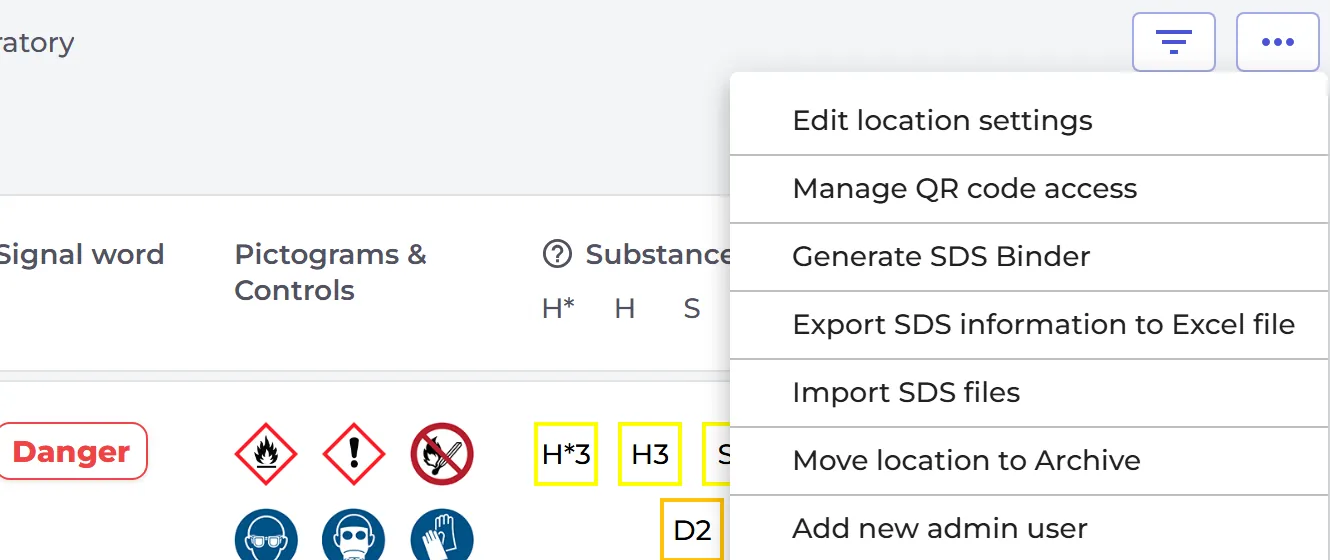
- Muutke asukohaseadeid: muutke nime või ülemasukohta, valige asukoha eest vastutav isik ja saage e-kiri, kui asukoha ohutuskaardid muutuvad.
- Hallake juurdepääsu QR-koodile: looge selle asukoha jaoks QR-plakat. Lisateave: Kuidas pääsevad meie töötajad ohutuskaartide kogule ligi QR-plakatit skannides?
- Looge SDS Binder: üks PDF-fail kõigi asukoha ohutuskaartidega, võrguühenduseta kasutamiseks või arhiivi jaoks. Lisateave: Kuidas luua ohutuskaartide kausta faili?
- Ekspordi SDS-teave Exceli faili: kaasatakse veerud, mida näitate vaates Isikupärastatud vaade. Lisateave: Kuidas eksportida meie ohutuskaartide kogu Exceli/xlsx/csv-faili?
- Importige SDS-faile: importige sellesse asukohta ohutuskaartide PDF-faile või ZIP-fail. Lisateave: Kuidas importida meie praegust failipõhist ohutuskaartide kogu?
- Teisalda asukoht arhiivi: lisateave artiklis Kust näen arhiveeritud asukohti?
- Lisa uus administraator: laske kellelgi teisel seda asukohta hallata. Lisateave: Kuidas piirata kasutajate juurdepääsu ainult teatud asukohtade ohutuskaartidele?
6. Asukohtade vahel liikumine
Vasakpoolses menüüs on teie asukohad loetletud kirje Halda ohutuskaartide kogu all. Number nime järel näitab, mitu ohutuskaarti selles asukohas on. Asukoha nuppude nägemiseks hoidke hiirt asukoha kohal:
- Süda lisab asukoha loendisse Minu asukohtade loend. Seejärel kuvatakse teie lemmikasukohad esimesena jaotises Lemmikasukohad.
- Jaotises Lemmikasukohad määrab täht asukoha teie vaikeasukohaks. Teie vaikeasukoht avaneb, kui klõpsate Halda ohutuskaartide kogu, ja selle täht on kollane.
- + lisab asukoha alla alamasukoha.
Loendi allosas olev Lisa asukoht lisab uue ülemise taseme asukoha. Kõigi asukohtade ülevaate nägemiseks klõpsake vasakpoolses menüüs Asukohad. Lisateave: Kuidas luua asukohtade hierarhia, mis vastab meie ettevõtte struktuurile?
7. Kõigi asukohtade ohutuskaartidega korraga töötamine
Vaade Halda ohutuskaartide kogu näitab ühte asukohta ja selle alamasukohti, kui need sisse lülitate. Kõigi oma asukohtade ohutuskaartide nägemiseks ja muutmiseks klõpsake vasakpoolses menüüs Filter (Ohutuskaartide filter). Märkige soovitud ohutuskaardid ja kasutage seejärel valikut Hulgitegevus, et need teise asukohta teisaldada või kopeerida, arhiveerida, võrrelda kahte ohutuskaarti või määrata kohandatud välja väärtus. Ekspordi XLSX-i ekspordib loendi.