Et produkt i SDS Manager, der endnu ikke har sit sikkerhedsdatablad (SDS), kaldes en SDS-anmodning. SDS-anmodninger oprettes, når du:
- importerer en produktliste (Excel eller CSV): Hvordan importerer jeg vores xls/csv-fil med alle de produkter, vi bruger?
- tager billeder af produktetiketter med din telefon: Hvordan kan jeg bruge min telefon til at tage billeder af de produkter, jeg vil tilføje?
- indtaster et produkt manuelt, for eksempel når du køber et nyt kemikalie og endnu ikke har modtaget dets SDS: Hvordan tilføjer jeg kemikalier til SDS Manager uden et SDS?
- lader dine medarbejdere bede om et manglende SDS: SDS-anmodninger: lad dine medarbejdere anmode om, at SDS'er føjes til dit SDS-bibliotek
Tilføj lokationen til hvert produkt, når du importerer eller fotograferer det. Det sparer arbejde senere.
Find dine SDS-anmodninger
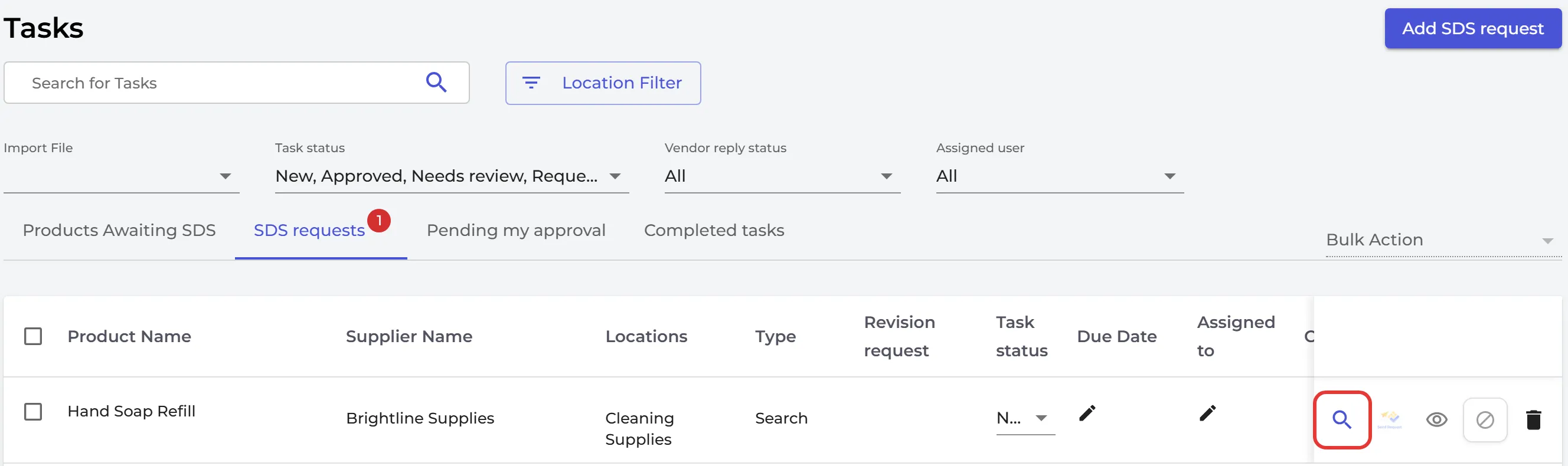
Klik på Opgaver (Afventende opgaver) i menuen til venstre, eller på Opgaver for sikkerhedsdatablade under Administrer sikkerhedsdatabladbibliotek. Siden Opgaver har disse faner:
- Produkter, der afventer sikkerhedsdatablad: produkter fra en importeret liste, en stregkodescanning eller et billede, som endnu ikke er matchet med et SDS.
- Anmodninger om sikkerhedsdatablade: produkter, der er tilføjet med dialogen Tilføj anmodning om sikkerhedsdatablad, for eksempel manuelt eller af en medarbejder.
- Afventer min godkendelse og Fuldførte opgaver.
Find SDS'et
Klik på Find sikkerhedsdatablad (forstørrelsesglasset) i rækken. Siden Match sikkerhedsdatablad søger efter produktet i vores database med over 30 millioner SDS'er. Når du ser det rigtige SDS, skal du klikke på Tilføj til sikkerhedsdatablads-kartotek. Hvis produkt- eller leverandørnavnet på SDS'et er et andet end dit, vælger du i Vælg data, der skal linkes, hvilket du vil beholde. Tilføj derefter SDS'et til lokationen. Hvis produktet bruges på flere lokationer, kan du tilføje SDS'et til dem alle på én gang.
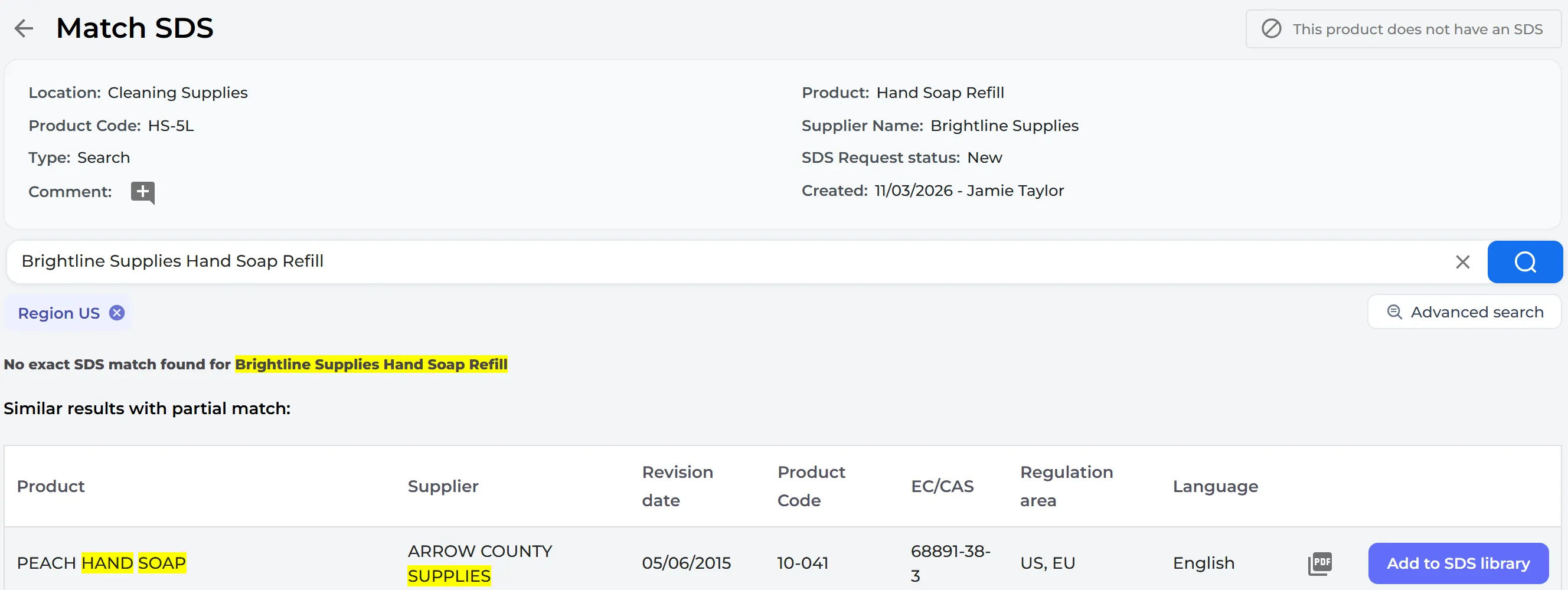
Når SDS'et er tilføjet, forsvinder produktet fra listen over SDS-anmodninger.
Hvis SDS'et ikke findes i vores database
- Klik på Søg på Google. Google åbnes i en ny fane. Download det SDS, du finder, gå tilbage til SDS Manager, og træk filen ind på siden.
- Spørg din leverandør: vælg Send e-mail til distributør for at få SDS, og indtast e-mailadressen på den virksomhed, du har købt produktet hos. Din leverandør skal give dig SDS'et til de produkter, de sælger dig. En grå konvolut i rækken viser, at du har sendt en e-mail til leverandøren. Den bliver blå, når leverandøren svarer. Klik på den for at læse svaret. Hvis leverandøren har sendt SDS'et, skal du klikke på Tilføj til sikkerhedsdatablads-kartotek. Det er en del af de betalte abonnementer at sende e-mails til leverandører fra SDS Manager.
- Klik på Bed SDS Manager om at hjælpe eller Anmod om assistance fra SDS Manager sourcing team, så leder vores team efter SDS'et for dig.
- Nogle produkter har slet intet SDS. Klik på Dette produkt har ikke et sikkerhedsdatablad i rækken. Læs mere: Hvordan tilføjer jeg ikke-farlige stoffer uden SDS til mit SDS-bibliotek?
Læs mere: Sådan bruger du vores Google-søgefunktion til at finde sikkerhedsdatablade
Få en e-mail om nye SDS-anmodninger
Ejere og administratorer kan slå Nye sikkerhedsdatablad anmodning til under E-mailmeddelelser i deres kontoindstillinger. De får så en e-mail for hver ny SDS-anmodning på de lokationer, de har adgang til. E-mailen er slået fra som standard.