Dine medarbejdere kan bede dig om at tilføje et sikkerhedsdatablad (SDS) til dit bibliotek, for eksempel når de bruger et produkt, der endnu ikke findes i biblioteket. Deres anmodninger vises på siden Opgaver, hvor du tilføjer SDS'et.
1. Slå SDS-anmodninger til
- Klik på Mere → Indstillinger. Kun kontoens ejer kan åbne denne side.
- Kontrollér, at Giv medarbejdere mulighed for at anmode om at få tilføjet sikkerhedsdatablade til sikkerhedsdatablad-biblioteket er slået til. Det er slået til som standard. Ændringer gemmes med det samme.
- Vi anbefaler, at du også lader Medarbejder søgning efter sikkerhedsdatablad: Vis søgeresultater fra global database, hvis sikkerhedsdatablad ikke findes i virksomhedens sikkerhedsdatabladbibliotek være slået til. Så finder medarbejderne SDS'et i vores globale database med over 30 millioner SDS'er og kan anmode om det med ét klik. Læs mere: Medarbejdernes SDS-søgning: vis resultater fra den globale database, hvis SDS'et ikke findes i virksomhedens bibliotek

2. Tillad anmodninger fra QR-plakater
Medarbejdere, der åbner dit bibliotek med en QR-plakat, kan kun sende anmodninger, hvis plakaten tillader det:
- Når du opretter en plakat (klik på QR-adgang (Medarbejderadgang) i menuen til venstre og derefter på Opret QR-plakat), er Tillad oprettelse af sikkerhedsdatablad-anmodning allerede slået til, hvis SDS-anmodninger er tilladt i trin 1. Slå det fra for plakater, der ikke må sende anmodninger.
- For plakater, du allerede har: åbn fanen Indstillinger på samme side, klik på Konfigurer ved siden af Tillad oprettelse af sikkerhedsdatablad-anmodning, og vælg de plakater, der må sende anmodninger.
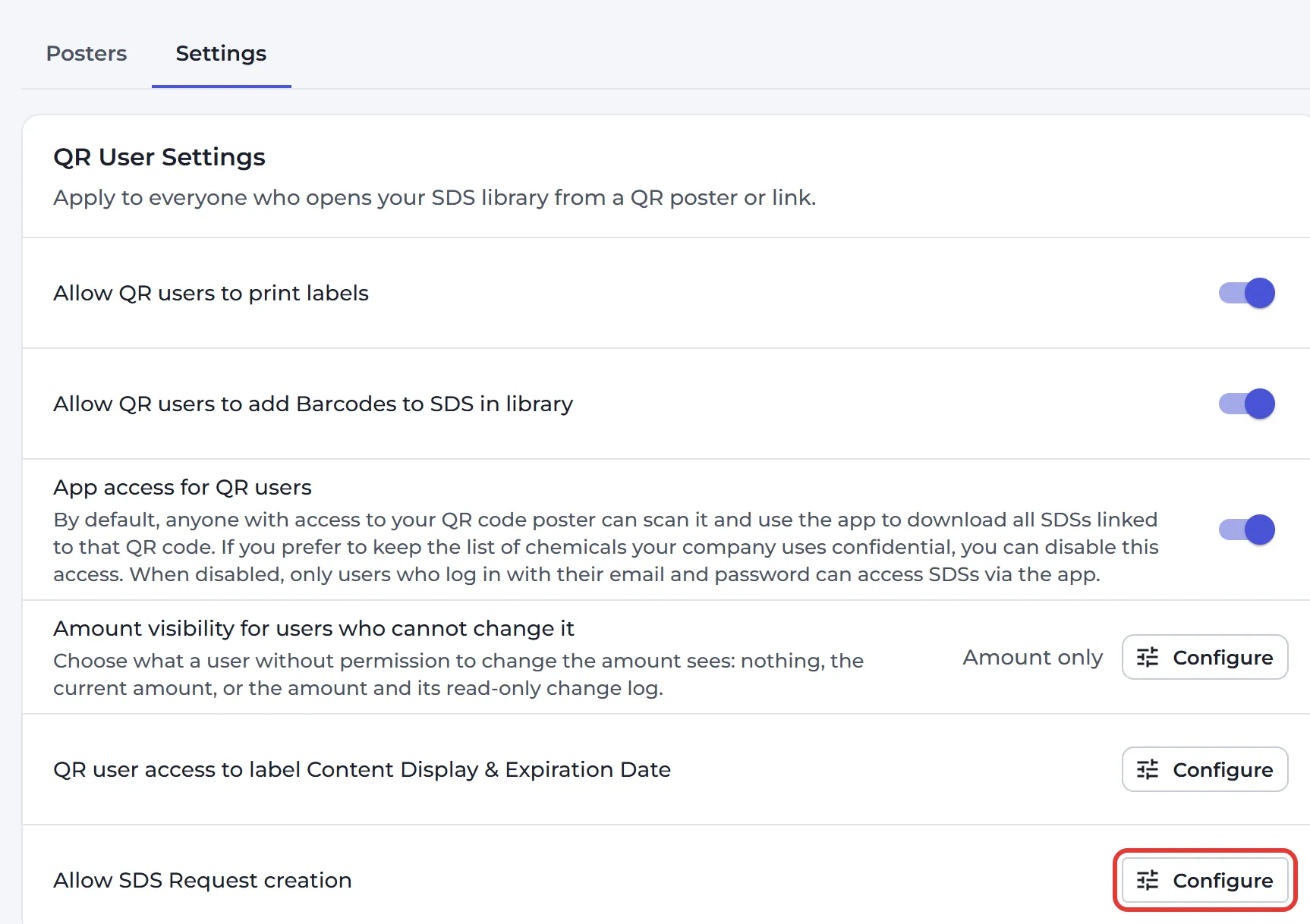
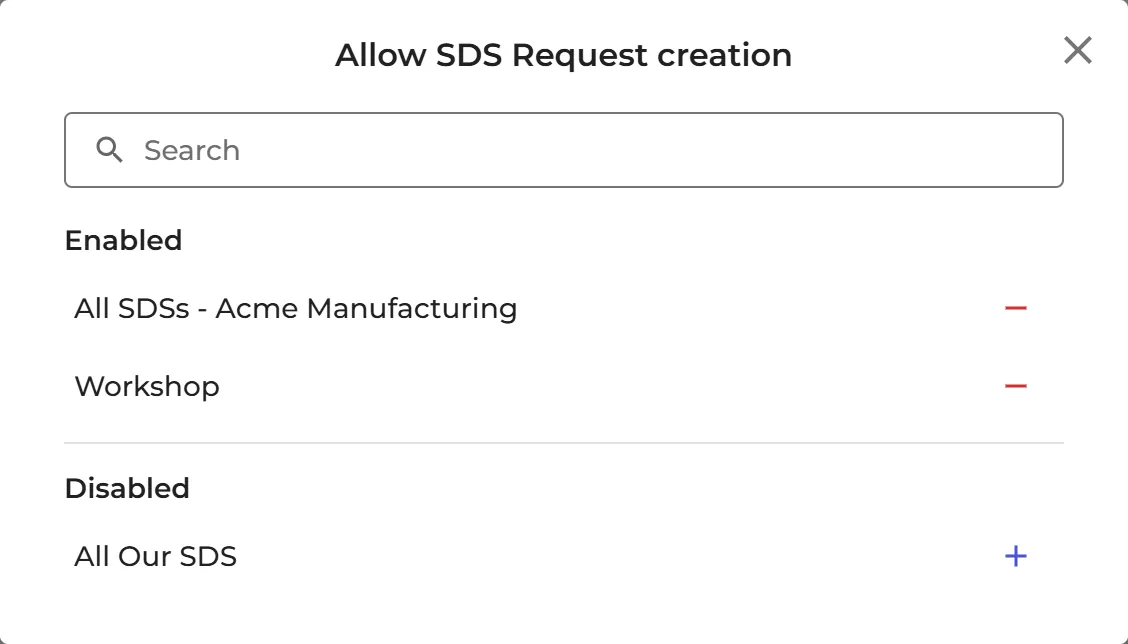
Brugere, der logger ind, men ikke selv må tilføje SDS'er, for eksempel medarbejdere, kan sende anmodninger, så snart indstillingen i trin 1 er slået til.
3. Sådan anmoder en medarbejder om et SDS
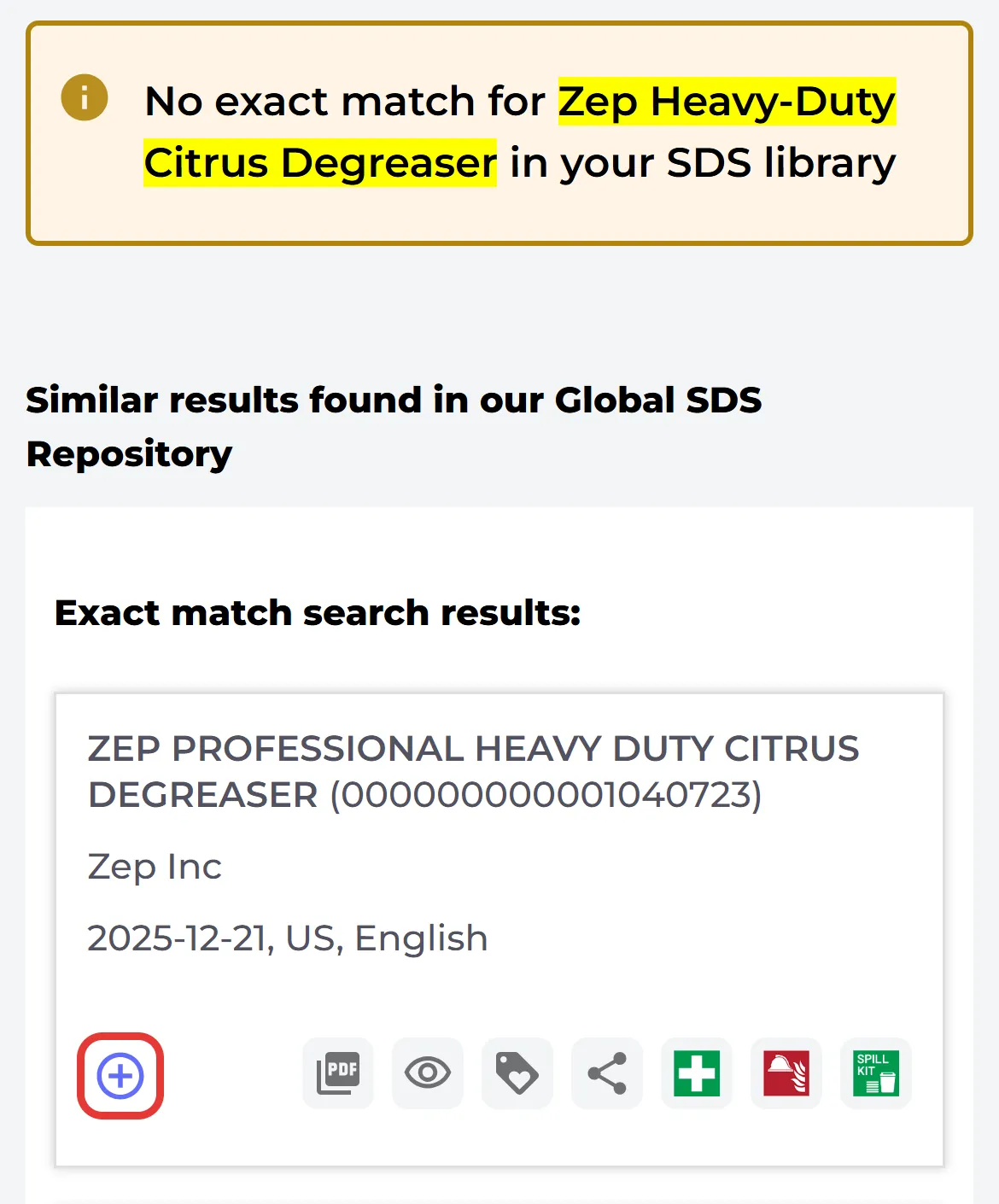
Når en medarbejder søger efter et produkt, der ikke findes i dit bibliotek, har hvert resultat fra vores globale database et plustegn: Anmod om sikkerhedsdatablad tilføjet til virksomhedens bibliotek. Brugere, der ikke må tilføje SDS'er, ser også en knap med samme navn under SDS-listen.
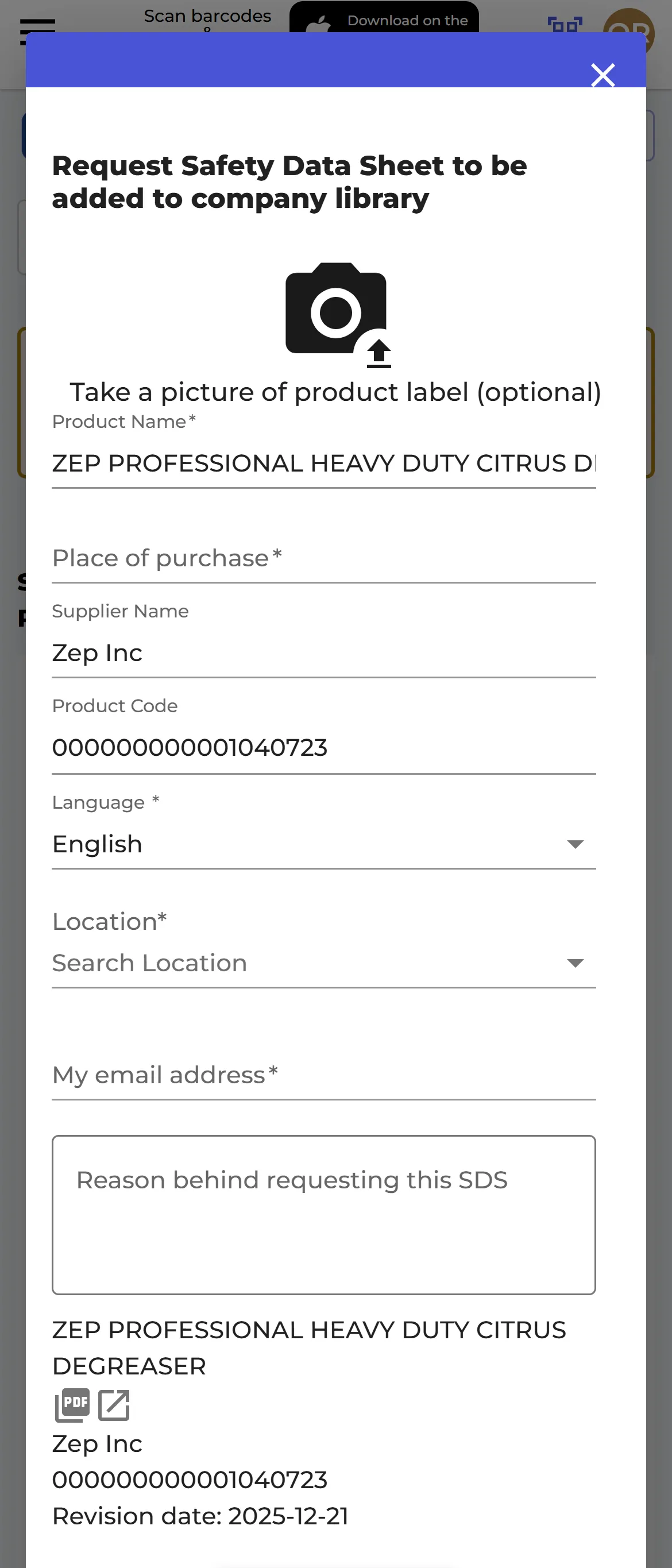
I anmodningsvinduet indtaster medarbejderen produktnavnet og, hvis det er kendt, leverandørens navn og produktkoden, og vælger lokationen. Medarbejdere, der bruger en QR-plakat, indtaster også indkøbsstedet og deres e-mailadresse, så du ved, hvem der har spurgt. De kan tilføje årsagen til anmodningen og klikke på Indsend anmodning.
4. Behandl anmodningerne
Ikonet Opgaver øverst på siden viser, hvor mange opgaver der venter. Klik på det, eller klik på Opgaver (Afventende opgaver) i menuen til venstre, og åbn fanen Anmodninger om sikkerhedsdatablade.
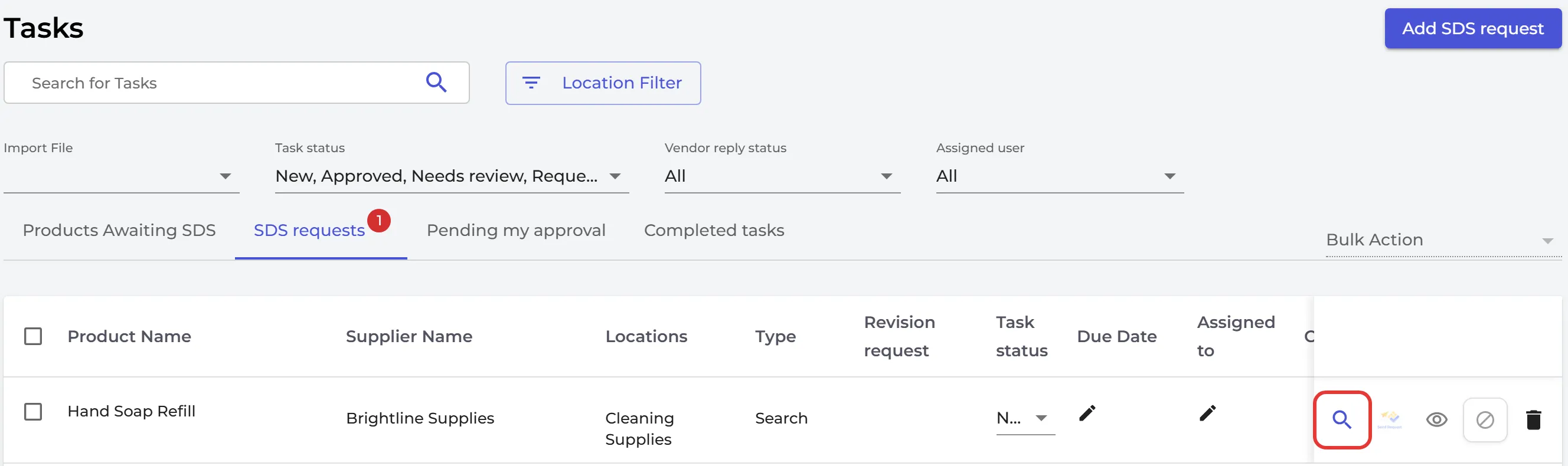
Klik på Find sikkerhedsdatablad ved anmodningen, vælg det rigtige SDS, og klik på Tilføj til sikkerhedsdatablads-kartotek. Ejere og administratorer kan tilføje et anmodet SDS. Bruger din virksomhed Sikkerhedsdatablads godkendelsesfunktionalitet, skal et SDS, som en administrator har tilføjet, godkendes af en Admin med godkendelse. Læs mere: SDS-anmodninger: find SDS til kemikalier/stoffer, du har tilføjet/importeret
Anmodninger, du har behandlet, vises på fanen Fuldførte opgaver.
Få en e-mail for hver ny anmodning
Klik på dit profilbillede øverst til højre, og vælg Bruger indstillinger. Under E-mailmeddelelser skal du slå Nye sikkerhedsdatablad anmodning til og klikke på Gem indstillinger. Læs mere: Sådan administrerer du meddelelser fra SDS Manager
Siden Opgaver er en del af abonnementerne Basic, Premium, Pro og Enterprise. QR-plakater er en del af abonnementerne Premium, Pro og Enterprise.