Deze handleiding is voor bedrijven met meerdere locaties (vestigingen, gebouwen, afdelingen of opslagruimtes) die geen SDS-bestanden hebben om te importeren. U bouwt uw bibliotheek in plaats daarvan op met onze database.
- Maak uw locaties aan
- Voeg SDS'en toe uit onze database met 30 miljoen+ veiligheidsinformatiebladen
- Geef uw medewerkers toegang met QR-codeposters
- Controleer uw SDS'en op beperkte chemicaliën (optioneel)
- Druk etiketten voor secundaire verpakkingen af (optioneel)
- Druk SDS-mappen af als u papieren exemplaren wilt (optioneel)
- Houd uw SDS-bibliotheek up-to-date met nieuwe revisies
Stap 1: Maak uw locaties aan
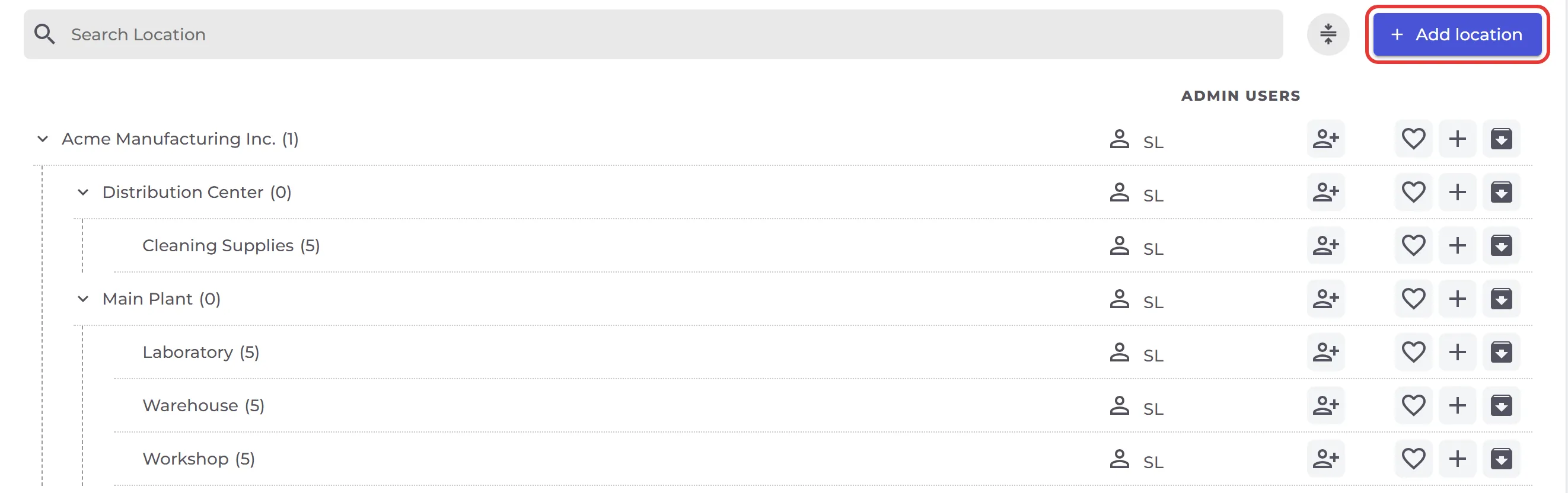
Met locaties ordent u uw SDS'en per vestiging, gebouw, afdeling of opslagruimte. U kunt een beheerder rechten geven op alleen bepaalde locaties, en voor elke locatie een QR-codeposter maken, zodat medewerkers daar alleen hun eigen SDS'en zien.
Klik op Vestiging in het linkermenu. Gebruik Locatie toevoegen voor een nieuwe locatie op het hoogste niveau, en de knop + in een rij om daaronder een sublocatie toe te voegen. U kunt zoveel niveaus maken als u nodig hebt. Het getal achter elke naam is het aantal SDS'en op die locatie.
Lees meer: Hoe maak ik een hiërarchie van locaties die past bij onze bedrijfsstructuur?
Stap 2: Voeg SDS'en toe uit onze database met 30 miljoen+ veiligheidsinformatiebladen
Typ op het Dashboard een productnaam, leverancier, CAS#, UFI# of EU-nummer in Zoek in VIB-database, kies het juiste SDS en het wordt aan uw bibliotheek toegevoegd. Met de andere tabbladen kunt u barcodes scannen, een papieren map scannen, een productlijst importeren of foto's van productetiketten maken.

Lees meer: Veiligheidsinformatiebladen toevoegen aan uw SDS-bibliotheek en Hoe voeg ik een SDS in één keer aan meerdere locaties toe?
Stap 3: Geef uw medewerkers toegang met QR-codeposters
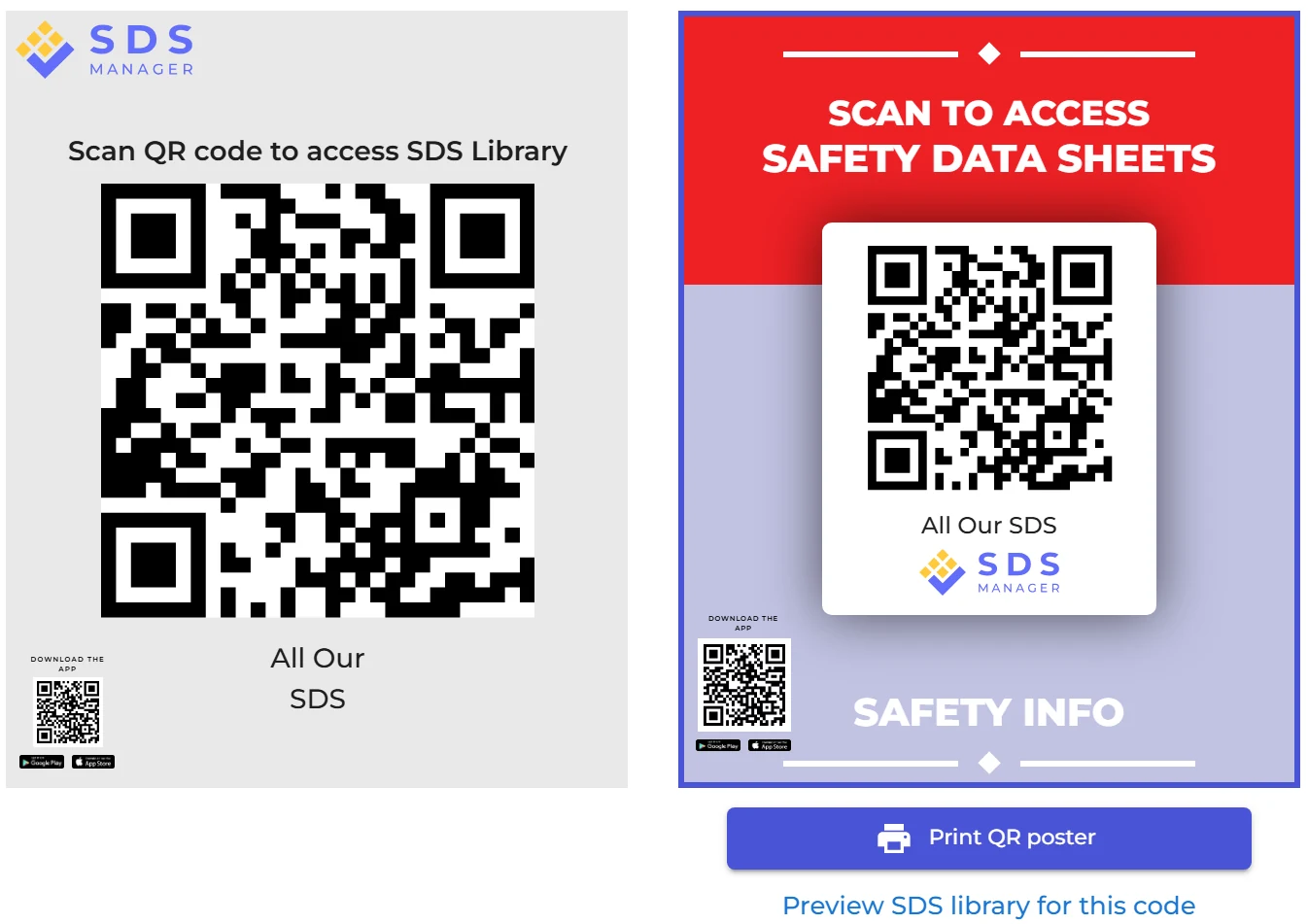
Medewerkers hebben geen gebruikersaccount nodig. Hang een QR-codeposter op waar chemicaliën worden gebruikt: wie hem met een willekeurige telefoon scant, opent uw SDS-bibliotheek in alleen-lezen-modus. Klik op QR-toegang in het linkermenu, klik op een poster en daarna op QR-poster afdrukken. Voorbeeld van veiligheidsinformatiebladbibliotheek voor deze code laat zien wat uw medewerkers te zien krijgen.
Eén poster kan toegang geven tot de hele bibliotheek. U kunt ook één poster per locatie maken, zodat medewerkers alleen de SDS'en zien van de plek waar zij werken.
Lees meer: Hoe medewerkers een SDS vinden en Hoe krijgen onze medewerkers toegang tot onze SDS-bibliotheek door een QR-codeposter te scannen?
Stap 4: Controleer uw SDS'en op beperkte chemicaliën (optioneel)
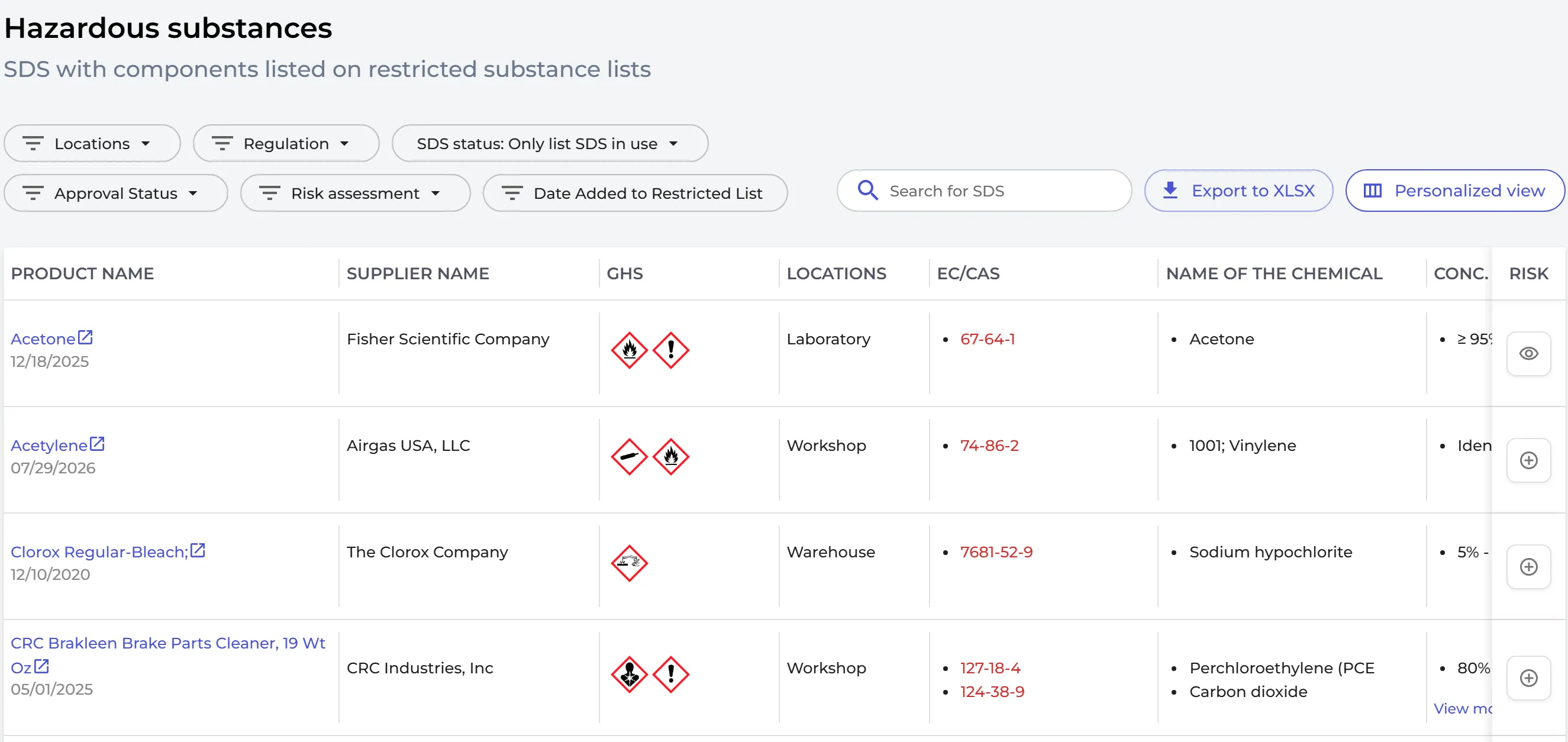
SDS Manager leest de CAS- en EG-nummers in rubriek 3 van uw SDS'en en controleert ze aan de hand van meer dan 100 lijsten met beperkte stoffen, bijvoorbeeld California Proposition 65, de REACH-kandidaatslijst (SVHC) en de OSHA-lijst van zeer gevaarlijke chemicaliën. Klik op Compliance in het linkermenu om de SDS'en te zien die een vermelde stof bevatten, en vervang de producten waar nodig. Filter op Verordening of locatie, of exporteer de lijst naar Excel.
Lees meer: Hoe controleer ik of een van onze producten beperkte chemicaliën bevat?
Stap 5: Druk etiketten voor secundaire verpakkingen af (optioneel)
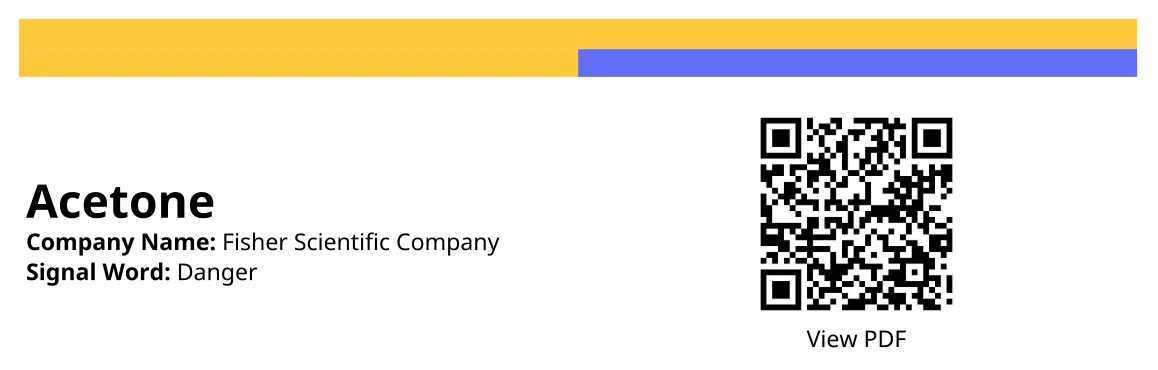
Giet u een chemische stof over in een kleinere verpakking? Dan heeft die verpakking ook een etiket nodig. Klik op het pictogram Afdrukken Label bij een SDS om een etiket te maken met de productnaam, pictogrammen, gevarenaanduidingen en voorzorgsmaatregelen, en een QR-code die het SDS opent.
Lees meer: Etiketten voor secundaire verpakkingen van gevaarlijke chemicaliën maken
Stap 6: Druk SDS-mappen af als u papieren exemplaren wilt (optioneel)
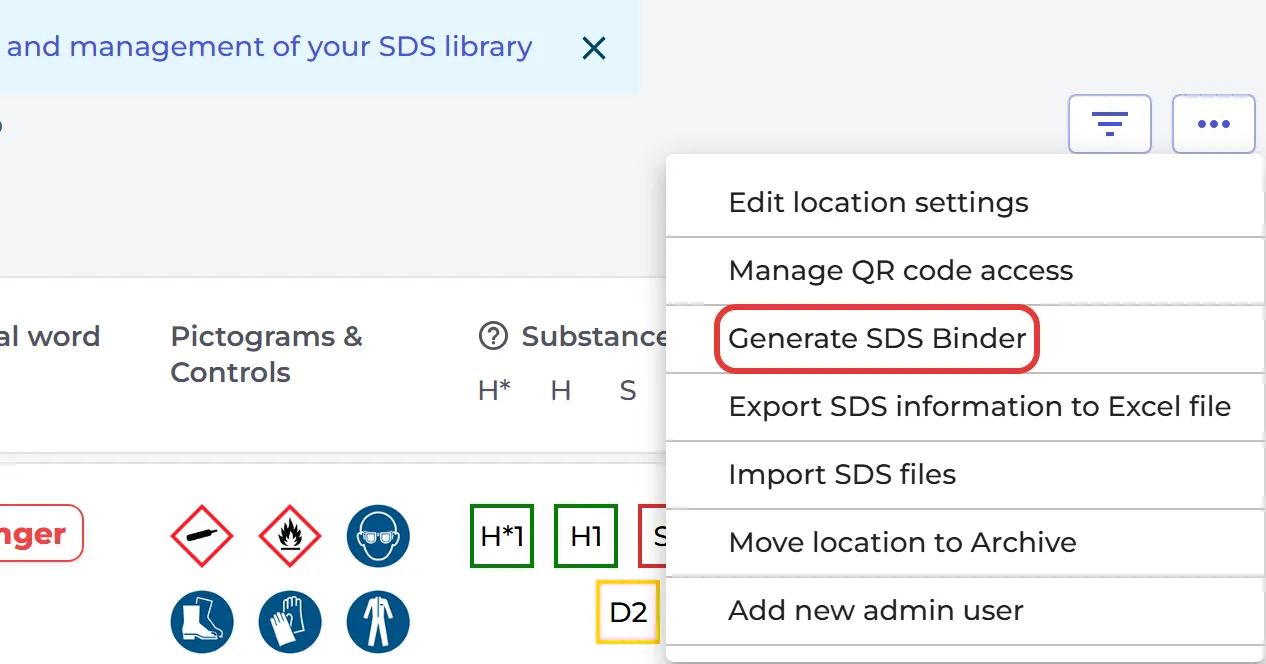
Open SDS Admin, kies de locatie, klik op de knop … rechtsboven en selecteer SDS-bindmiddel genereren. U krijgt één pdf-bestand met alle SDS'en op die locatie, klaar om af te drukken.
Lees meer: Offline toegang tot uw SDS'en: een SDS-map afdrukken
Stap 7: Houd uw SDS-bibliotheek up-to-date met nieuwe revisies
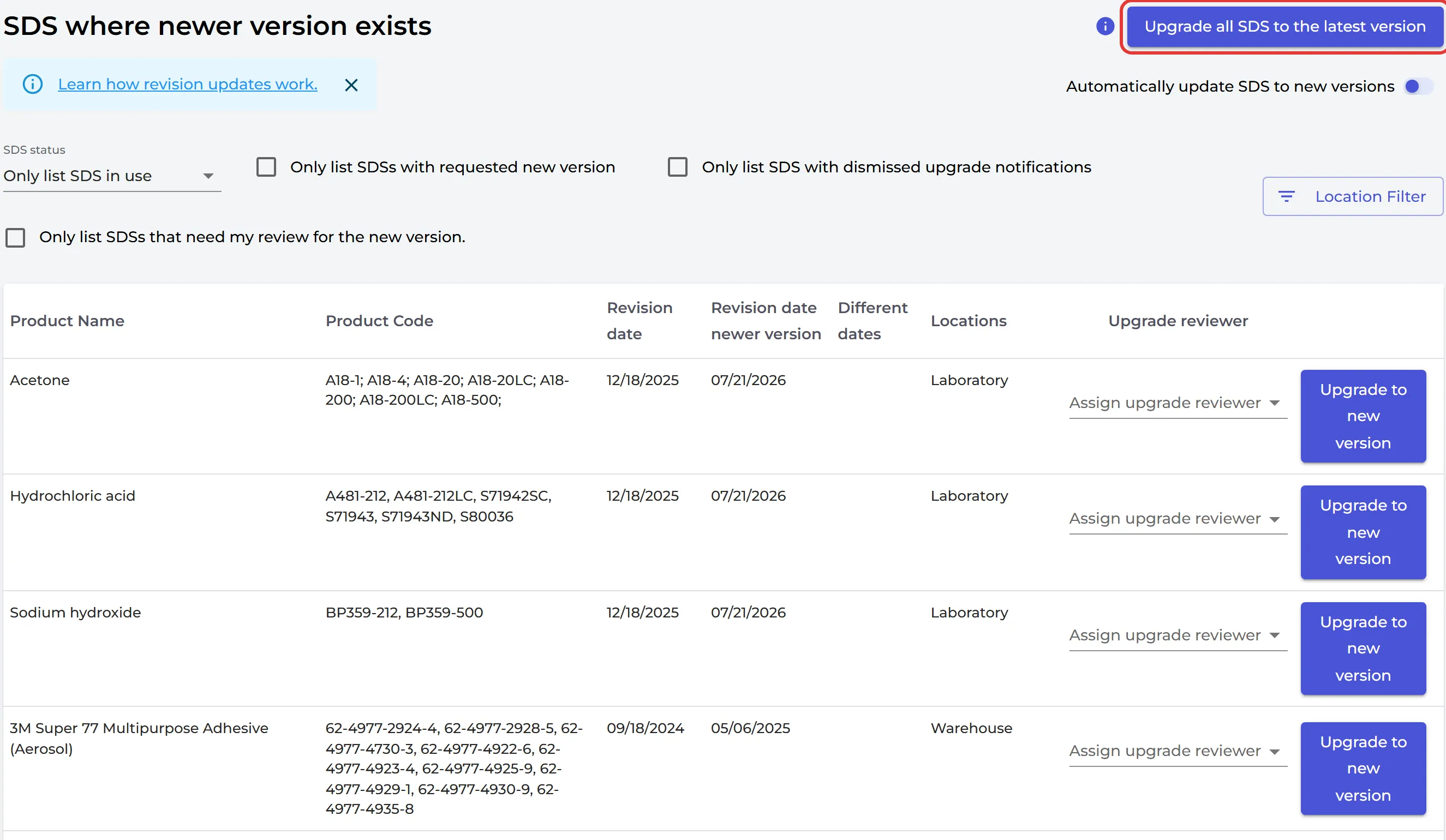
Leveranciers brengen elke één tot drie jaar een nieuwe revisie van een SDS uit, en u moet de nieuwste gebruiken. SDS Manager controleert websites van leveranciers op nieuwe revisies. Het getal bij Updates in het linkermenu laat zien hoeveel SDS'en in uw bibliotheek een nieuwere versie hebben.
Klik op Updates om ze te bekijken. Gebruik Upgraden naar nieuwe versie voor één SDS, of Upgraden alle SDS naar de nieuwste versie. Wilt u dat SDS Manager dit voor u doet? Zet dan Werk Veiligheidsinformatieblad automatisch bij naar nieuwe versies aan.
Lees meer: SDS-updates beheren: SDS'en bijwerken naar de nieuwste versie en Hoe werkt het bijwerken van revisies?
Meer mogelijkheden
- Maak een risicobeoordeling van uw chemicaliën
- Maak werkprocedures met risicobeoordeling
- Bekijk de volledige startgids
Klaar om live te gaan?
Loop de Go-live-checklist door voordat u uw medewerkers over de SDS-bibliotheek vertelt.