Uw medewerkers kunnen u vragen een veiligheidsinformatieblad (SDS) aan uw bibliotheek toe te voegen, bijvoorbeeld wanneer ze een product gebruiken dat nog niet in de bibliotheek staat. Hun aanvragen verschijnen op uw pagina Taken, waar u het SDS toevoegt.
1. Zet SDS-aanvragen aan
- Klik op Meer → Zetting. Alleen de eigenaar van het account kan deze pagina openen.
- Controleer of Sta medewerkers toe om te verzoeken dat veiligheidsinformatiebladen aan de veiligheidsinformatieblad-bibliotheek worden toegevoegd aan staat. Dit staat standaard aan. Wijzigingen worden direct opgeslagen.
- We raden aan om ook Werknemers zoeken naar veiligheidsinformatieblad: Zoekresultaten uit wereldwijde database weergeven als veiligheidsinformatieblad niet gevonden wordt in bedrijfsveiligheidsinformatiebladbibliotheek aan te laten staan. Medewerkers vinden het SDS dan in onze wereldwijde database met 30 miljoen+ SDS'en en kunnen het met één klik aanvragen. Lees meer: Zoeken naar SDS'en door medewerkers: resultaten uit de wereldwijde database tonen als ze niet in de bedrijfsbibliotheek staan

2. Sta aanvragen via QR-codeposters toe
Medewerkers die uw bibliotheek openen met een QR-codeposter kunnen alleen aanvragen versturen als de poster dat toestaat:
- Wanneer u een poster maakt (klik op QR-toegang (Toegang voor medewerkers) in het linkermenu en daarna op QR-poster maken), staat Veiligheidsinformatieblad-aanvraag aanmaken toestaan al aan als SDS-aanvragen in stap 1 zijn toegestaan. Zet het uit voor posters die geen aanvragen mogen versturen.
- Voor posters die u al hebt: open het tabblad Zetting op dezelfde pagina, klik op Configureren naast Veiligheidsinformatieblad-aanvraag aanmaken toestaan en kies de posters die aanvragen mogen versturen.
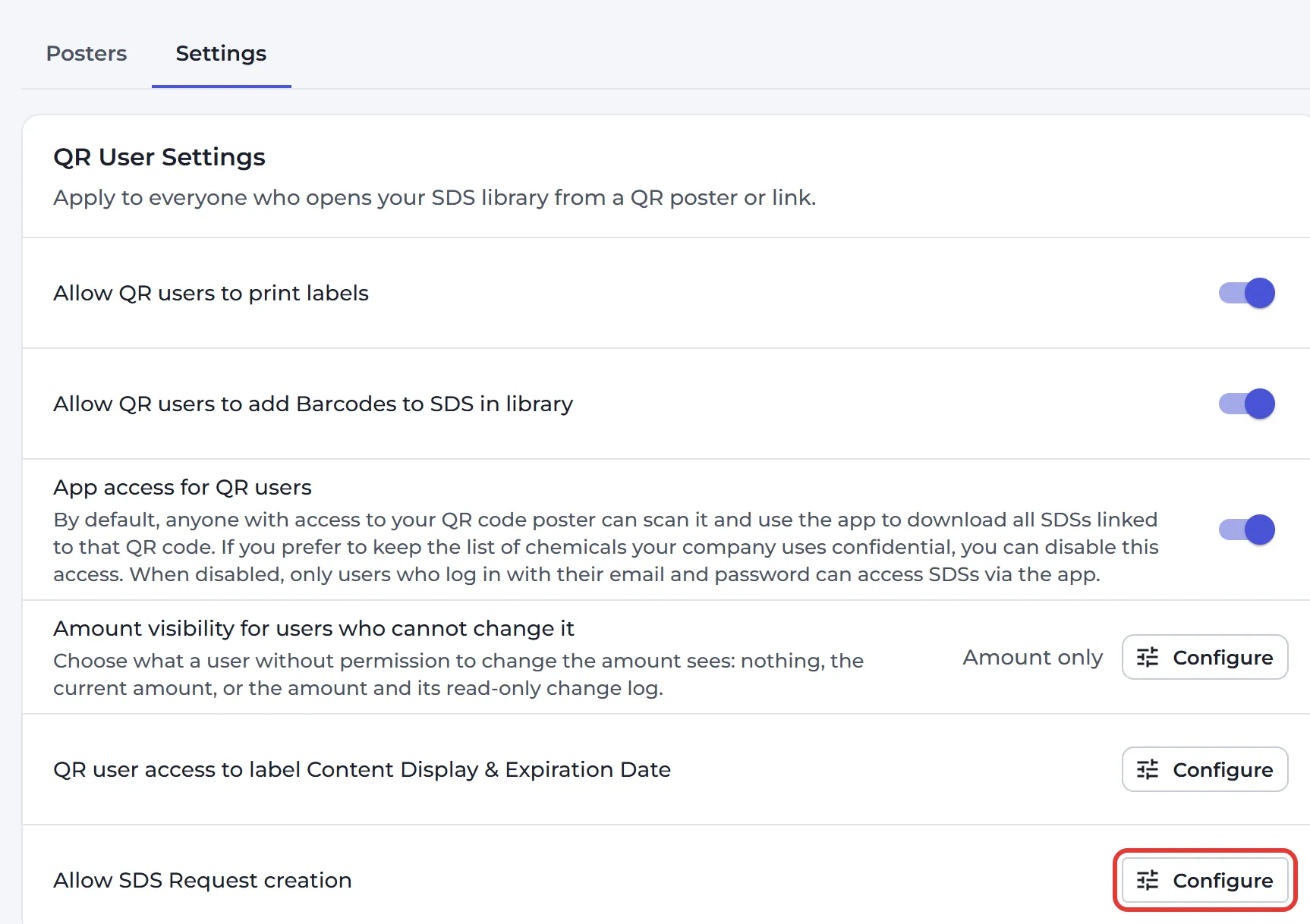
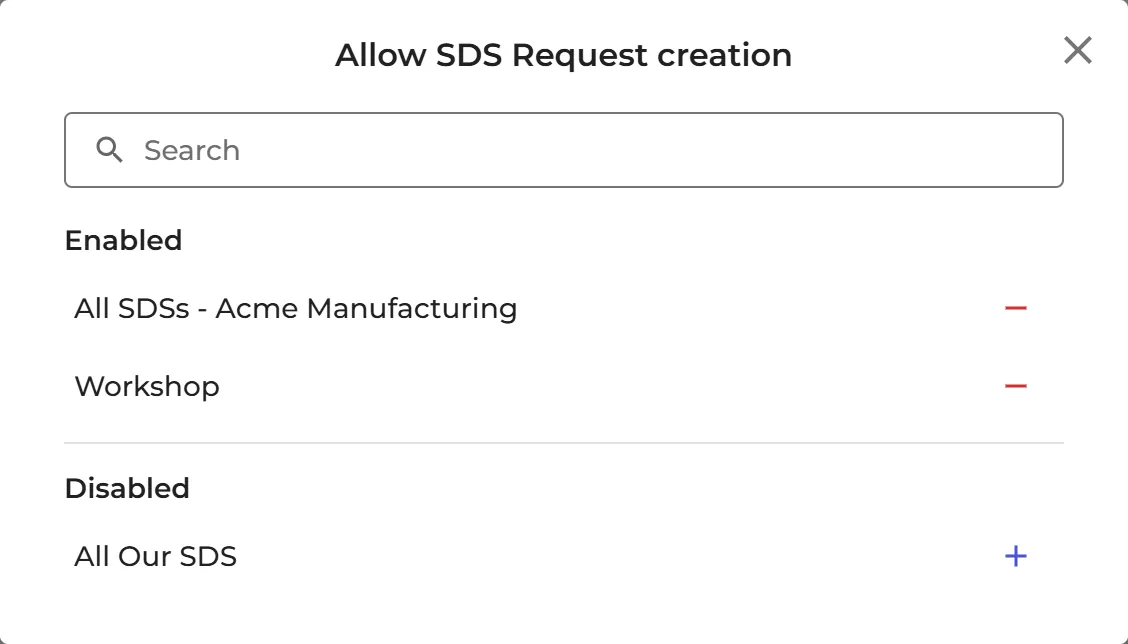
Gebruikers die inloggen maar zelf geen SDS'en mogen toevoegen, zoals gebruikers met de rol Personeel, kunnen aanvragen versturen zodra de instelling in stap 1 aan staat.
3. Hoe een medewerker een SDS aanvraagt
Als een medewerker zoekt naar een product dat niet in uw bibliotheek staat, heeft elk resultaat uit onze wereldwijde database een plusteken: Verzoek om veiligheidsinformatieblad aan de bedrijfsbibliotheek toe te voegen. Gebruikers die geen SDS'en mogen toevoegen, zien onder de SDS-lijst ook een knop met dezelfde naam.
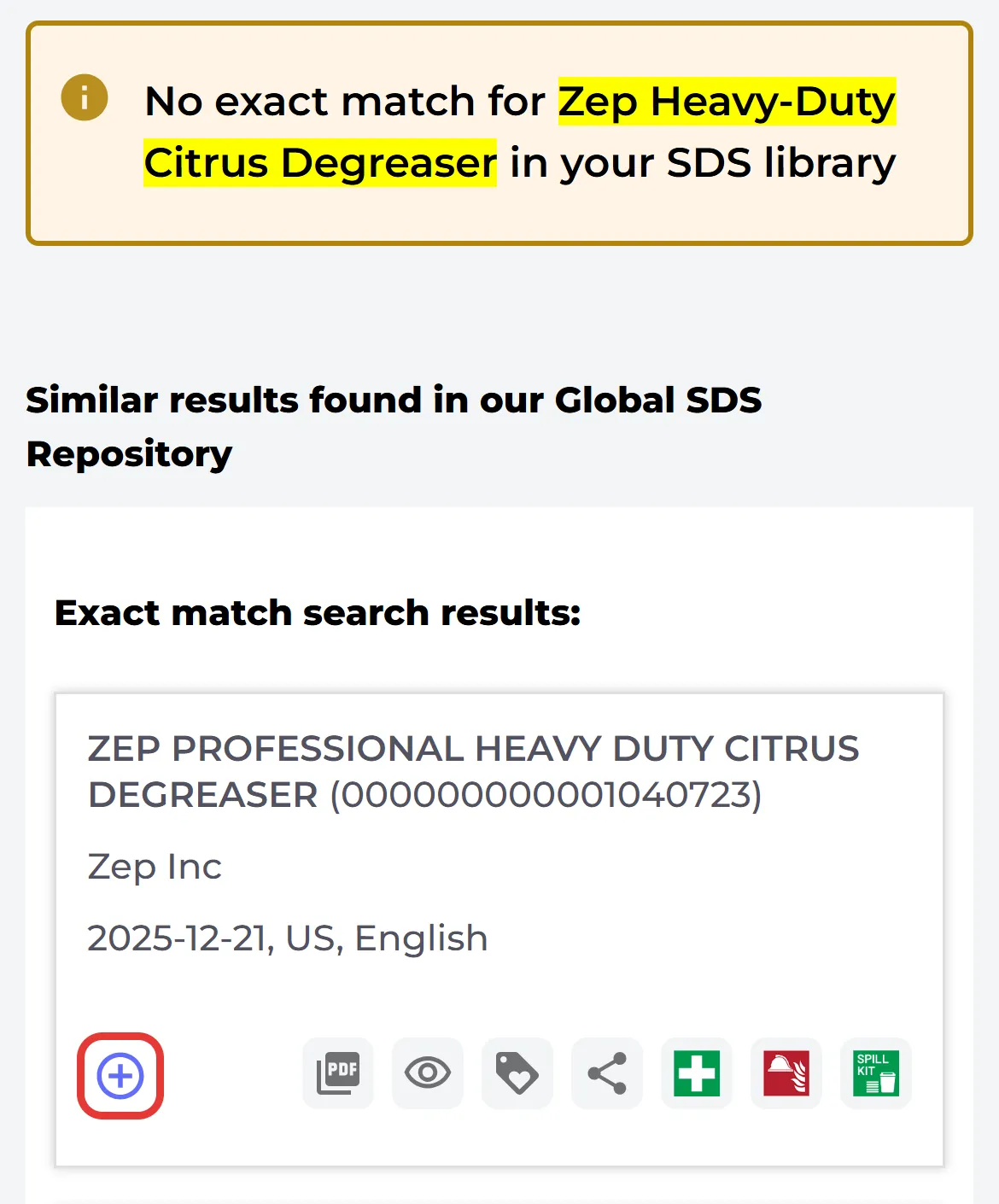
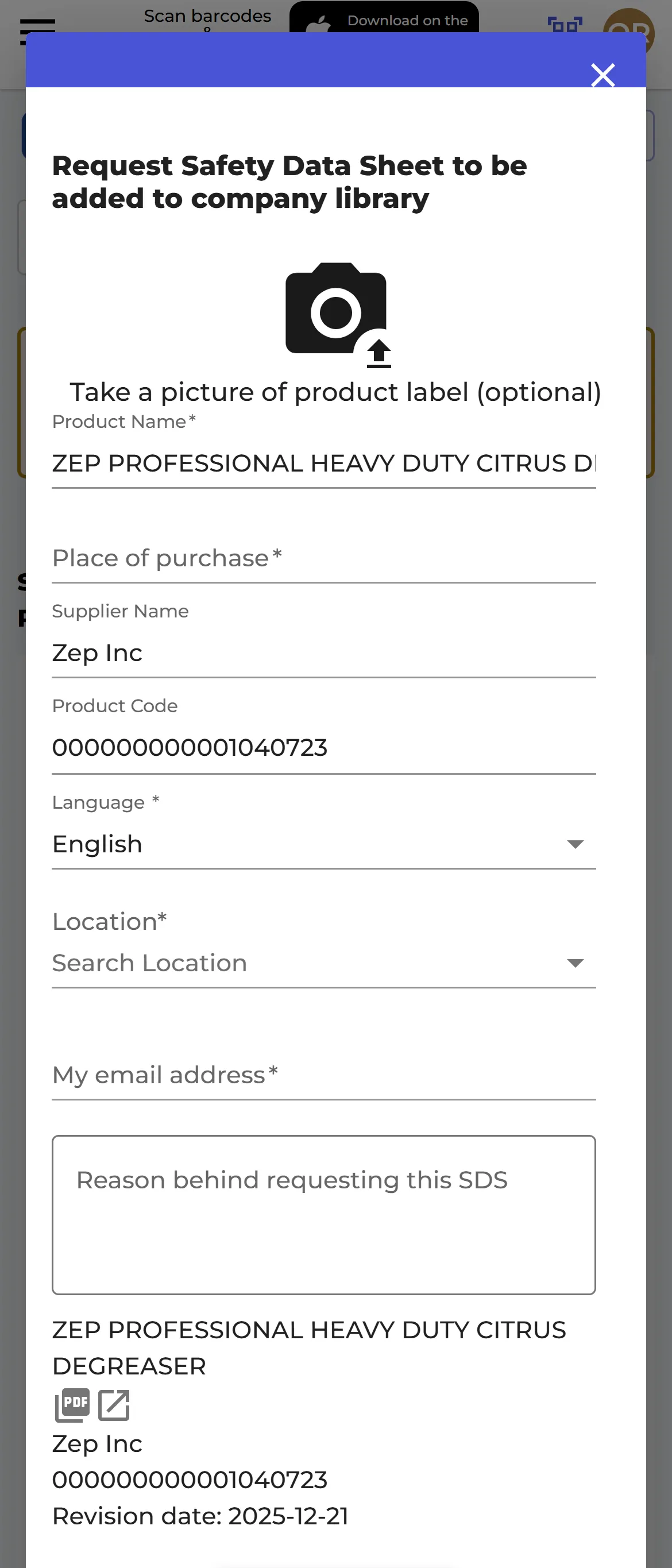
In het aanvraagvenster vult de medewerker de productnaam in en, als die bekend zijn, de naam van de leverancier en de productcode, en kiest de locatie. Medewerkers die een QR-codeposter gebruiken, vullen ook de plaats van aankoop en hun e-mailadres in, zodat u weet wie het gevraagd heeft. Ze kunnen de reden van de aanvraag toevoegen en op Verzoek indienen klikken.
4. Behandel de aanvragen
Het pictogram Taken boven aan de pagina laat zien hoeveel taken er wachten. Klik erop, of klik op Taken (Openstaande taken) in het linkermenu, en open het tabblad Aanvragen voor veiligheidsinformatiebladen.
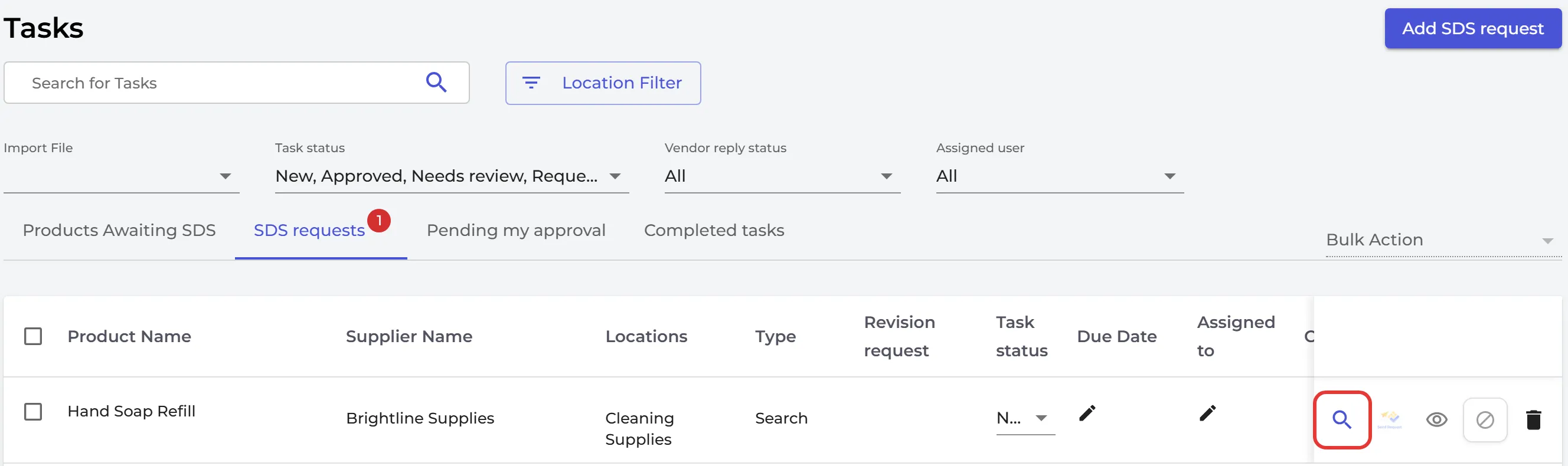
Klik bij de aanvraag op Zoek SDS, kies het juiste SDS en klik op Toevoegen aan SDS-bibliotheek. Eigenaren en beheerders kunnen een aangevraagd SDS toevoegen. Gebruikt uw bedrijf de SDS-Goedkeuringsfunctionaliteit, dan moet een SDS dat een beheerder heeft toegevoegd worden goedgekeurd door een Beheerder met goedkeuring. Lees meer: SDS-aanvragen: een SDS vinden voor chemicaliën/stoffen die u hebt toegevoegd of geïmporteerd
Aanvragen die u hebt behandeld, staan op het tabblad Voltooide taken.
Ontvang een e-mail bij elke nieuwe aanvraag
Klik rechtsboven op uw profielfoto en kies Account beheren. Zet onder E-mailmeldingen de optie Nieuwe veiligheidsinformatieblad aanvraag aan en klik op Sparen Instellingen. Lees meer: Meldingen van SDS Manager beheren
De pagina Taken maakt deel uit van de abonnementen Basic, Premium, Pro en Enterprise. QR-codeposters maken deel uit van de abonnementen Premium, Pro en Enterprise.