In SDS Manager kun je je ERP-onderdeelnummer toevoegen aan een veiligheidsinformatieblad, zodat gebruikers een veiligheidsinformatieblad kunnen vinden door te zoeken op jouw onderdeelnummers.
Dit kan worden gedaan door het onderdeelnummer toe te voegen als een synoniem of als een extern systeem-ID.
Wanneer je het onderdeelnummer als synoniem toevoegt, wordt het onderdeelnummer weergegeven in de lijst met veiligheidsinformatiebladen.
Bij het opzetten van je bibliotheek met veiligheidsinformatiebladen kun je je productlijst (xls-formaat) met onderdeelnummers uit je ERP-systeem importeren. Dit maakt het synchroniseren van je veiligheidsinformatiebladen met je ERP-systeem eenvoudiger en stelt gebruikers in staat te zoeken naar veiligheidsinformatiebladen op onderdeelnummer.
Voor veiligheidsinformatiebladen die al in je bibliotheek staan, kun je het externe ERP-ID bewerken op de detailpagina van het veiligheidsinformatieblad.
Wanneer je je bibliotheek met veiligheidsinformatiebladen exporteert naar een xls-bestand, wordt het externe systeem-ID dat je hebt toegevoegd meegenomen in de export, zodat je veiligheidsinformatiebladen kunt koppelen aan je ERP-producten.
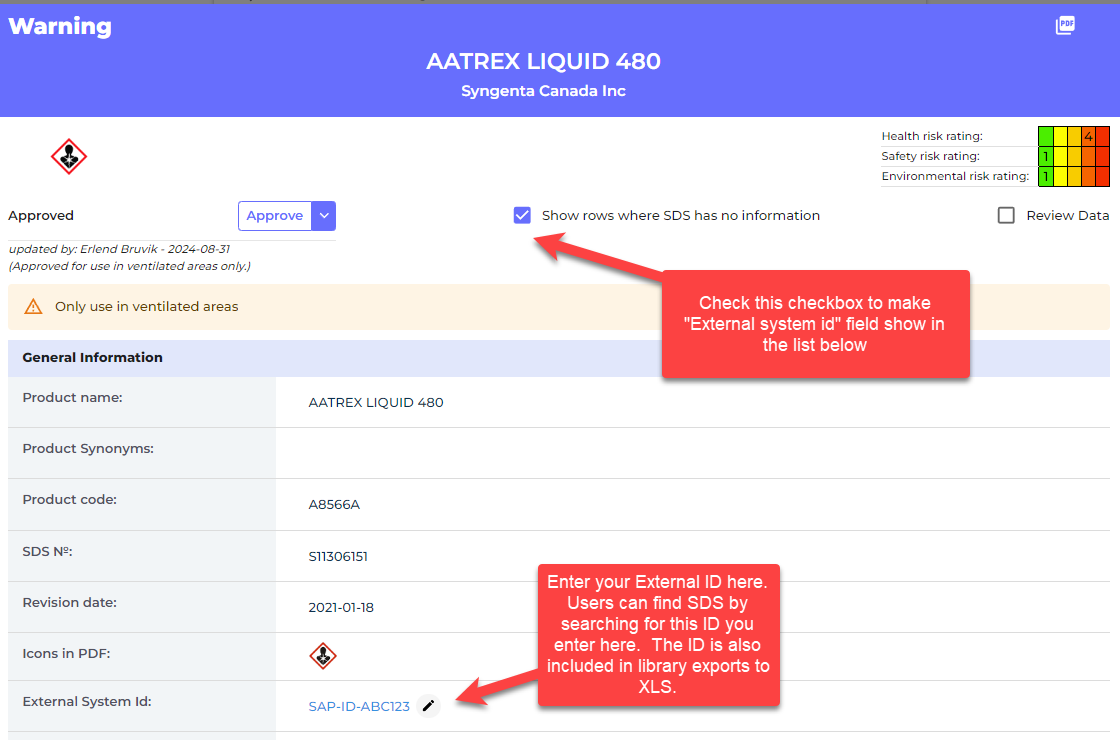
Als je je PDF-bestanden hebt benoemd met je interne product-ID / ERP-ID, kun je het ERP-ID automatisch toevoegen aan je veiligheidsinformatieblad in de bibliotheek door een speciale tag in de bestandsnaam te gebruiken.
Voorbeeld: Je bestand heet SAP-ID-ABC123—veiligheidsinformatieblad-Mobile-1.pdf, waarbij SAP-ID-ABC123 je interne ID is.
Om het externe systeem-ID automatisch toe te voegen aan het veiligheidsinformatieblad dat aan je bibliotheek wordt toegevoegd via het importeren van PDF-bestanden, moet je de tekenreeks "EX—" vóór het ERP-ID en "—" na het ERP-ID toevoegen.
Op basis van het bovenstaande voorbeeld moet de bestandsnaam als volgt worden gewijzigd:
EX—SAP-ID-ABC123—veiligheidsinformatieblad-Mobile-1.pdf
Microsoft PowerToys of soortgelijke tools kunnen worden gebruikt om bestandsnamen in bulk aan te passen voordat je ze importeert naar SDS Manager.
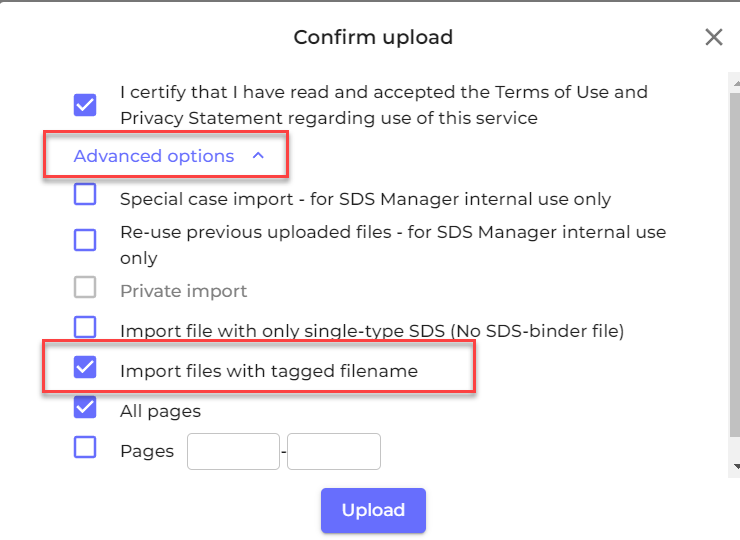
Wanneer je de PDF-lijst importeert, selecteer dan de "Geavanceerde optie" in het importdialoogvenster en vink de optie "Importeer bestanden met getagde bestandsnaam" aan zoals hieronder weergegeven.
Op de instellingenpagina (inloggen vereist) kun je de functie "Vereis dat een extern systeem-ID wordt toegevoegd aan alle veiligheidsinformatiebladen in de bibliotheek" inschakelen om ervoor te zorgen dat je ERP-ID wordt toegevoegd wanneer nieuwe veiligheidsinformatiebladen aan je bibliotheek worden toegevoegd.