Uw medewerkers kunnen een veiligheidsinformatieblad (SDS) vinden door de barcode (EAN- of UPC-code) op het product te scannen. Weinig SDS'en hebben deze codes, dus u voegt de codes eerst toe aan de SDS'en in uw bibliotheek.
Een SDS vinden door de barcode te scannen
Open de SDS-bibliotheek, bijvoorbeeld door uw QR-codeposter te scannen. Tik op het barcodepictogram in het zoekveld en scan met de camera de barcode op het product. SDS Manager zoekt de code in de bibliotheek en toont het SDS dat die code heeft.
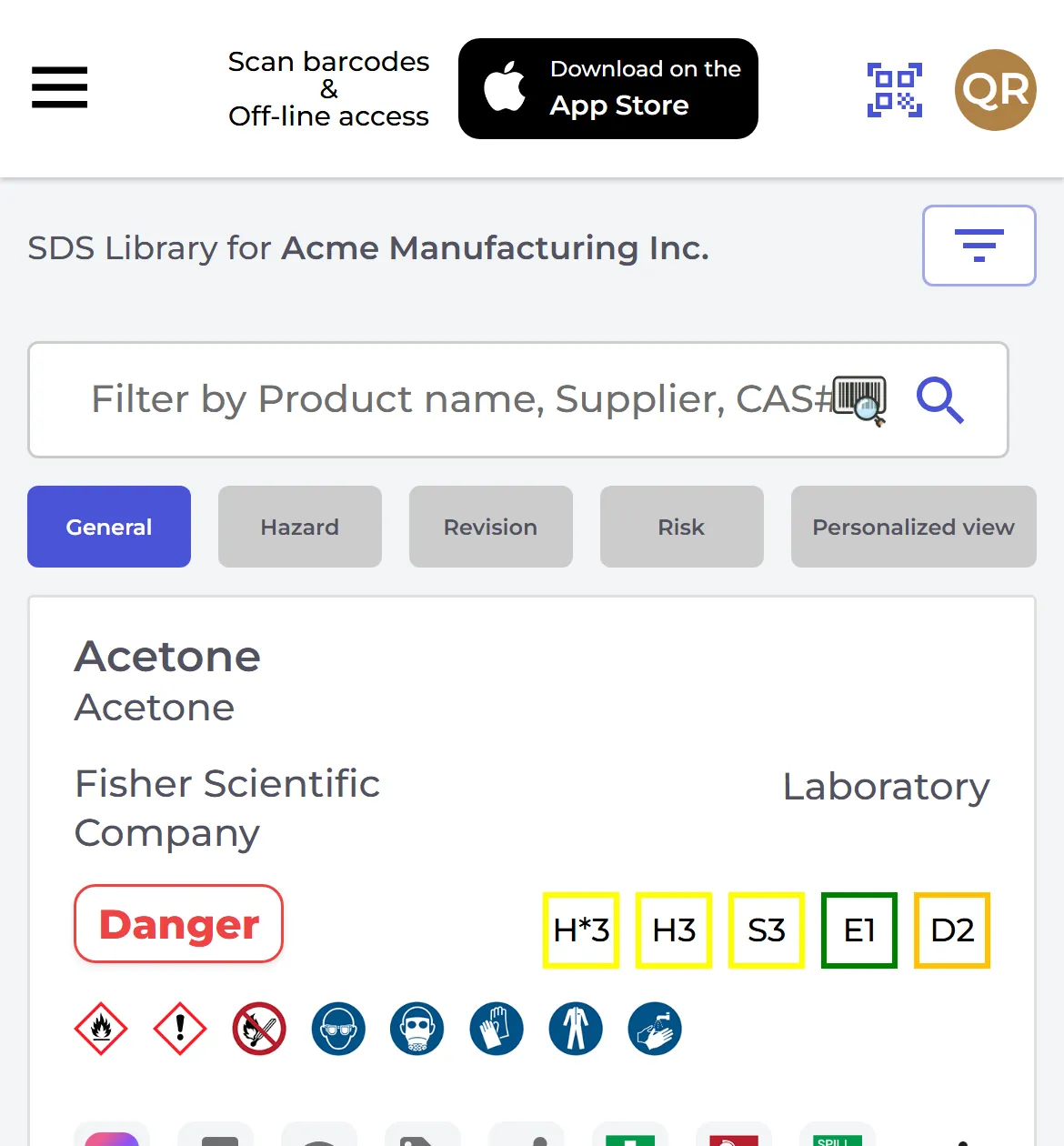
U kunt ook de ronde scanknop rechtsonder op het scherm gebruiken. Heeft geen enkel SDS de code, dan ziet u Product niet gevonden. Kies Handmatig zoeken om op naam te zoeken, Opnieuw scannen, of Barcode koppelen aan bestaande stof om de code aan het juiste SDS te koppelen, zodat de volgende scan het vindt.
Barcodes toevoegen aan uw SDS'en
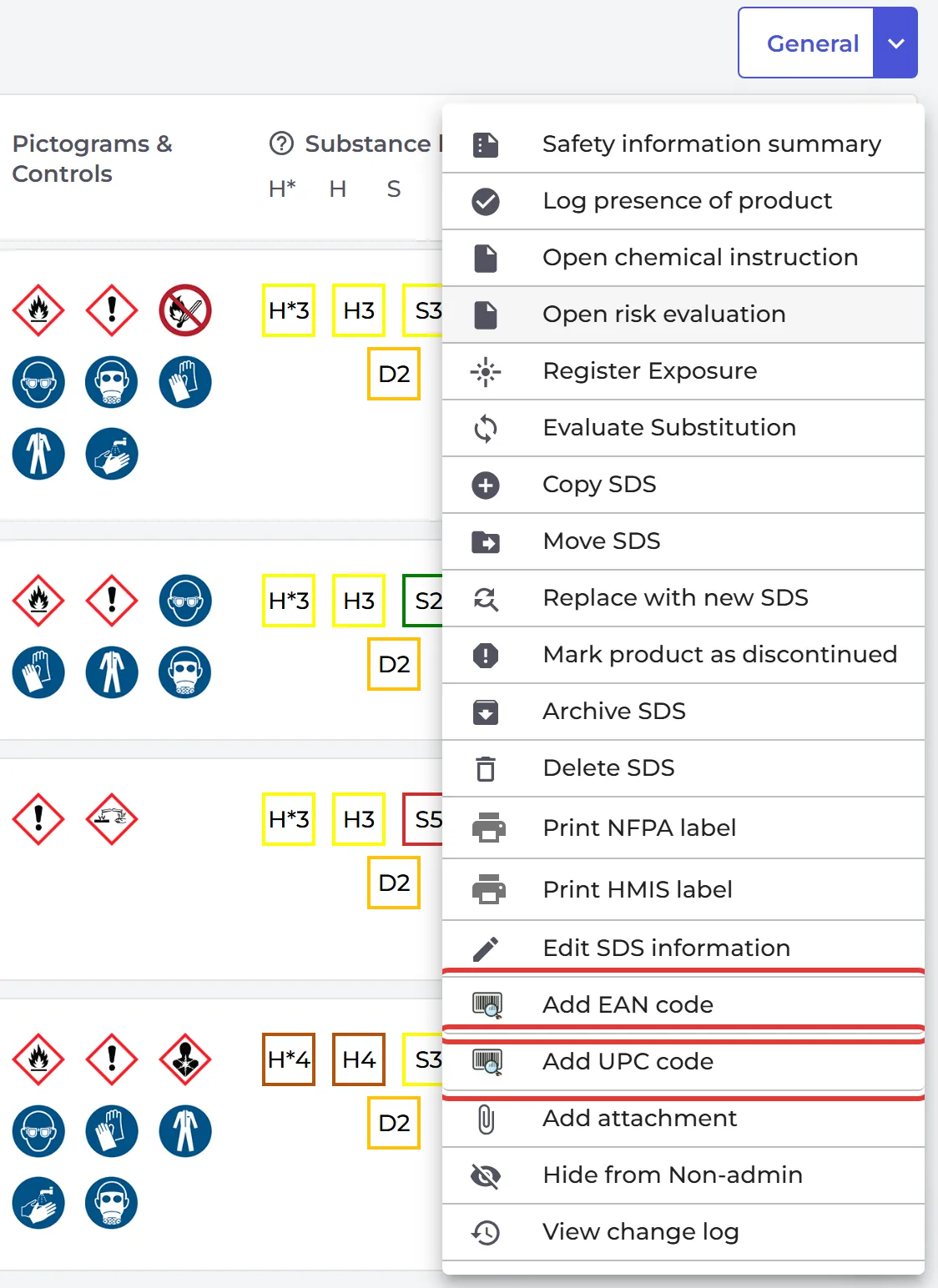
Eigenaren en beheerders voegen de codes toe. Klik op ⋮ bij het SDS en kies EAN-code toevoegen of UPC-code toevoegen. Typ de code of scan hem, en klik op Sparen. U kunt meerdere codes aan één SDS toevoegen: scheid ze met een komma.
Medewerkers die een QR-code gebruiken, kunnen alleen barcodes toevoegen als u dat toestaat onder QR-toegang (Toegang voor medewerkers) (QR-gebruikers toestaan barcodes toe te voegen aan veiligheidsinformatiebladen in de bibliotheek).
De SDS'en zonder barcode vinden
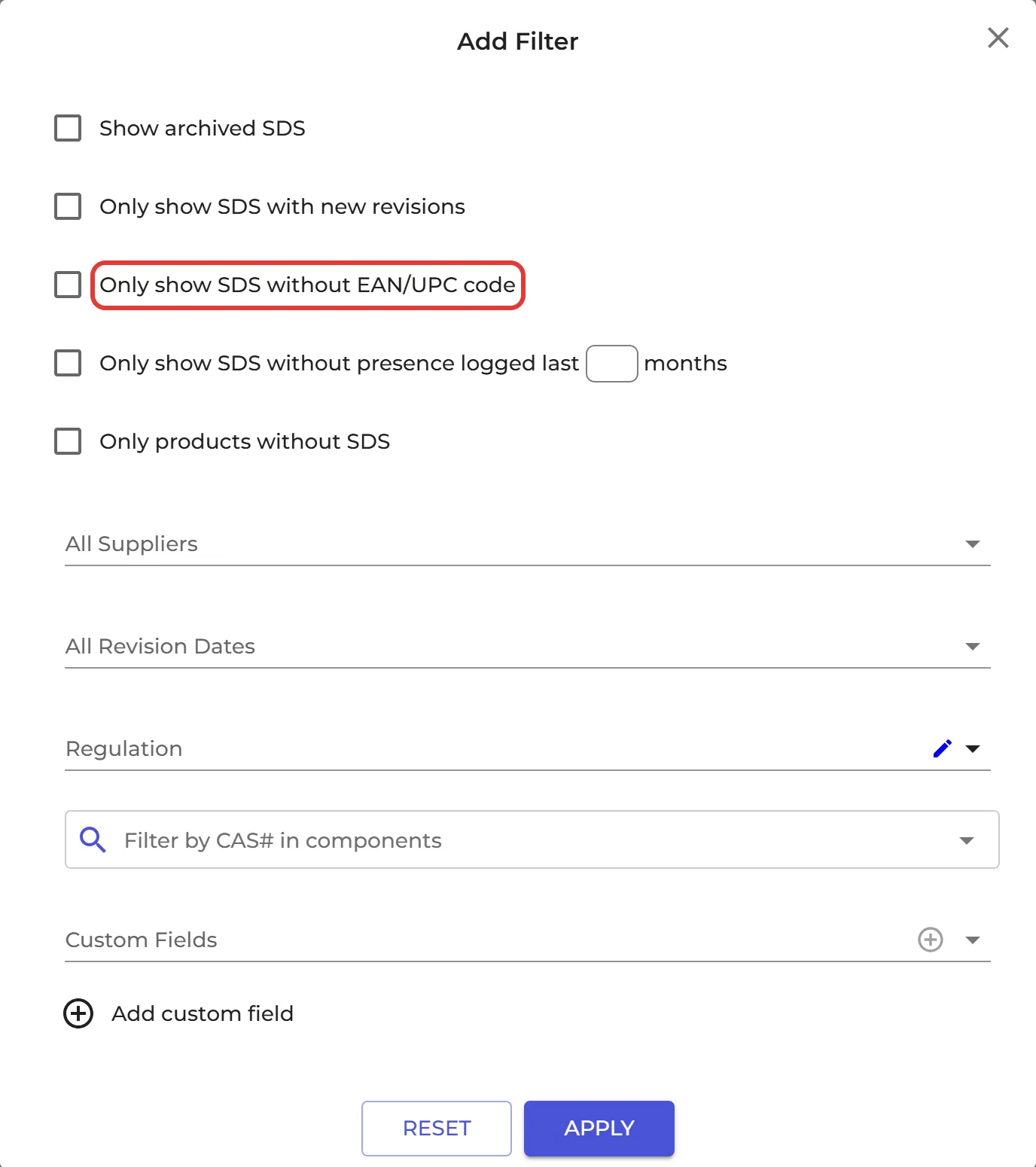
Klik op de filterknop boven aan de locatie en vink Toon alleen SDS zonder EAN/UPC-code aan. Bij Filter voor veiligheidsinformatiebladen staat hetzelfde filter onder Productinformatie.
Met het zoekveld vindt u een SDS ook op SKU, extern systeem-ID of productcode.