Zijn uw veiligheidsinformatiebladen (SDS'en) pdf-bestanden, bijvoorbeeld op een bestandsserver? Dan kunt u ze allemaal in SDS Manager importeren. SDS Manager leest elk bestand en haalt de inhoud eruit, zodat elk SDS doorzoekbaar is in uw nieuwe bibliotheek, zonder typwerk.
Staan uw SDS'en in een ander SDS-beheersysteem? Lees dan Hoe migreer ik onze huidige SDS-bibliotheek van een leverancier naar SDS Manager?
Waar u uw bestanden importeert
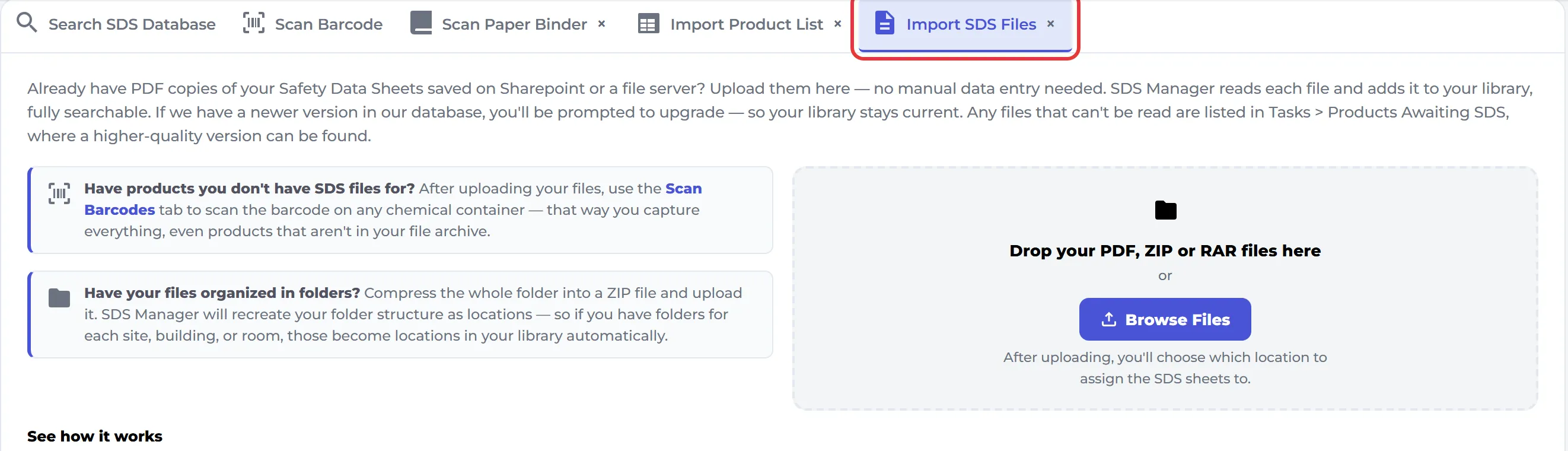
- Op het Dashboard: open het tabblad Veiligheidsinformatiebladen importeren en sleep uw bestanden erin, of klik op Bestanden bladeren.
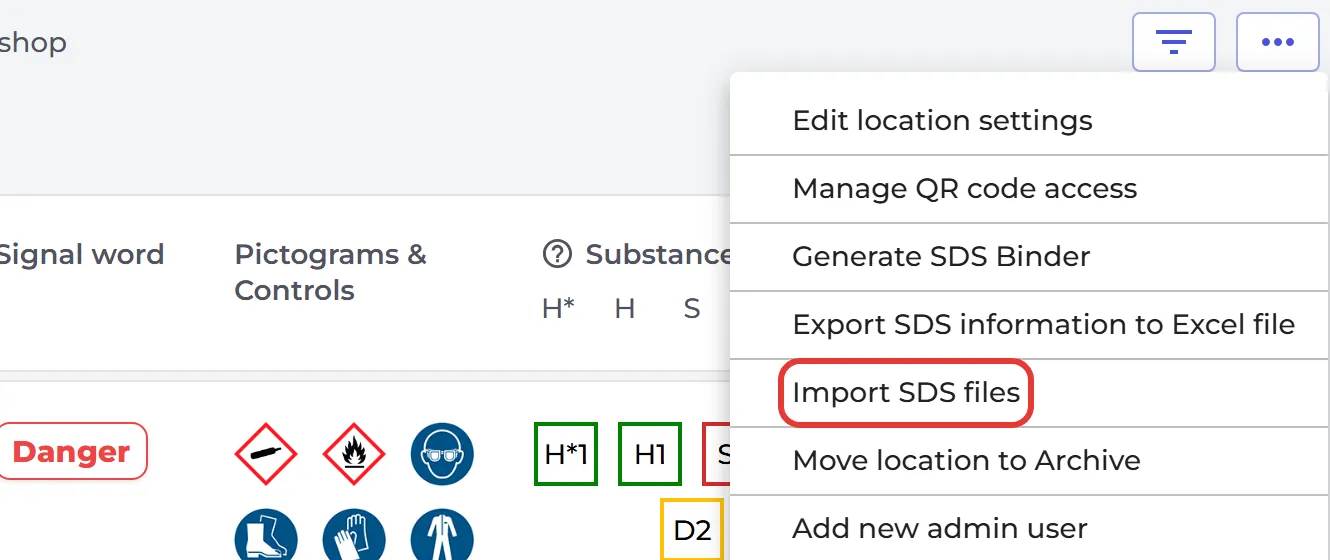
- Bij een locatie: open de locatie in Beheer veiligheidsinformatiebladbibliotheek, klik op Meer opties (⋯) rechtsboven en kies SDS-bestanden importeren.
- Via het linkermenu: klik op Meer en daarna op Importeren ZIP-bestand.
De laatste twee openen de pagina Importeer uw SDS-bestanden. Sleep uw bestanden daar naartoe of klik op Bestand Doorbladeren.
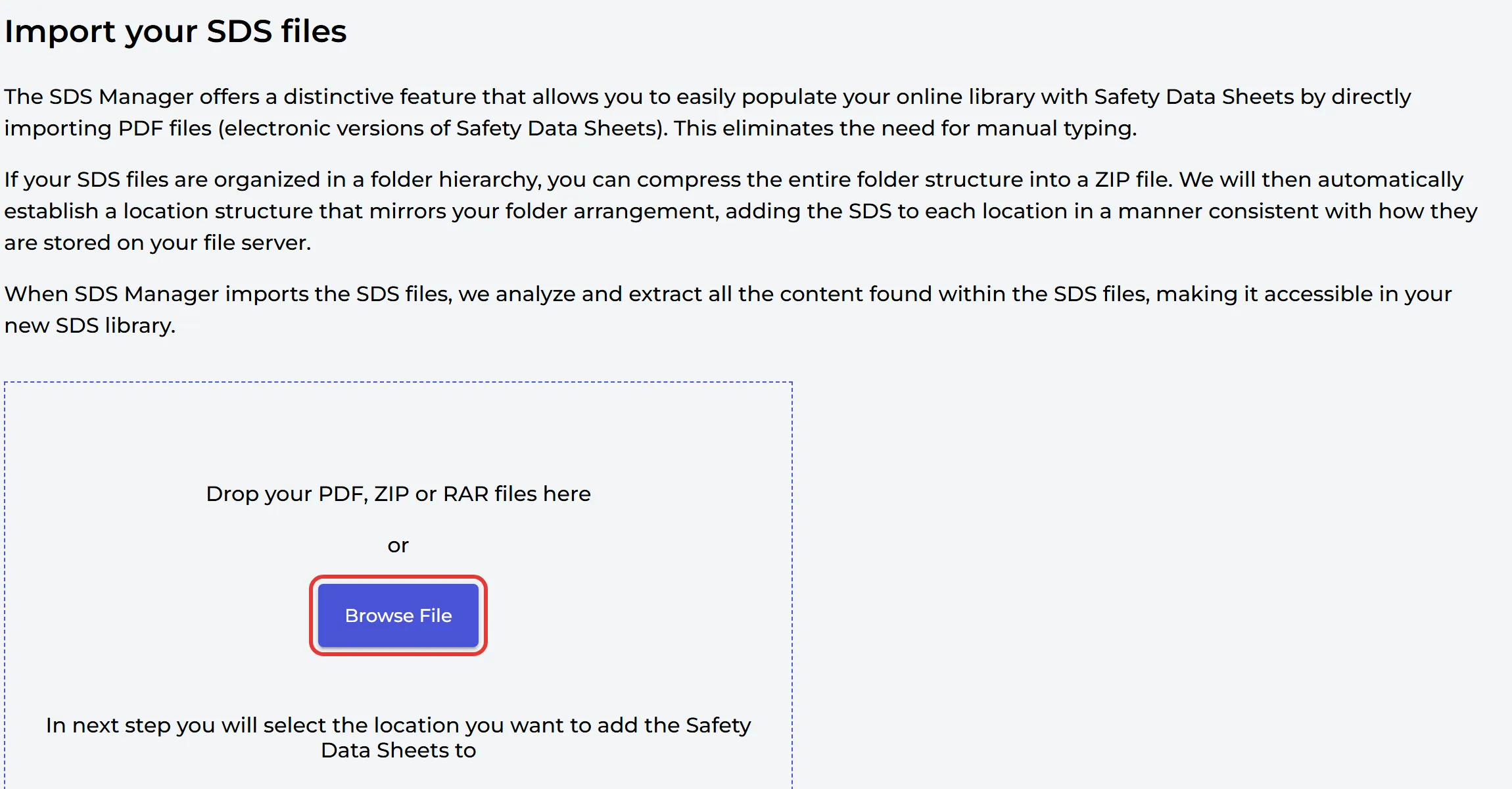
U kunt pdf-, ZIP- of RAR-bestanden uploaden, maximaal 20 bestanden tegelijk, en slechts één bestandstype per upload. Hoe groot een bestand mag zijn, hangt af van uw abonnement: 25 MB per bestand bij abonnementen met maximaal 400 SDS'en, en meer bij grotere abonnementen. Is een ZIP-bestand te groot? Splits het dan op in meerdere kleinere bestanden.
Kies na het uploaden de locatie waar de SDS'en naartoe moeten en klik op Uploaden.
Behoud uw mappenstructuur
Staan uw SDS-bestanden in mappen? Comprimeer dan de hele mappenstructuur tot één ZIP-bestand en importeer dat. SDS Manager maakt voor elke map een locatie aan en zet de SDS'en op dezelfde plekken als op uw bestandsserver:
- De mappen in het ZIP-bestand worden sublocaties van de locatie die u kiest. SDS-bestanden die niet in een map staan, komen in de gekozen locatie zelf.
- Wilt u de mappen liever als locaties op het hoogste niveau? Vink dan Maak nieuwe locatie(s) op het hoofdniveau van de locatiehiërarchie voor bestanden en mappen in het zip-bestand aan in het uploadvenster.
Bestaat er op dezelfde plek al een locatie met dezelfde naam, dan gebruikt SDS Manager die en maakt geen tweede aan. Voor een ZIP-bestand kiest u één locatie.
Eén pdf-bestand met veel SDS'en (SDS-map)
Hebt u een pdf-bestand met veel SDS'en erin, zoals een SDS-map per locatie? Upload het op dezelfde manier. SDS Manager vindt elk SDS in het bestand en voegt ze als afzonderlijke SDS'en aan de locatie toe. Zo vult u uw bibliotheek in een paar minuten met duizenden SDS'en.
Is de pdf één product dat uit meerdere delen bestaat, bijvoorbeeld een set? Open dan Geavanceerde opties in het uploadvenster en kies Uploaden als KIT SET (SDS-map). Het bestand blijft dan bij elkaar. Dit werkt voor één pdf-bestand tegelijk.
Hebt u alleen afgedrukte SDS'en in een map? Lees dan Hoe migreer ik onze huidige SDS-map naar SDS Manager?
Eén SDS-bestand toevoegen
Open de locatie in Beheer veiligheidsinformatiebladbibliotheek en klik onder de lijst op Veiligheidsinformatieblad toevoegen. Sleep onder Al heb je het PDF-bestand van de SDS die je aan je bibliotheek wilt toevoegen? het bestand naar het vak of klik op Bestand Doorbladeren.
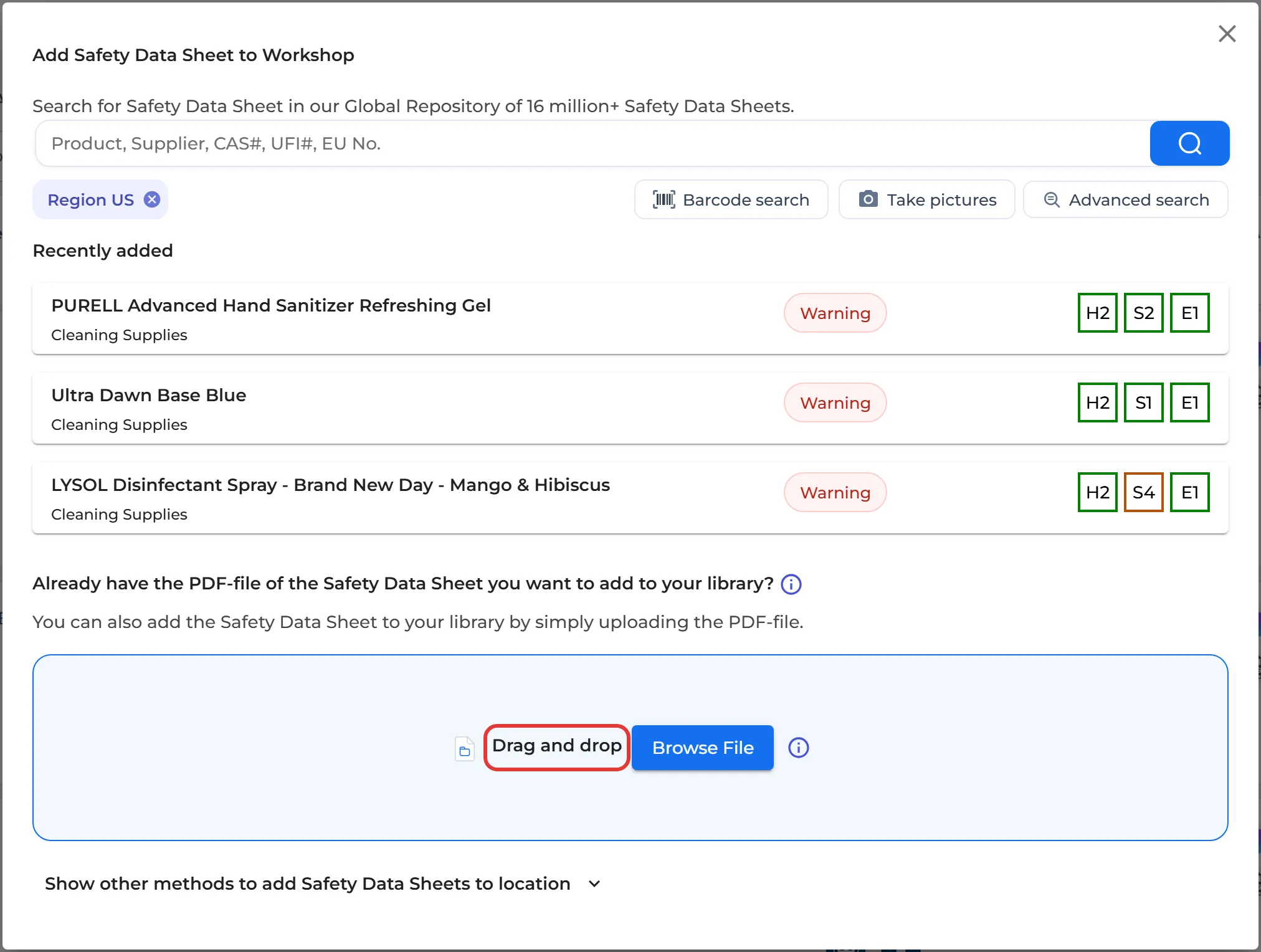
Andere methoden tonen om veiligheidsinformatiebladen aan de locatie toe te voegen onderaan het dialoogvenster biedt meer opties, zoals SDS-BINDER IMPORTEREN en ZIP-BESTAND IMPORTEREN.
Na het importeren
- Volg uw imports onder Status PDF importeren in het linkermenu. Dit verschijnt na uw eerste import.
- Hebben wij in onze database een nieuwere versie van enkele geïmporteerde SDS'en? Dan laat SDS Manager dat u na het importeren weten. Klik op Klik hier om te zien welke veiligheidsinformatiebladen een nieuwere versie hebben. U kunt ze later altijd vinden onder Updates → Veiligheidsinformatiebladen waarvoor een nieuwere versie bestaat. Lees meer: Gebruikershandleiding voor "SDS-updates beheren".
- Bestanden die SDS Manager niet kon lezen, staan onder Taken → Producten die wachten op een veiligheidsinformatieblad. Lees meer: Problemen oplossen bij mislukte pdf-imports.
Andere manieren om uw bibliotheek op te bouwen
- U hebt een lijst van uw chemicaliën in Excel of CSV maar geen SDS-bestanden: Hoe importeer ik ons xls/csv-bestand met alle producten die we gebruiken?
- Alle manieren om SDS'en toe te voegen: Veiligheidsinformatiebladen toevoegen aan uw SDS-bibliotheek
- Laat ons uw SDS-bibliotheek voor u verhuizen: Kan het personeel van SDS Manager de migratie van onze SDS-bibliotheek voor ons uitvoeren?