Hebt u een lijst van de chemicaliën die u gebruikt, in Excel of CSV? Importeer die in SDS Manager. Elke rij wordt een product in uw bibliotheek. SDS Manager helpt u daarna het veiligheidsinformatieblad (SDS) voor elk product te vinden. U kunt zoveel lijsten importeren als u wilt, bijvoorbeeld één per afdeling of vestiging.
Waar u importeert
Open op het Dashboard het tabblad Productlijst importeren. Of klik op Meer in het linkermenu en daarna op Productlijst importeren.
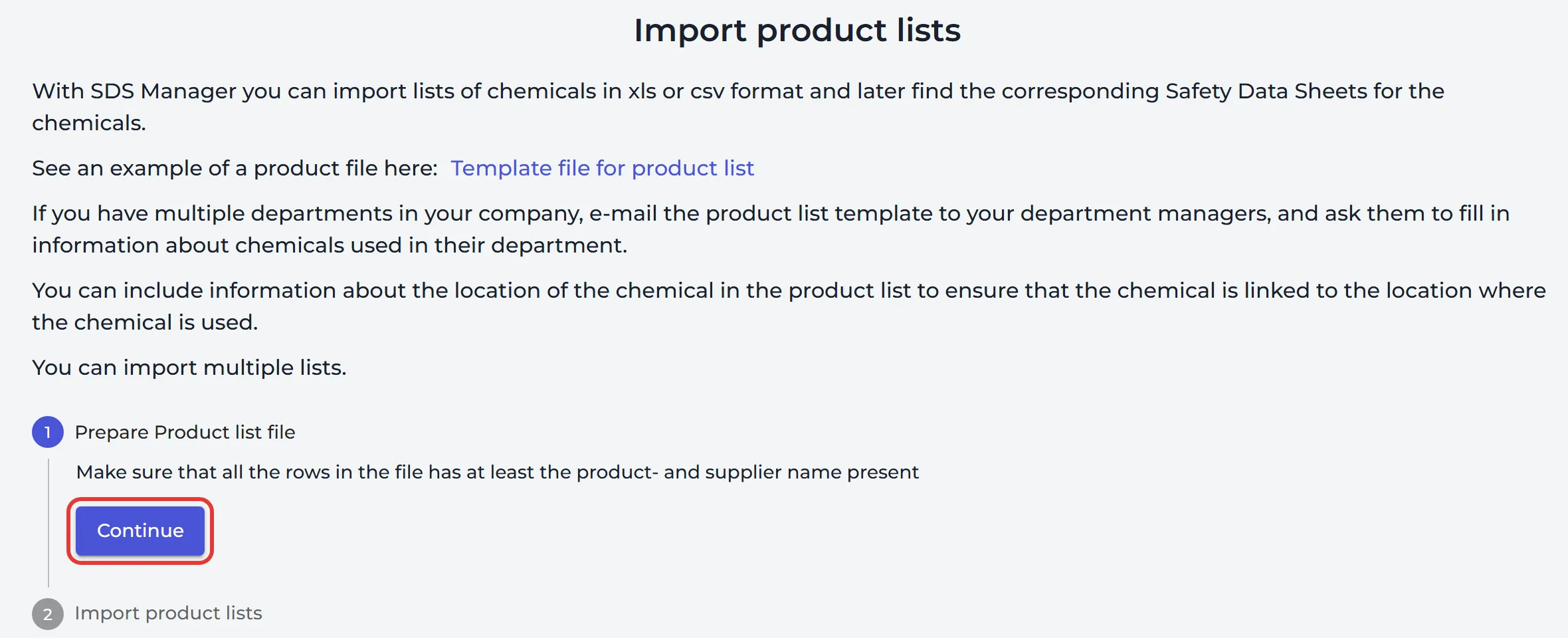
Hebt u meerdere afdelingen? Dan kunt u de lijst per e-mail naar uw afdelingshoofden sturen en hen vragen de chemicaliën in te vullen die zij gebruiken.
Uw bestand voorbereiden
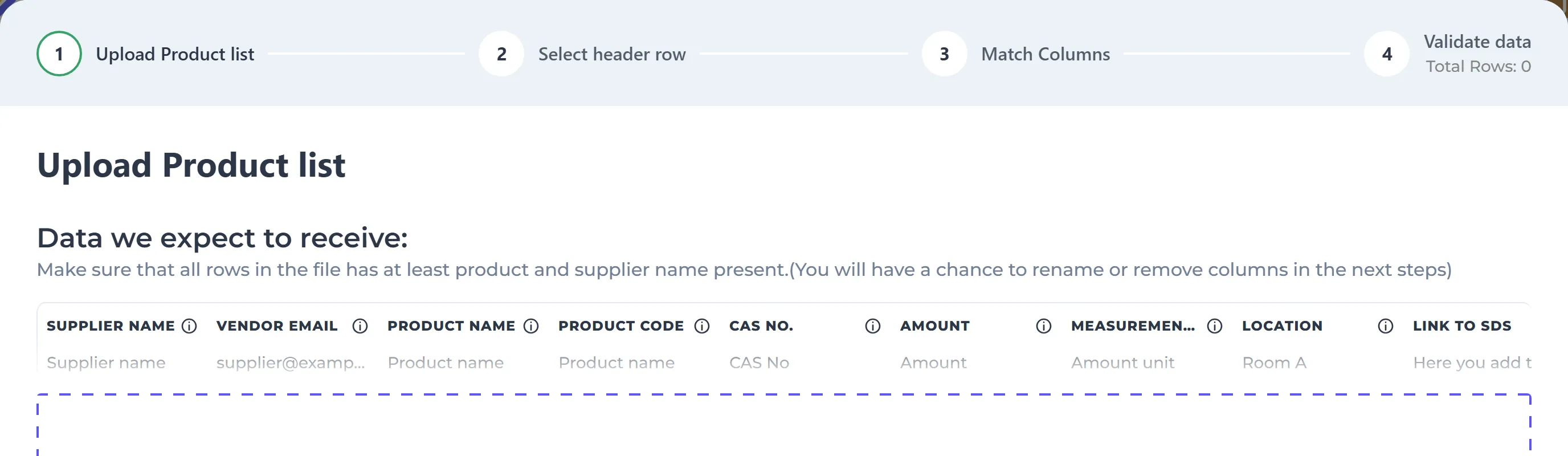
Gebruik een .xlsx-, .xls- of .csv-bestand met één product per rij. Elke rij moet minstens de productnaam en de naam van de leverancier bevatten. U kunt uw eigen kolomnamen gebruiken. Tijdens het importeren koppelt u ze aan de velden in SDS Manager. Dit zijn de velden die u kunt importeren:
Wilt u een kant-en-klaar bestand? Download de sjabloon Template_product_list_import.xlsx onderaan Productlijsten importeren en SDS'en koppelen.
| Veld | Wat u erin zet |
|---|---|
| Leveranciersnaam | Verplicht. Het bedrijf waar u het product koopt. |
| Productnaam | Verplicht. |
| E-mail leverancier | Het e-mailadres van het bedrijf waar u het product koopt. |
| Productcode | De productcode van de leverancier. |
| CAS-nr. | Het CAS-nummer. |
| Hoeveelheid en meeteenheid | Hoeveel u hebt, bijvoorbeeld 20 en L. De hoeveelheid moet een getal zijn. |
| Locatie | Waar het product wordt gebruikt. Scheid niveaus met /, bijvoorbeeld Hoofdfabriek/Werkplaats. Locaties die nog niet bestaan, worden aangemaakt. |
| Link naar SDS | Een webadres van de SDS-pdf, als u dat hebt. |
| SKU | Uw eigen artikelnummer. |
| Extern systeem-ID | De id van het product in uw ERP-systeem. |
| EAN en UPC | De barcodenummers van het product. |
| SDS vereist | Y of N. |
| Uw aangepaste velden | Elk aangepast veld dat u in SDS Manager hebt gemaakt. Lees meer: Hoe maak ik aangepaste velden die aan mijn SDS'en zijn gekoppeld? |
Het bestand importeren
Klik op Doorgaan en daarna op Productlijsten importeren. De importwizard heeft vier stappen:
- Productlijst uploaden: klik op Selecteer bestand. Heeft het bestand meerdere werkbladen, kies dan het werkblad dat u wilt gebruiken.
- Selecteer koprij: klik op de rij met uw kolomnamen.
- Overeenkomen met kolommen: kies voor elke kolom in uw bestand het veld waar die naartoe moet. Klik op Aangepast veld toevoegen als u een nieuw veld nodig hebt.
- Valideer gegevens: corrigeer de rijen die met fouten zijn gemarkeerd, of selecteer ze en klik op Gooi geselecteerde rijen weg. Toon alleen rijen met fouten helpt bij lange lijsten. Klik op Bevestigen.
Hebben sommige rijen geen locatie? Kies dan de locatie voor die rijen en klik op Indienen. Daarna vraagt SDS Manager: Wilt u dat wij automatisch veiligheidsinformatiebladen aan uw bibliotheek toevoegen als we een SDS met identieke productnaam en leveranciersnaam vinden? Klik op Jawel of Geen.
Na het importeren
Uw lijsten worden getoond in een tabel onder de wizard, met het aantal producten en hoeveel er wel of niet aan een SDS zijn gekoppeld. Klik op het aantal niet-gekoppelde producten, of op Zoek SDS voor geïmporteerde chemicaliën, om de SDS'en te vinden die nog ontbreken. De producten zonder SDS staan ook onder Taken → Producten die wachten op een veiligheidsinformatieblad.
Hebt u ook de SDS-bestanden voor de producten in een lijst? Klik op het uploadpictogram in de rij van de lijst en upload de pdf-bestanden, of een ZIP-bestand met die bestanden. Elk bestand wordt aan een product gekoppeld, en u bevestigt de koppelingen.
Lees meer: Productlijsten importeren en SDS'en koppelen · SDS-verzoeken - SDS'en vinden voor chemicaliën/stoffen die u hebt toegevoegd/geïmporteerd
SDS Manager gebruiken met uw ERP-systeem
Importeer uw SKU en de product-id uit uw ERP-systeem (Extern systeem-ID) samen met de producten. Uw medewerkers kunnen een SDS dan ook vinden op het onderdeelnummer dat u gebruikt. Wanneer u uw SDS-bibliotheek naar Excel exporteert, bevat het bestand deze id's en een vaste link naar elk SDS in de kolom SDS-pad. U kunt dat bestand in uw ERP-systeem importeren, zodat elk product daar naar zijn SDS linkt.
Lees meer: Hoe exporteer ik onze SDS-bibliotheek naar een Excel/xlsx/csv-bestand? · Hoe vinden gebruikers een SDS met het ERP-onderdeelnummer? · De API gebruiken voor een JSON-export/-synchronisatie van uw SDS-bibliotheek