Kan SDS Manager een pdf-bestand niet importeren? Meestal komt dat doordat het bestand een scan is: een afbeelding van een geprint veiligheidsinformatieblad (SDS) zonder tekst erin. Andere redenen zijn dat het bestand beveiligd is, geen SDS is of een heel ongebruikelijke opmaak heeft.
Wat u ziet als het importeren mislukt
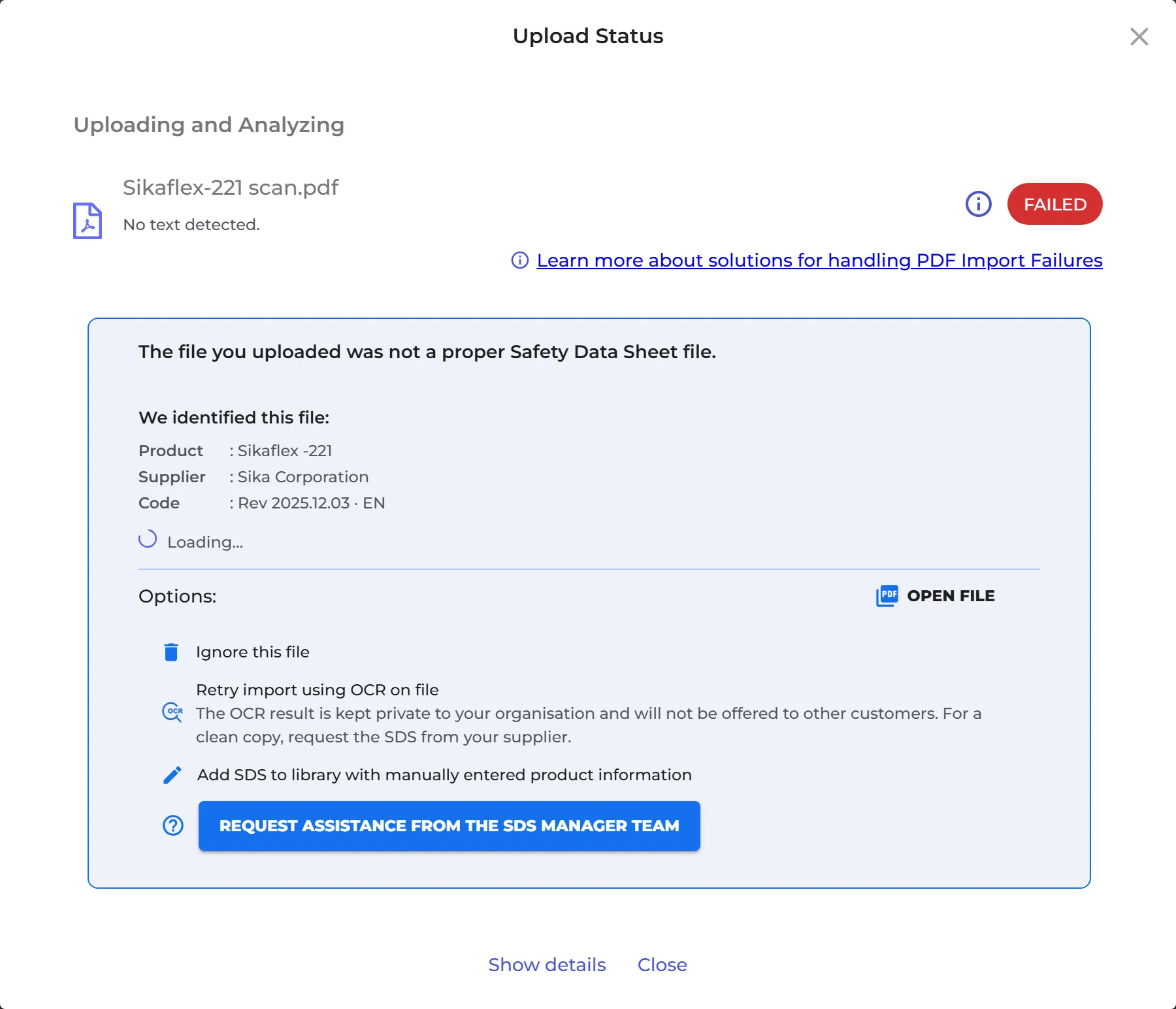
De upload toont Mislukt. Bij een scan staat er Geen tekst gedetecteerd. en Het geüploade bestand was geen geldig Safety Data Sheet-bestand. SDS Manager herkent het product vaak toch en toont het onder We hebben dit bestand herkend. Onder Opties kunt u kiezen:
- Probeer opnieuw te importeren met behulp van OCR in het bestand: SDS Manager leest de tekst in de afbeelding (OCR) en importeert het SDS opnieuw. Het resultaat is privé voor uw organisatie en wordt gemarkeerd met Gescande kopie · privé.
- Voeg veiligheidsinformatieblad toe aan de bibliotheek met handmatig ingevoerde productinformatie: vul de Productnaam en Leverancier Naam in (de revisiedatum is optioneel) en klik op SDS aan locatie toevoegen. Het bestand wordt ongewijzigd aan de locatie toegevoegd.
- Vraag om hulp van het SDS Manager-sourcingteam.
- Negeer dit bestand.
Bij een scan krijgt u het beste resultaat met een nieuw elektronisch exemplaar: vraag uw leverancier erom, of zoek het SDS in onze database of via Google.
Na een handmatige invoer kunt u het signaalwoord, de gevarenaanduidingen, de pictogrammen en andere informatie toevoegen: klik op ⋮ bij het SDS en kies SDS-informatie bewerken.
Meerdere bestanden of een ZIP-bestand
Mislukken sommige bestanden in een upload? Dan meldt SDS Manager Er waren problemen met het importeren van een of meer bestanden. Zie de details op de pagina Status PDF importeren. Klik in het venster Bestandsimportstatus op Mislukte imports herstellen om de bestanden een voor een te behandelen.
De pagina Status PDF importeren
Klik op Status PDF importeren onder Beheer veiligheidsinformatiebladbibliotheek in het linkermenu. Deze optie verschijnt na uw eerste import. De pagina toont de bestanden die zijn mislukt, met de fout en een link Resolutie.
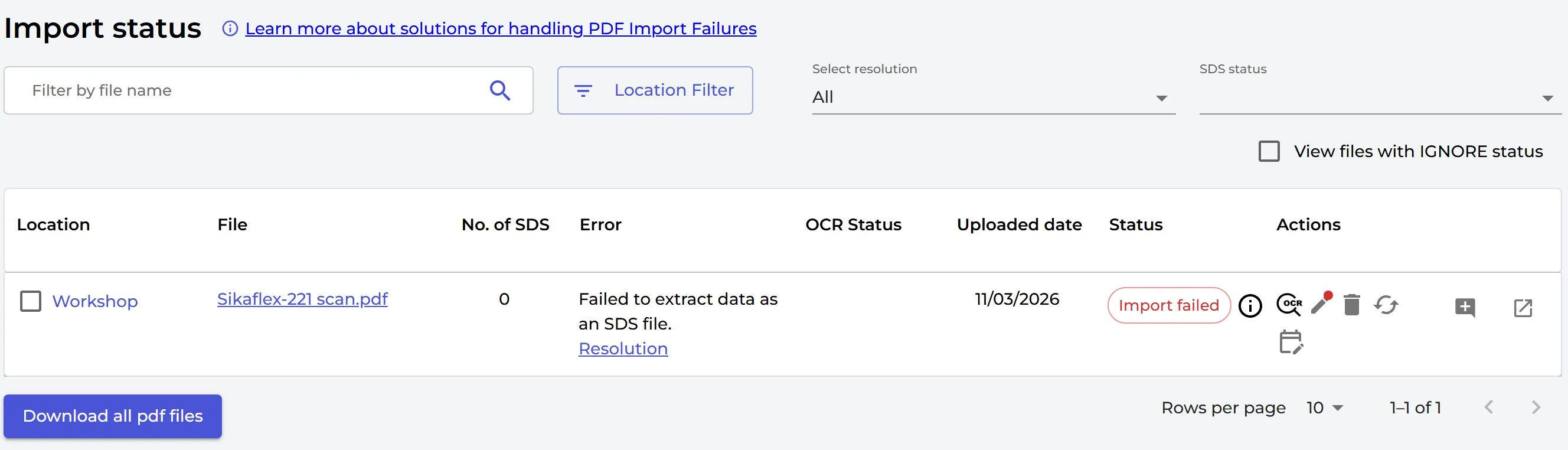
De pictogrammen bij een mislukt bestand:
- Probeer opnieuw met OCR (het OCR-pictogram): voor scans.
- Voeg veiligheidsinformatieblad toe aan de bibliotheek met handmatig ingevoerde productinformatie (de pen). Een rode stip betekent dat SDS Manager een overeenkomend SDS heeft gevonden dat u in plaats daarvan kunt gebruiken.
- Verwijderen Bestand: verwijder het bestand en importeer een beter bestand.
- Vervangen door een nieuw veiligheidsinformatieblad: vervang het bestand door een SDS uit onze database, via Google, of door een nieuw bestand van uw leverancier.
- Verzoek om veiligheidsinformatieblad toevoegen: sla het product op als SDS-verzoek en zoek het SDS later.
- Opmerking toevoegen.
Weet u nog niet wat u met een bestand doet? Kies er een resolutie voor, bijvoorbeeld Behoeven om leverancier voor nieuwe SDS te contacteren, en kom er later op terug. Als u filtert op mislukte bestanden, kunt u ook Probeer alles opnieuw met OCR, Opnieuw extractie proberen of Bulk VIB toevoegen (Handmatig) gebruiken voor veel bestanden tegelijk.
Lees meer: Ik heb een papieren exemplaar of scan van een SDS-bestand dat ik aan onze bibliotheek wil toevoegen