Les champs personnalisés sont vos propres champs sur les fiches de données de sécurité (FDS) de votre bibliothèque, par exemple le procédé ou le service où un produit chimique est utilisé, ou une date de péremption.
Créez un champ personnalisé
- Ouvrez un emplacement dans Gérer la bibliothèque de fiches de données de sécurité, cliquez sur Général en haut à droite et choisissez Vue personnalisée.
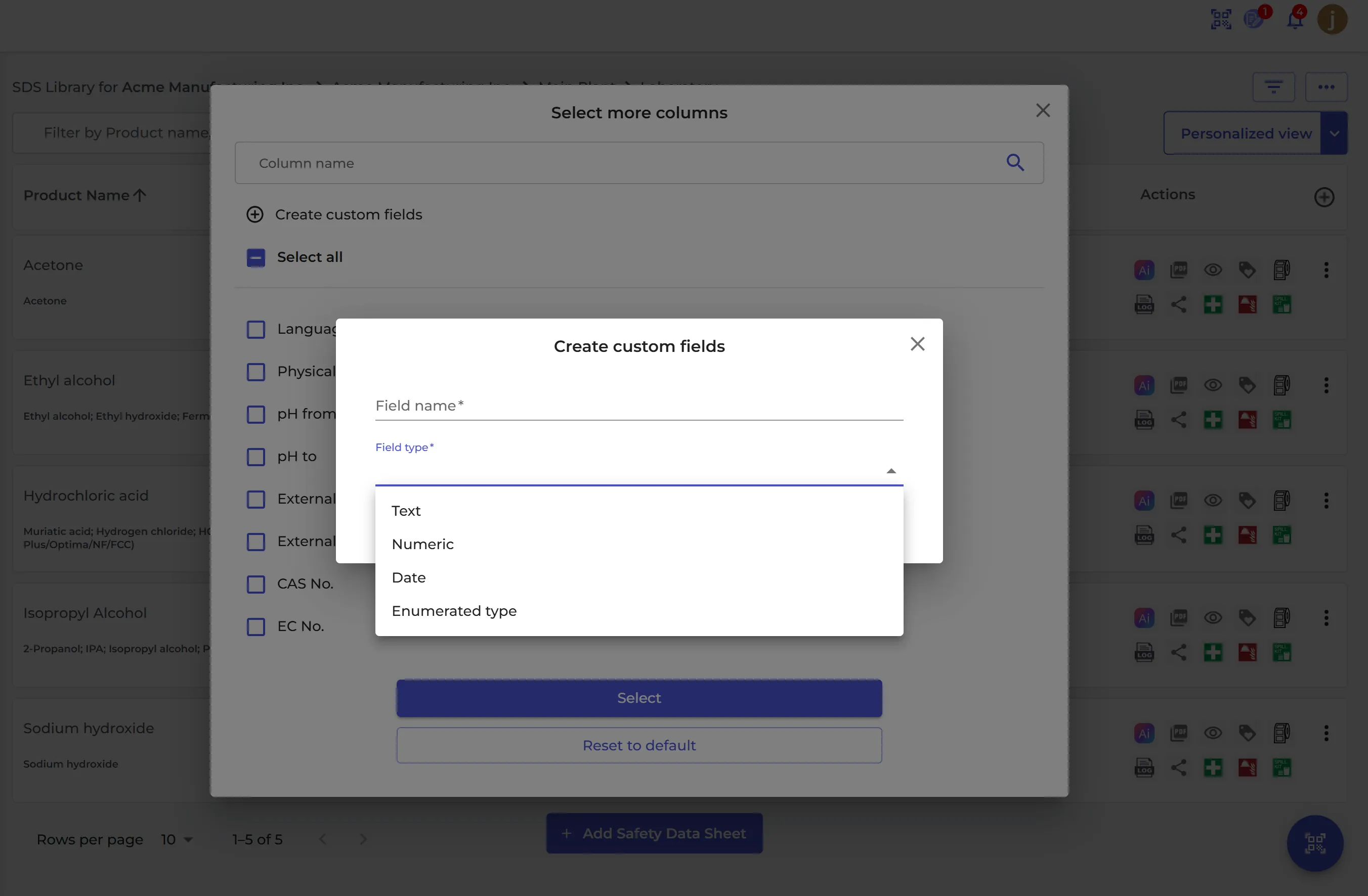
- Cliquez sur l’icône + (Ajouter plus de colonnes), puis sur Créer des champs personnalisés.
- Saisissez le Nom de domaine et choisissez le Type de champ : Texte, Numérique, Date ou Type énuméré. Pour un type énuméré, saisissez les valeurs que les utilisateurs peuvent choisir.
- Cliquez sur sauvegarder.
Renseignez les valeurs
- Pour une FDS : ouvrez les détails de la FDS et cliquez sur le crayon à côté du champ.
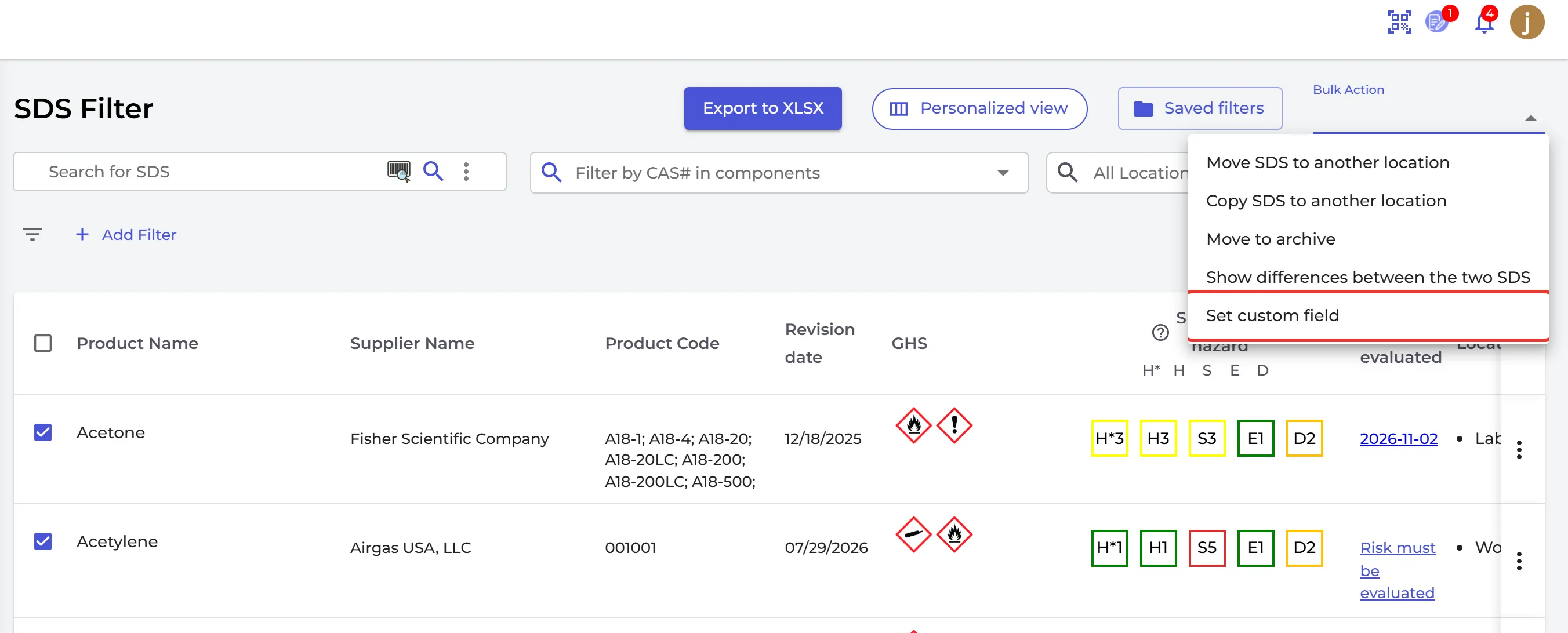
- Pour plusieurs FDS : cochez-les sur Filtre de fiches de données de sécurité et choisissez Définir un champ personnalisé sous Action groupée.
- Lorsque vous importez une liste de produits, vous pouvez importer des valeurs dans vos champs personnalisés : Comment importer notre fichier xls/csv avec tous les produits que nous utilisons ?
Utilisez les valeurs
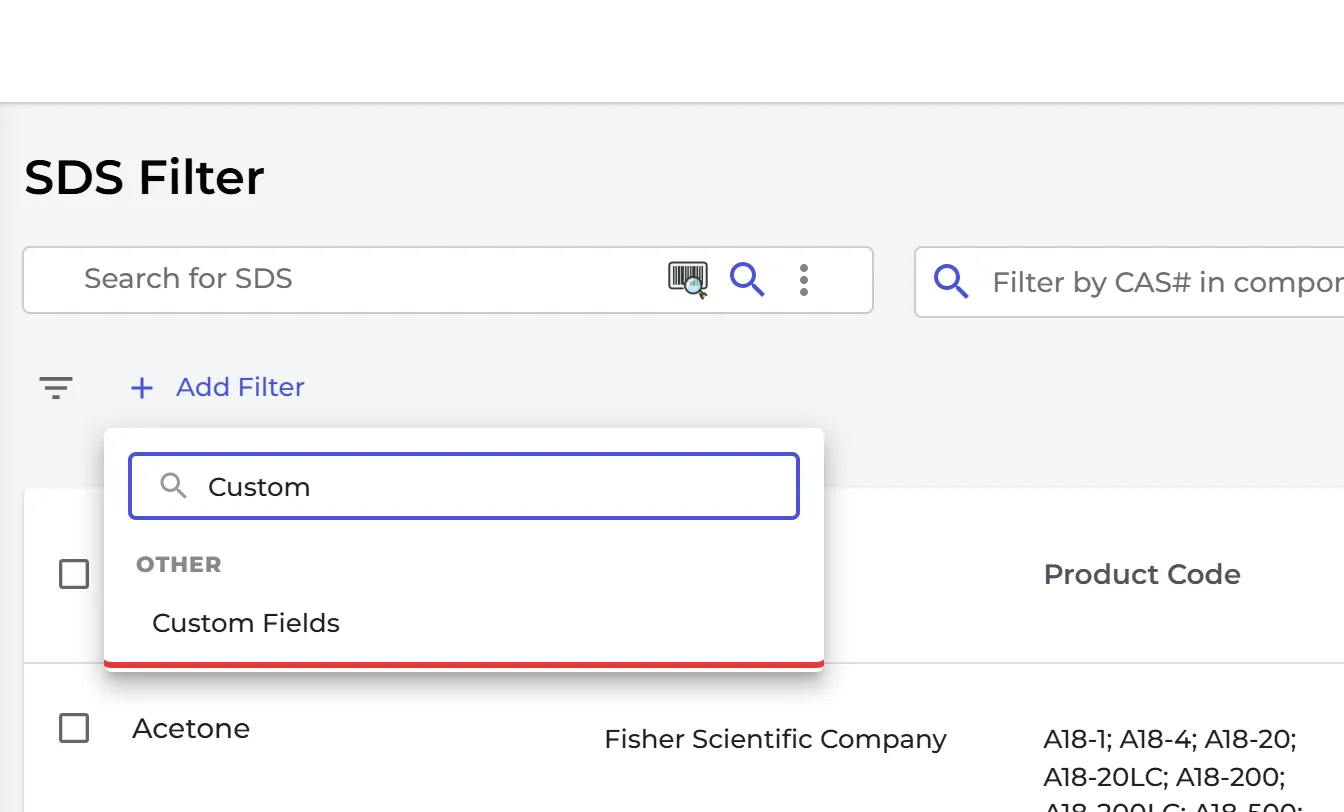
Sur Filtre de fiches de données de sécurité, ajoutez le filtre Les champs personnalisés pour lister les FDS ayant une valeur donnée, par exemple toutes les FDS utilisées dans « Procédé A », ou les FDS dont le champ est vide. Vous pouvez aussi afficher les champs sous forme de colonnes : Comment obtenir une liste de données comme la « température d’auto-inflammation » de tous les produits chimiques ?