Une étiquette pour contenant secondaire se place sur un contenant plus petit, comme un vaporisateur, un bidon ou un bocal, que vous remplissez au travail à partir du contenant du fournisseur. De nombreuses réglementations, comme la norme OSHA sur la communication des dangers (Hazard Communication Standard) aux États-Unis, exigent que ces contenants soient étiquetés. SDS Manager crée l’étiquette à partir de la fiche de données de sécurité (FDS).
L’étiquette indique le nom du produit, le fournisseur, la mention d’avertissement, les pictogrammes de danger, les mentions de danger et les conseils de prudence, les symboles EPI, les composants et le numéro de téléphone d’urgence. Elle comporte aussi des QR codes : l’un ouvre la FDS et, si le produit a une évaluation des risques, un autre ouvre son instruction chimique.
Imprimer une étiquette
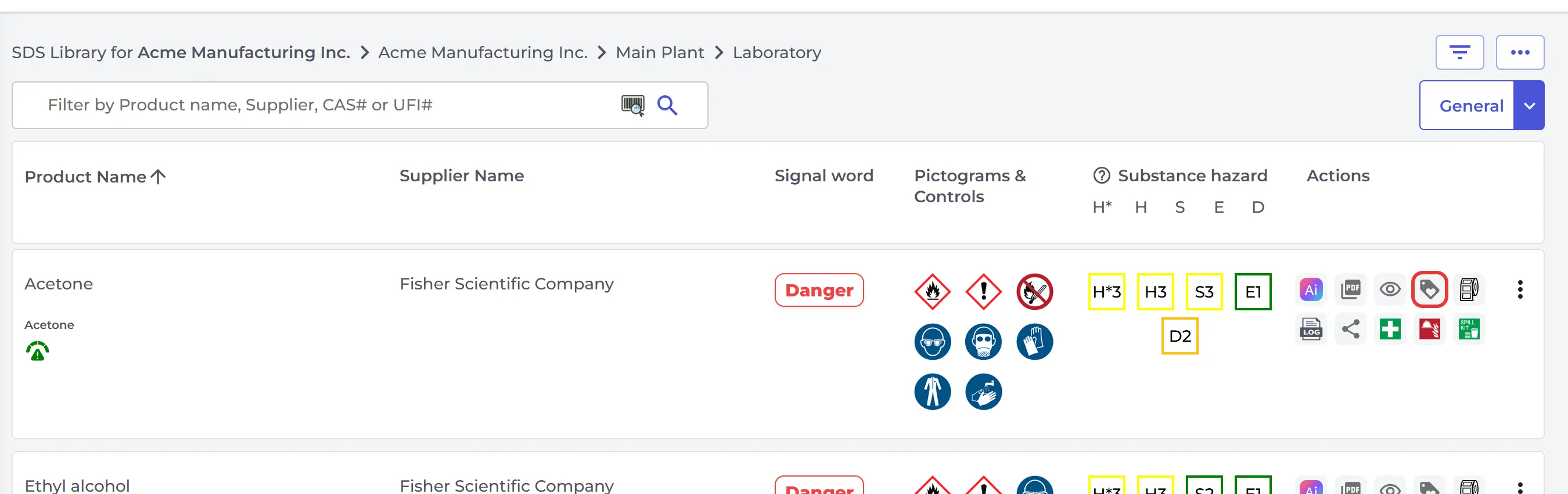
- Ouvrez l’emplacement dans Gérer la bibliothèque de fiches de données de sécurité et trouvez la FDS.
- Cliquez sur l’icône d’étiquette (Imprimer l'étiquette) sur sa ligne.
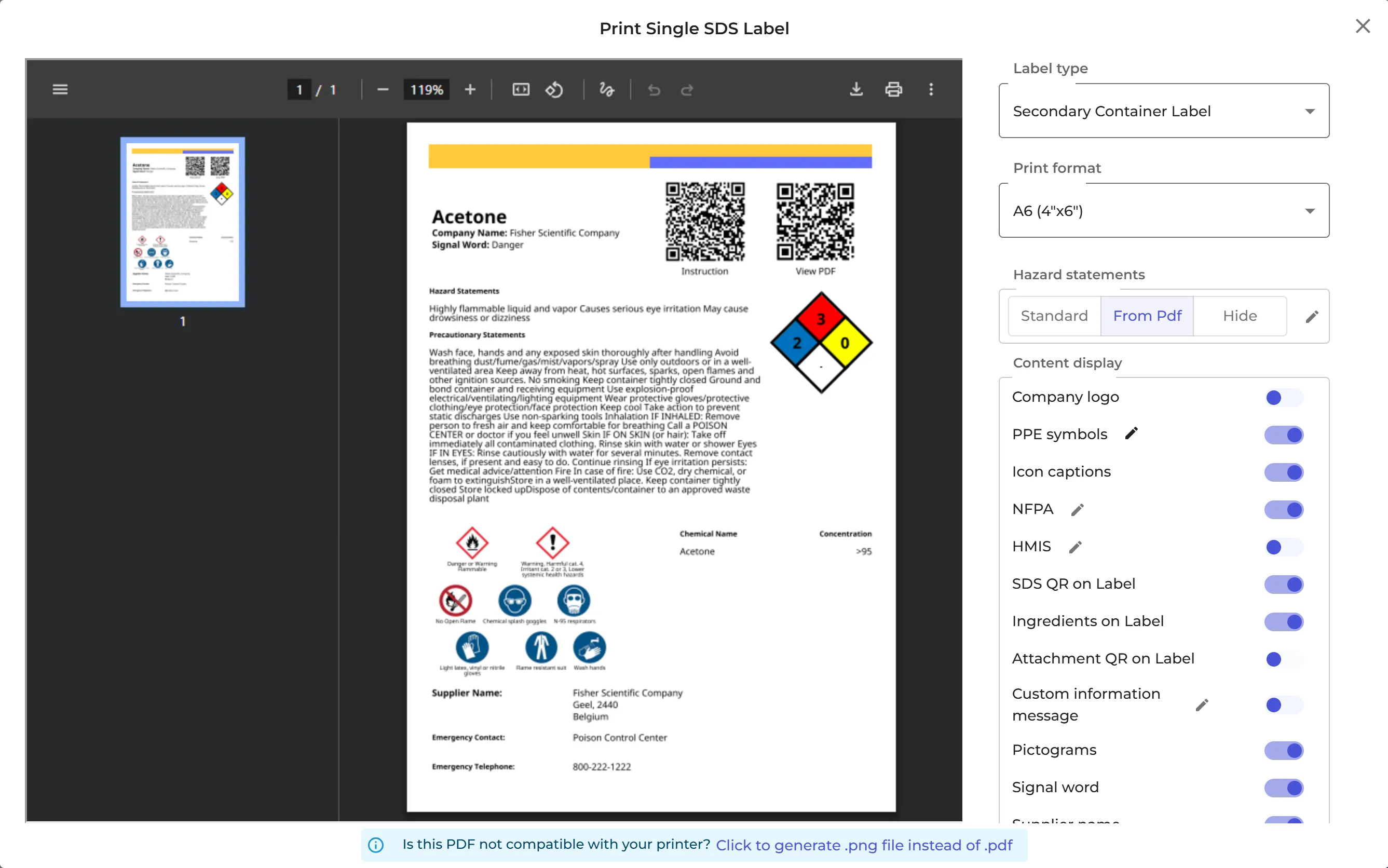
La fenêtre Imprimer une étiquette de fiche de données de sécurité s’ouvre, avec un aperçu de l’étiquette à gauche :
- Type d'étiquette : Étiquette de récipient secondaire ou Étiquette de transport.
- Format d'impression : la taille de l’étiquette, ou une planche d’étiquettes Avery ou Brady. En savoir plus : Quels formats d’étiquettes pour contenants secondaires sont pris en charge ?
- Mentions de danger : Standard utilise le texte standard de chaque mention H, À partir du PDF utilise le texte exact de la section 2 de la FDS, et Masquer les omet. Cliquez sur le crayon pour modifier le texte.
- Affichage du contenu : activez ou désactivez chaque partie de l’étiquette, par exemple Logo de l'entreprise, Symboles EPI, QR de la FDS sur l'étiquette, Ingrédients sur l'étiquette ou Message d'information personnalisé.
- Date d'expiration, et la taille des icônes, du texte et des QR codes.
Imprimez ou téléchargez l’étiquette avec les boutons au-dessus de l’aperçu. Si votre imprimante a des difficultés avec le PDF, cliquez sur Cliquez pour générer un fichier .png au lieu d'un .pdf.
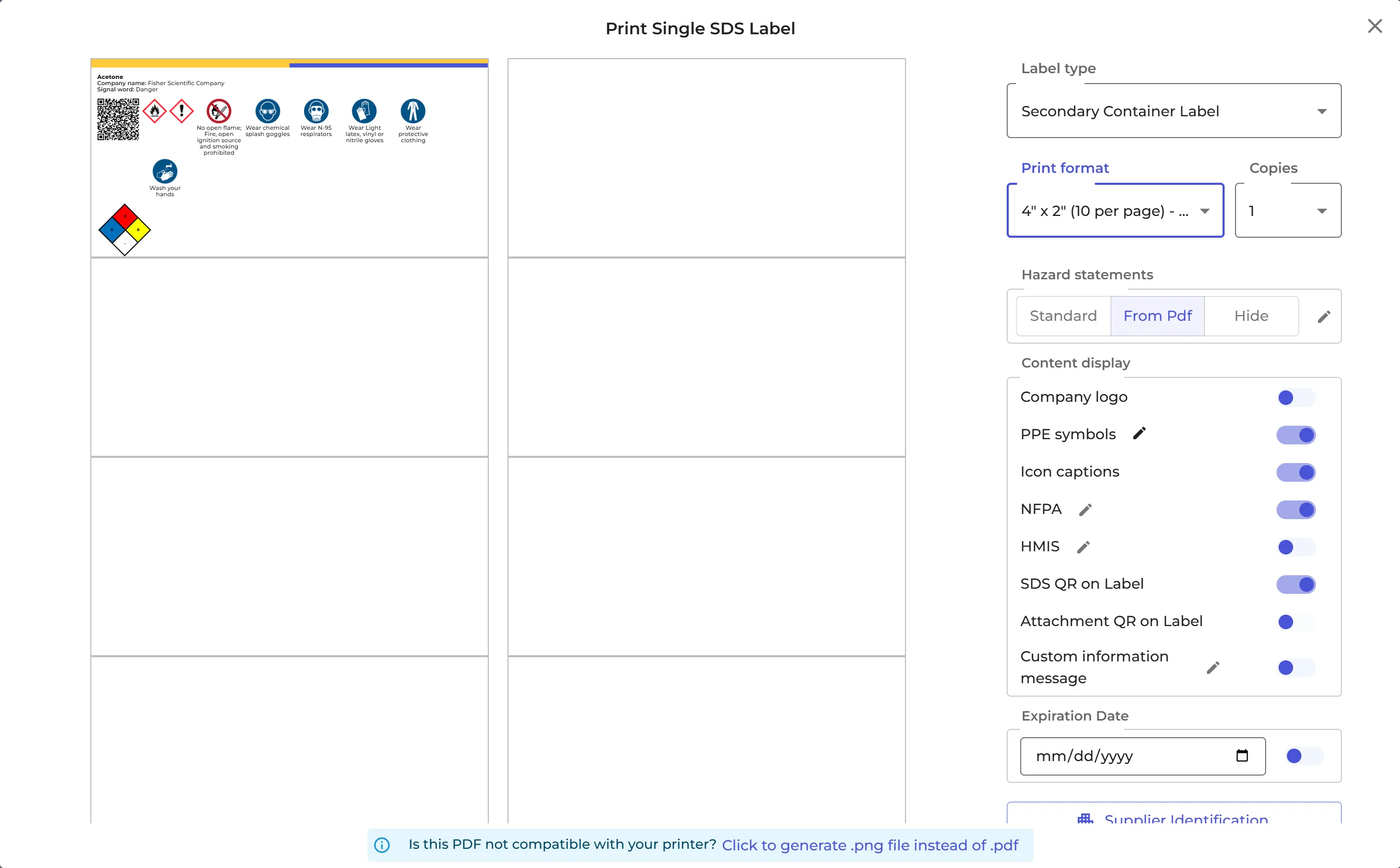
Imprimer sur une planche d’étiquettes Avery ou Brady
Choisissez la planche sous Étiquette Brady & Avery dans Format d'impression. Cliquez sur la case de la planche où l’impression doit commencer : vous pouvez ainsi utiliser une planche déjà entamée. Définissez le nombre de Copies, ou choisissez Remplir la page. Cliquez ensuite sur Imprimer l'étiquette.
Pour imprimer des étiquettes de plusieurs FDS sur une même planche, lisez Comment créer une étiquette Avery/Brady pour un PDF de FDS ?
Autres éléments à ajouter à l’étiquette
- Votre propre note, signalée comme Info, Avertissement ou Danger : Ajouter des étiquettes d’information sur les FDS – affichées dans la liste des FDS et sur les étiquettes
- Le losange NFPA et la barre HMIS (États-Unis et Canada) : Imprimer une étiquette NFPA pour un produit chimique · Imprimer une étiquette HMIS (WHMIS) pour un produit chimique
Pour conserver vos choix pour la prochaine étiquette, cliquez sur Enregistrer les paramètres de mise en page de l'étiquette. Les employés qui ouvrent votre bibliothèque avec un QR code ne peuvent imprimer des étiquettes que si vous l’autorisez sous Accès QR (Accès des employés) (Autoriser les utilisateurs QR à imprimer des étiquettes).