Este manual es para los empleados de empresas que usan SDS Manager para gestionar sus hojas de datos de seguridad (SDS). Muestra cómo encontrar la SDS de un producto químico y leer la información de seguridad en su teléfono o en su ordenador.
Abra su biblioteca de SDS
- Escanee con la cámara de su teléfono el cartel con código QR de su lugar de trabajo. Su biblioteca de SDS se abre en el navegador. No necesita iniciar sesión.
- O haga clic en el enlace a la biblioteca de SDS en su intranet.
- O inicie sesión en SDS Manager con su cuenta de usuario y haga clic en Mis SDS en el menú de la izquierda.
Más información: ¿Cómo pueden nuestros empleados encontrar la SDS de un producto químico?
Encuentre la SDS
Escriba parte del nombre del producto, del nombre del proveedor, el CAS# o el UFI# en el campo de búsqueda y toque la lupa. Para escanear el código de barras del producto, toque el icono de código de barras en el campo de búsqueda.
Cada producto muestra su nombre, el proveedor, la ubicación, la palabra de advertencia (Peligro o Advertencia), los pictogramas de peligro y el equipo de protección (PPE) que necesita.
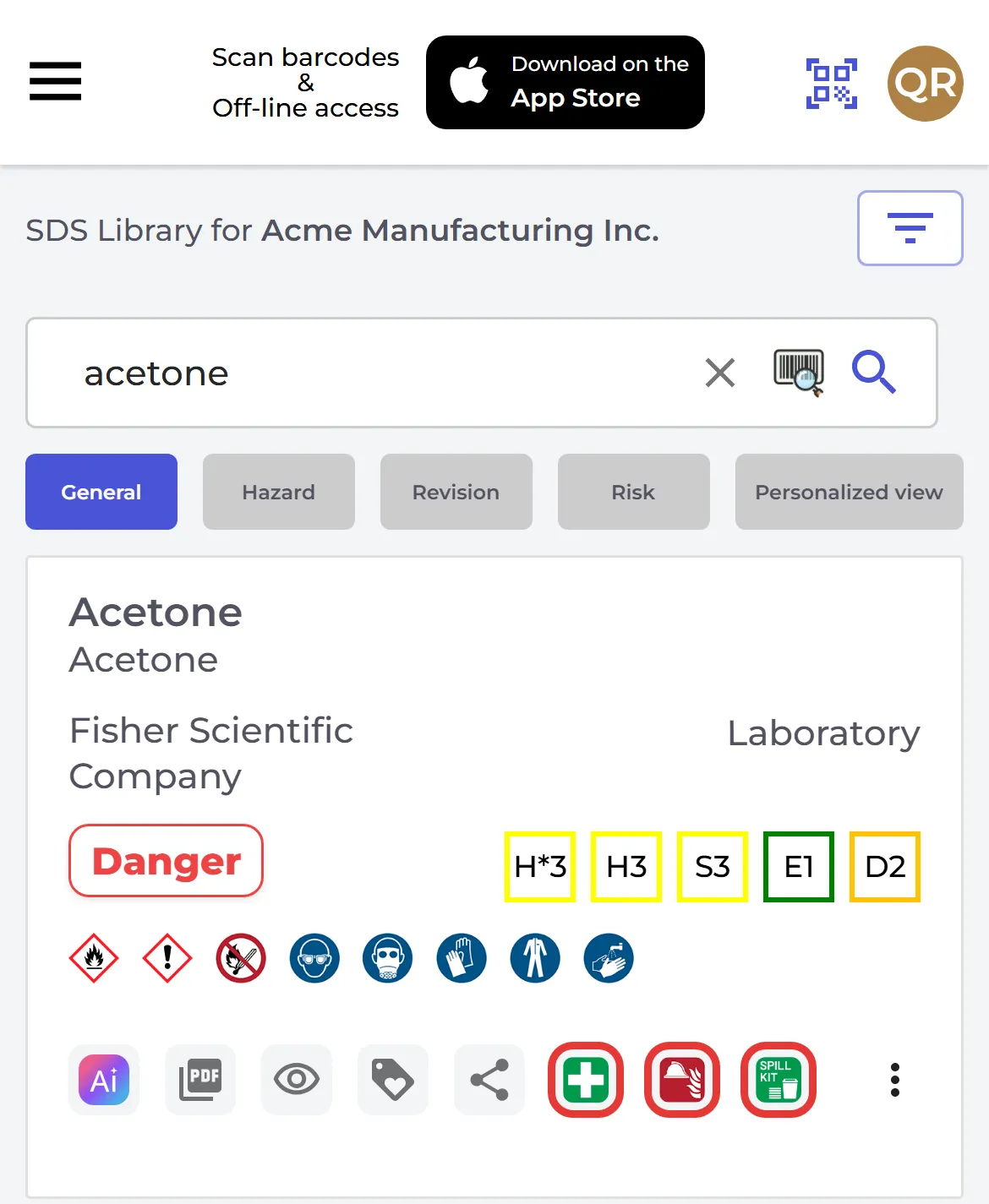
Los recuadros de la derecha son clasificaciones de la SDS: H para salud, S para seguridad, E para medio ambiente y D para eliminación. H* es la clasificación de salud sin los peligros de ingerir el producto. Cuanto más alto es el número, mayor es el peligro. Las clasificaciones son solo una indicación, basada en las indicaciones de peligro de la SDS.
En una emergencia: primeros auxilios, incendio y derrames
Cada producto tiene tres botones que abren directamente la parte correspondiente de la SDS:
- La cruz verde (Primeros auxilios) abre las medidas de primeros auxilios.
- El icono rojo de fuego (Extinción de incendios) abre las medidas de extinción de incendios.
- El kit antiderrames (Lanzamiento accidental) abre qué hacer si el producto se derrama.
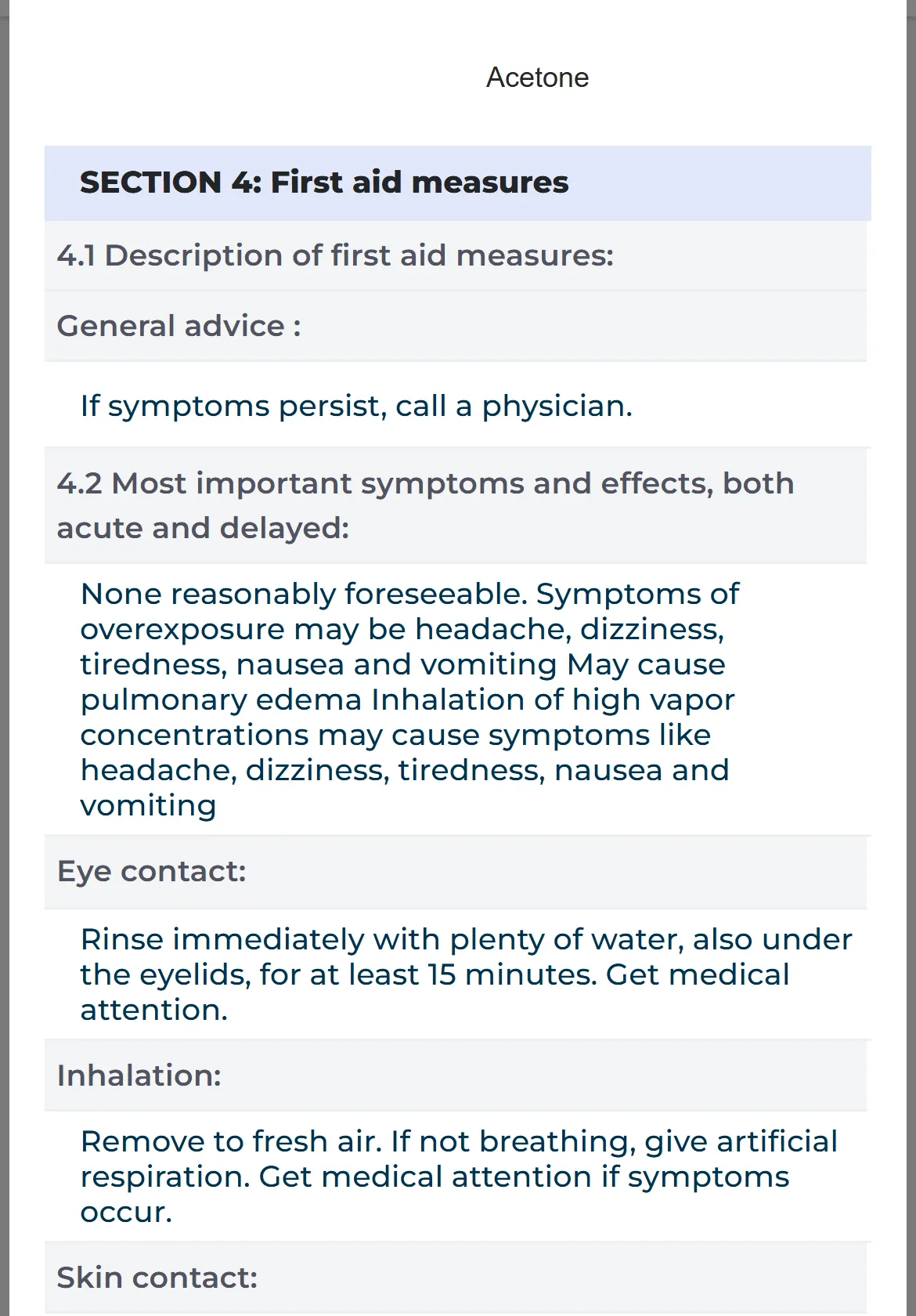
Lea toda la SDS
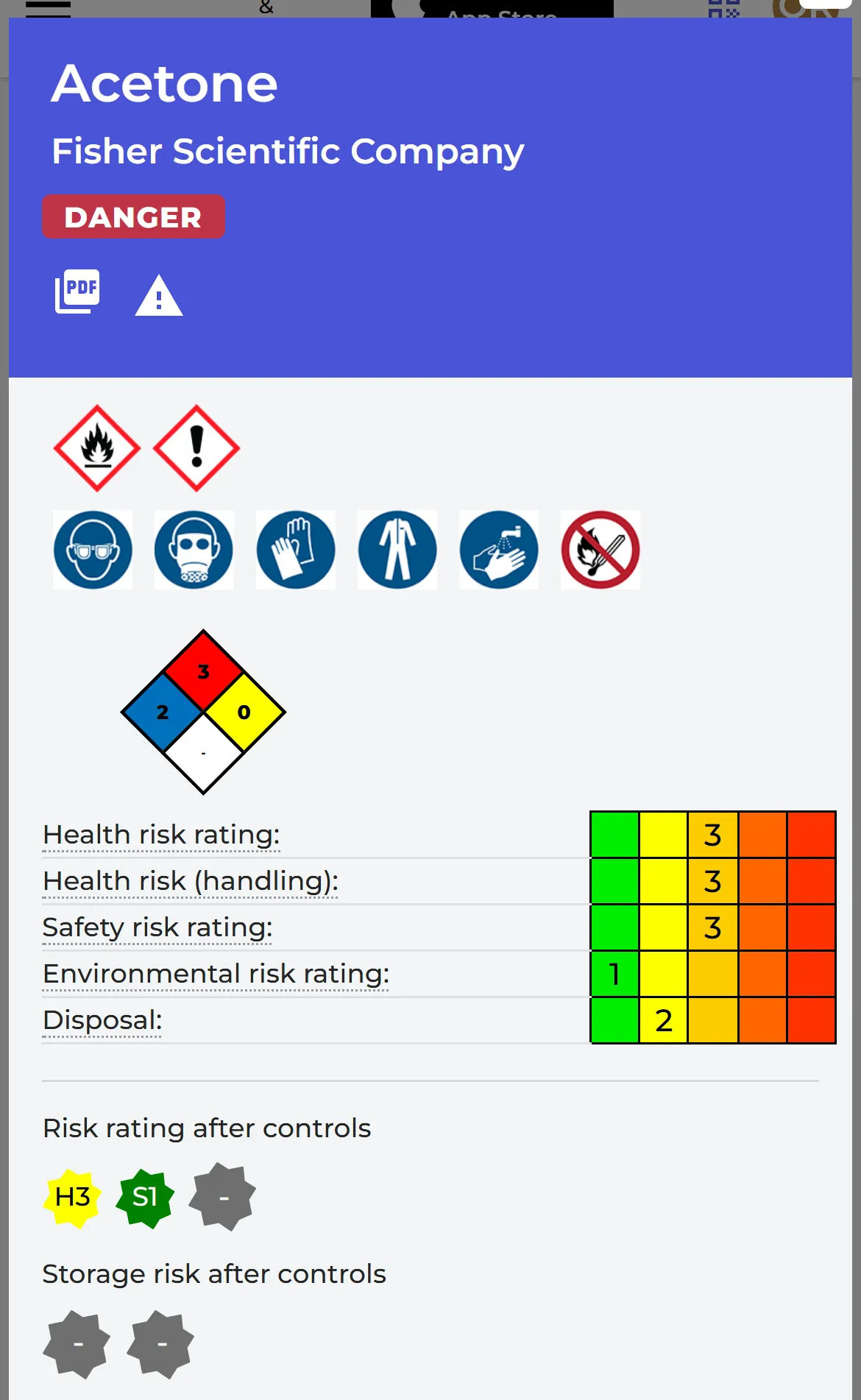
Toque el ojo (Ver detalles) para ver toda la información de la SDS, presentada para que sea fácil de leer en un teléfono. Empieza con los pictogramas, el PPE y las clasificaciones de peligro, seguidos de las secciones de la SDS.
Toque el icono de PDF (Ver PDF) para abrir el archivo original de la SDS. Otros botones le permiten imprimir una etiqueta para un envase (Etiqueta de impresión) y compartir la SDS (Compartir PDF). Si usa SDS Manager en inglés, el botón Ai le permite hacer preguntas sobre el producto al asistente de IA de SDS. Compruebe siempre las respuestas importantes en la SDS.
Más información en la lista
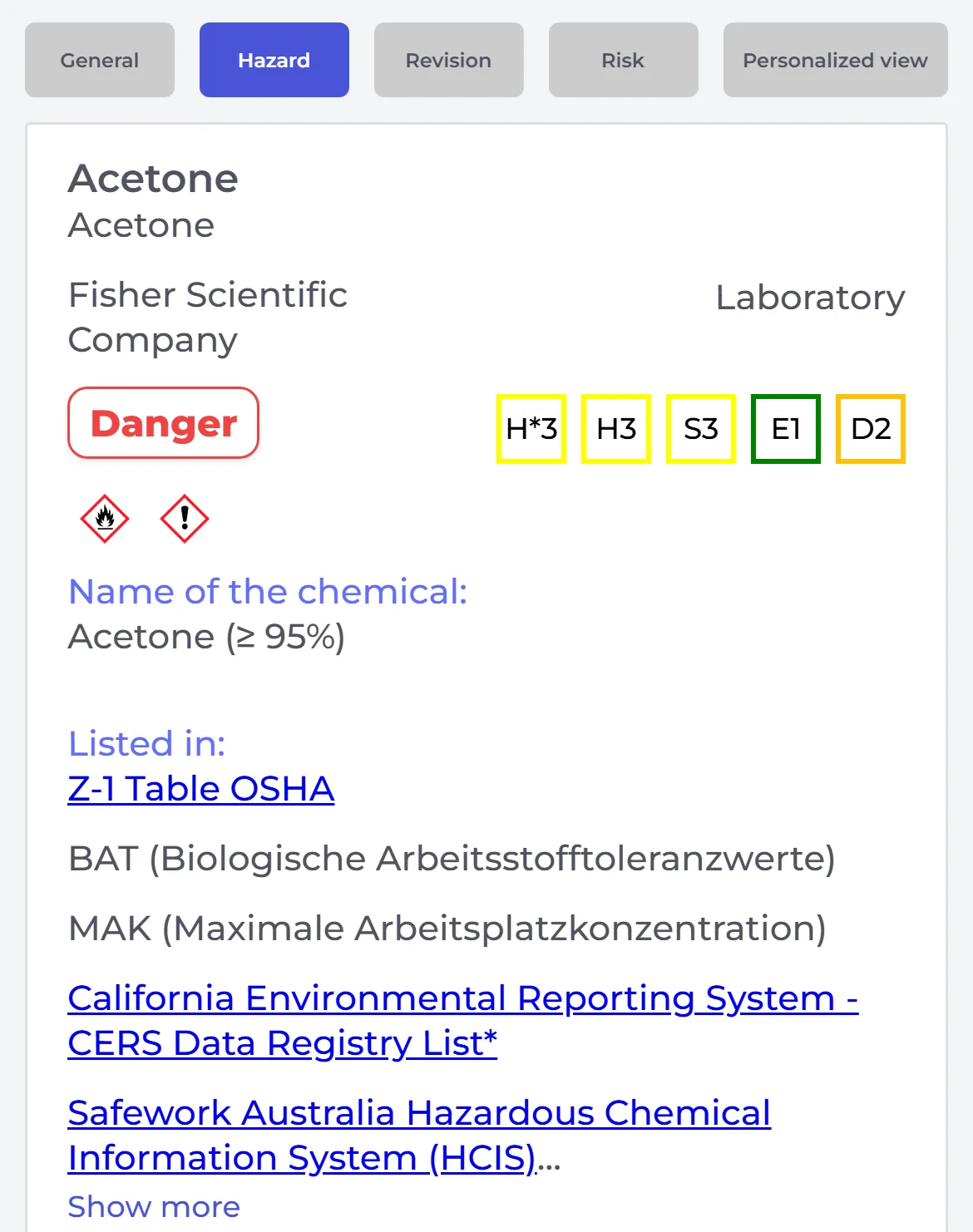
Encima de la lista puede elegir qué ver de cada producto:
- Peligro: los nombres químicos, las listas en las que figura el producto químico y las indicaciones de peligro.
- Revisión: la fecha de la SDS y si existe una versión más reciente.
- Riesgo: la clasificación de riesgo, si su empresa ha hecho una evaluación de riesgos del producto.
- Vista personalizada (en algunos planes): toque ⊕ para elegir sus propias columnas, por ejemplo el estado físico o el pH.
Si no encuentra la SDS
Su empresa puede hacer que SDS Manager muestre resultados de nuestra base de datos global de más de 30 millones de SDS cuando su búsqueda no encuentra nada en su propia biblioteca. Su empresa también puede permitirle pedir que se agregue una SDS que falta: toque Solicitar hoja de datos de seguridad para este producto que se añadirá a nuestra biblioteca de hojas de datos de seguridad debajo de los resultados de la búsqueda.
Etiquetas en los envases
Si un envase tiene una etiqueta impresa desde SDS Manager, escanee el código QR de la etiqueta para abrir la SDS del producto.
Procedimientos de trabajo
Si le han asignado un procedimiento de trabajo, abra Mis proc. (Mis procedimientos de trabajo) en el menú. Abra el procedimiento, léalo y haga clic en Confirmo que he leído el procedimiento de trabajo.
La aplicación SDS Manager
¿Quiere escanear códigos de barras o abrir SDS sin conexión a internet? Use Descargar en el App Store o Disponible en Google Play en la parte superior de la lista de SDS para instalar la aplicación SDS Manager. Más información: ¿Cómo se instala la aplicación SDS Manager para iPhone-iOS y Android?