La mayoría de los empleados solo necesitan consultar Fichas de Datos de Seguridad (SDS). No necesitan una cuenta de usuario: déles un cartel con código QR. Cualquiera que escanee el código QR con un teléfono abre su biblioteca de SDS en el navegador, con acceso de solo lectura. Pueden buscar por nombre de producto o de proveedor y abrir la SDS, pero no pueden cambiar nada.
Cree un cartel con código QR
- Haga clic en Acceso QR (Acceso de empleados) en el menú de la izquierda y luego en Crear póster QR.
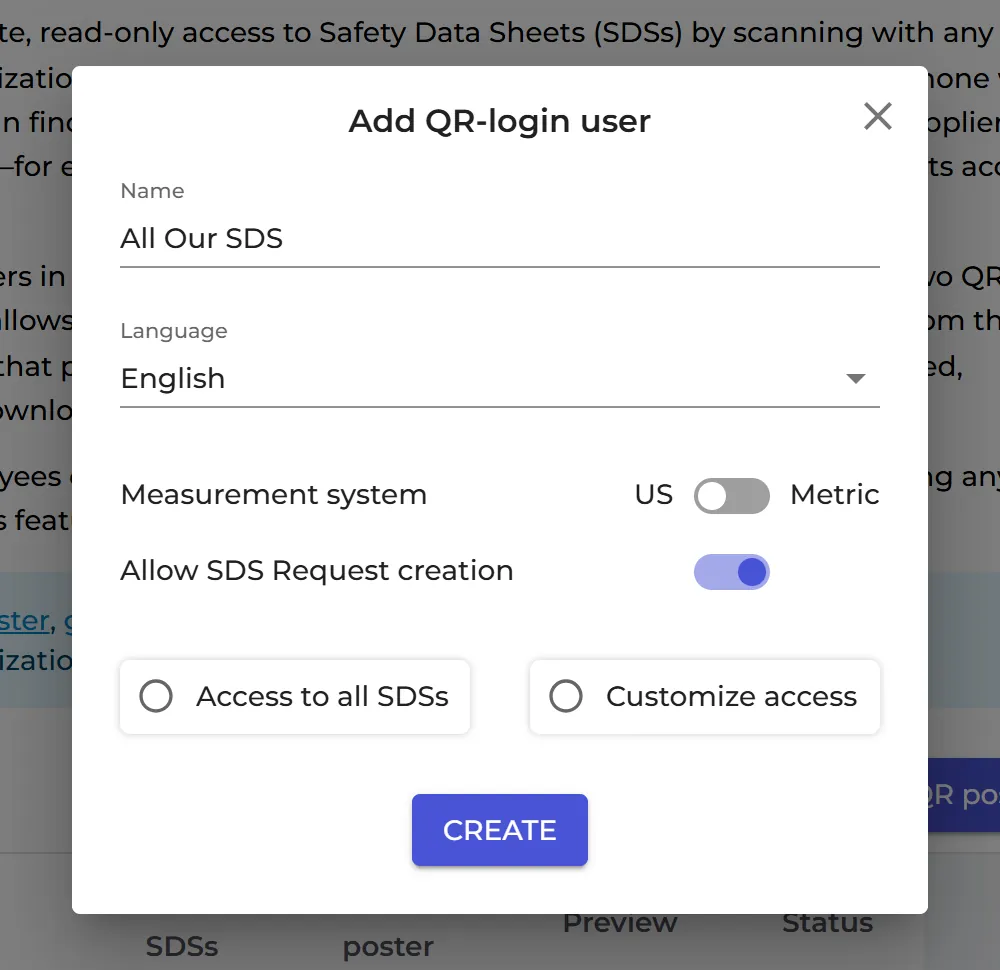
- Introduzca un Nombre, por ejemplo el centro o el departamento al que corresponde el código QR. Elija el Idioma y el Sistema de medición (EE. UU. o métrico).
- Elija Acceso a todas las SDS para dar acceso a todas las SDS de su biblioteca, o Personalizar el acceso para elegir ubicaciones. Haga clic en Crear.
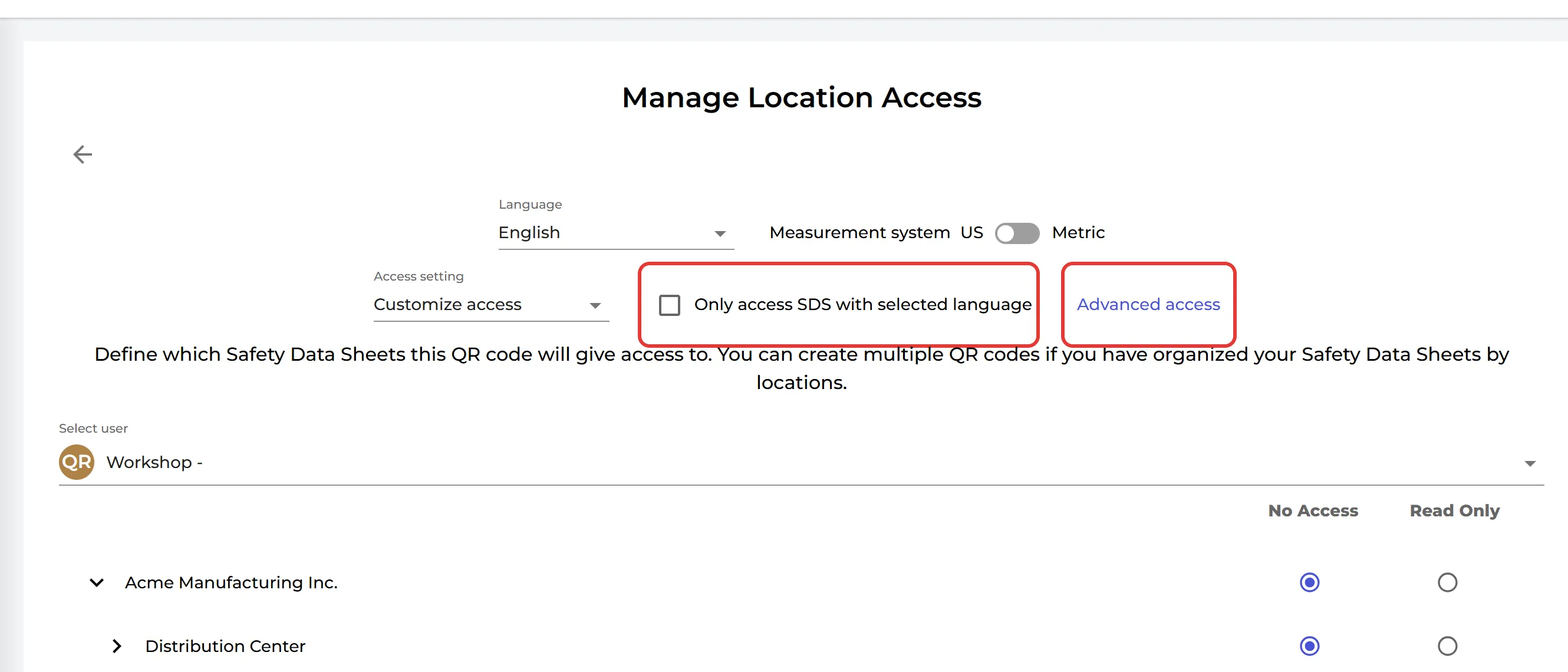
Con Personalizar el acceso se abre la página Gestionar el acceso a la ubicación. Elija las ubicaciones a las que da acceso el código QR y haga clic en Guardar. Solo el propietario de la cuenta puede elegir Acceso a todas las SDS; los códigos QR creados por un administrador siempre dan acceso a las ubicaciones elegidas.
Imprima el cartel
Haga clic en el icono del cartel de la columna Ver póster QR. Elija uno de los dos diseños y haga clic en Imprimir cartel QR. En Etiqueta del póster puede cambiar el nombre que se imprime en el cartel.
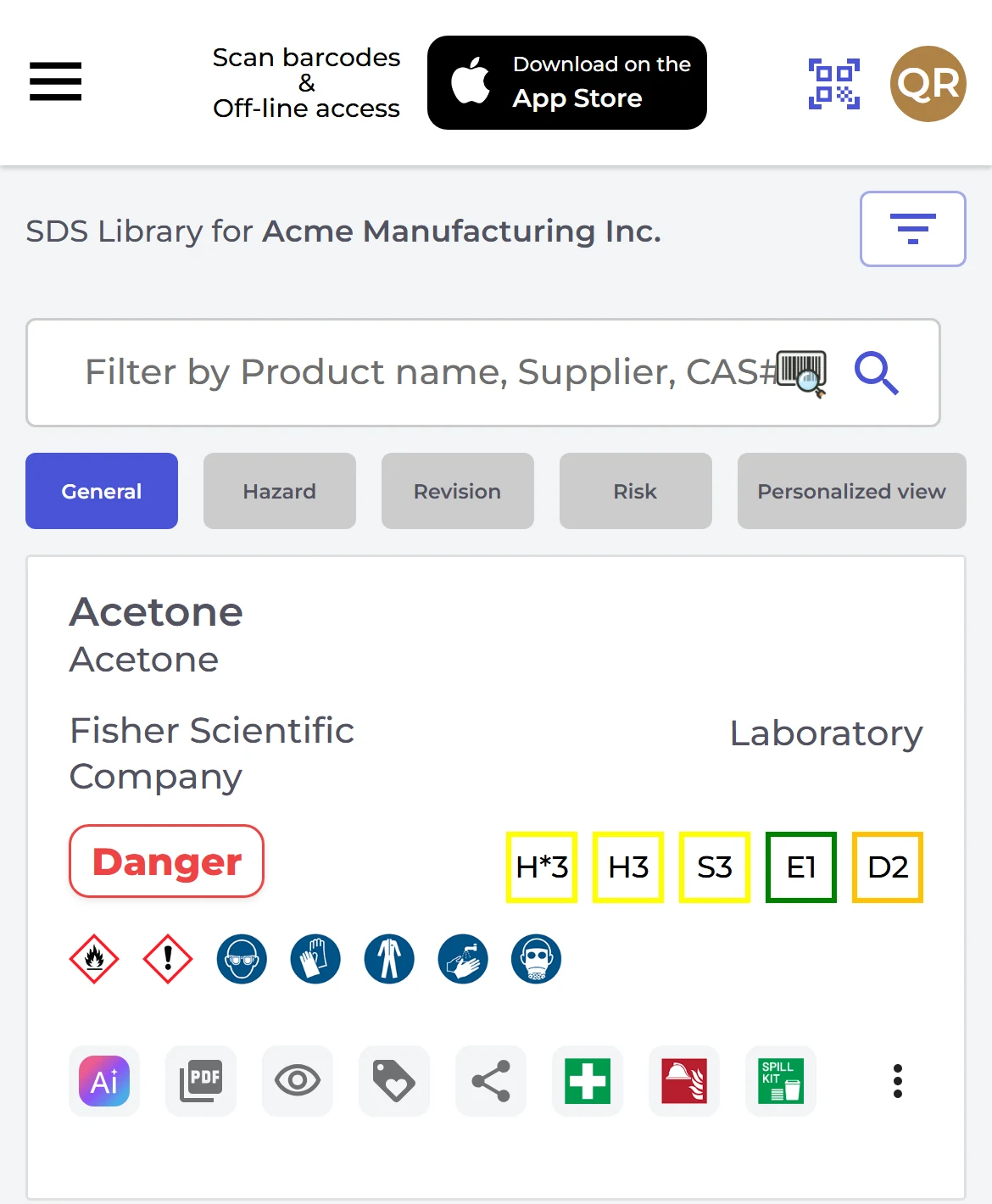
Haga clic en Vista previa de la biblioteca de hojas de datos de seguridad para este código, o en el icono del ojo de la columna Avance, para ver lo que verán sus empleados en su teléfono.
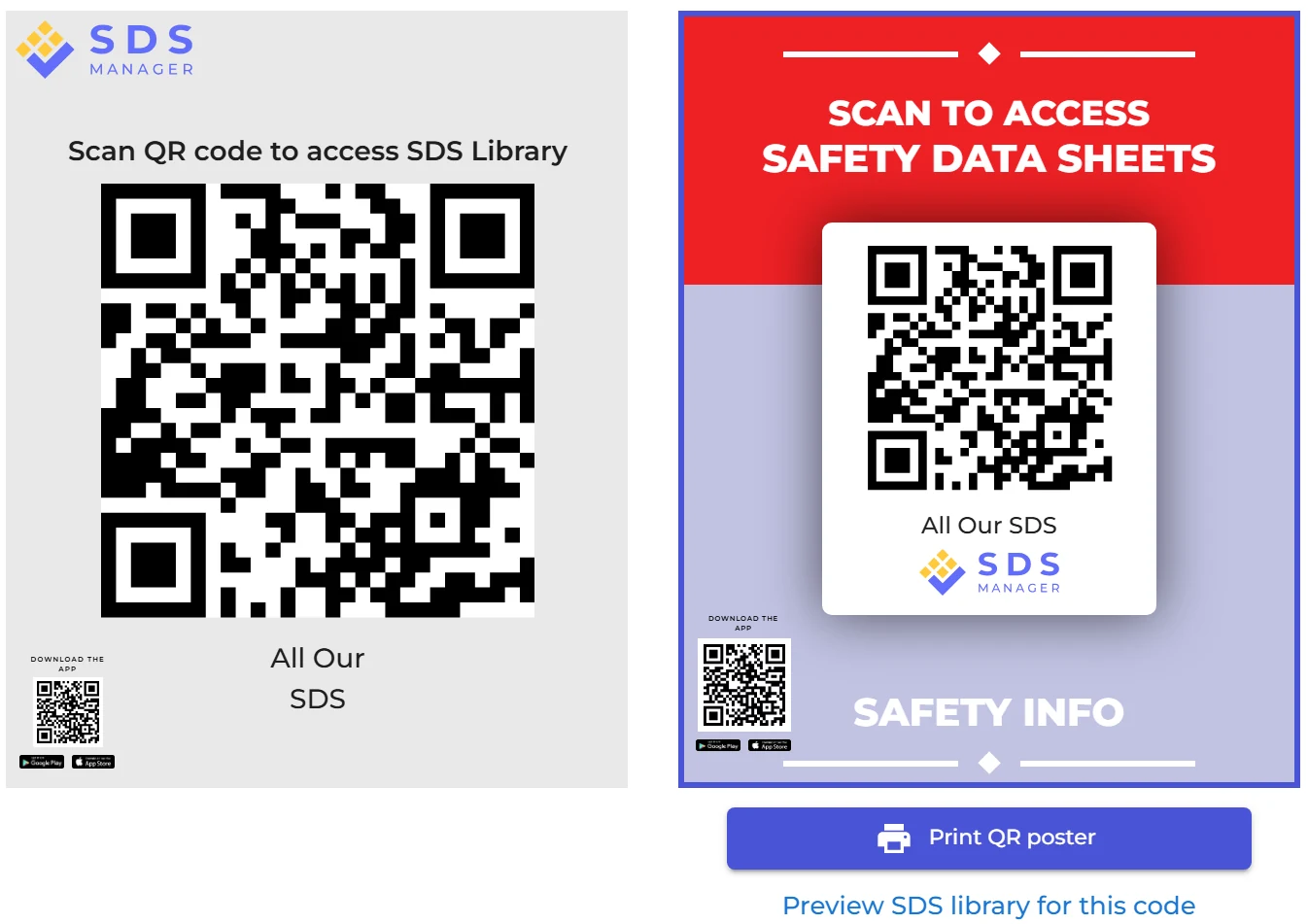
El pequeño código QR de la esquina inferior izquierda del cartel instala la app opcional de SDS Manager (App Store o Google Play). Con la app, al escanear el código QR grande se descargan las SDS en el teléfono, y así los empleados pueden abrirlas sin conexión. Para desactivarlo, desactive Acceso a la app para usuarios de QR en la misma página.
Más cosas que puede hacer con un código QR
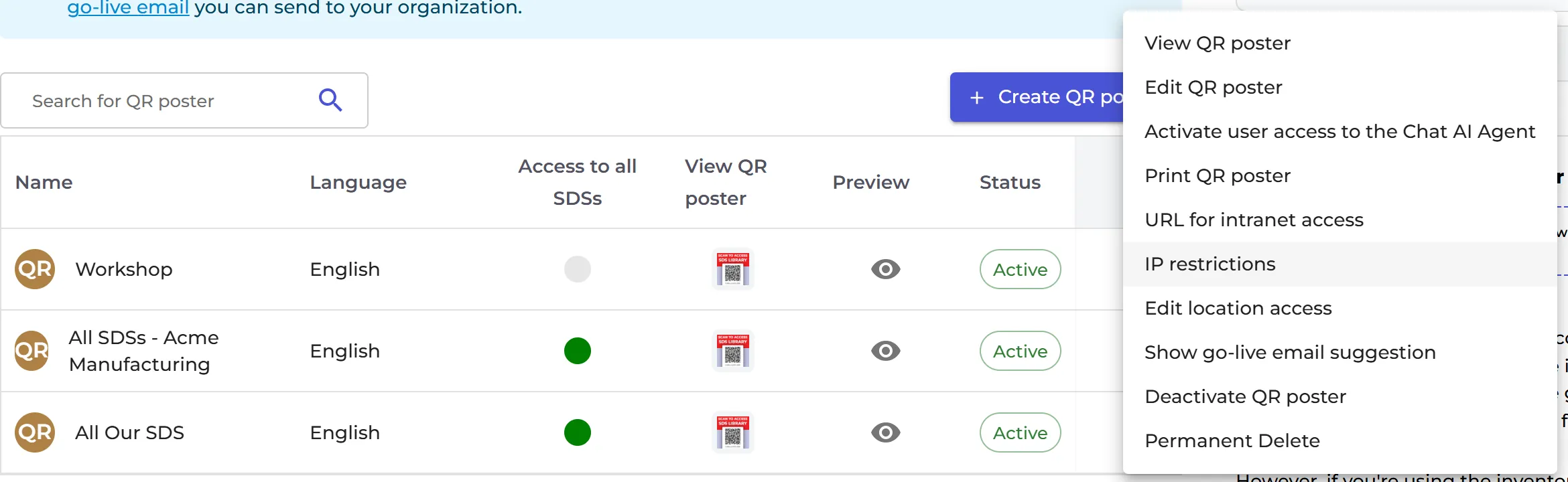
Haga clic en ⋮ en un código QR de la lista:
- Editar póster QR: cambie el nombre, el idioma o el sistema de medición.
- URL para acceso a la intranet: copie el enlace del código QR para ponerlo en su intranet. Más información: ¿Cómo puedo crear un enlace en nuestra intranet para acceder a nuestra biblioteca de SDS?
- Restricciones de IP: permita que solo los dispositivos de la red de su empresa usen el código QR. Más información: Restrinja los carteles con código QR a los dispositivos de la red de su empresa (restricción de IP)
- Editar acceso a la ubicación: cambie las ubicaciones a las que da acceso el código QR.
- Mostrar sugerencia de correo electrónico de puesta en marcha: un correo electrónico ya redactado con el enlace, que puede enviar a sus empleados desde SDS Manager. Le recomendamos enviárselo primero a usted mismo y reenviarlo después, para que no acabe en los filtros de spam.
- Desactivar póster QR o Eliminar permanentemente: el código QR deja de funcionar.
Los ajustes de la derecha de la página se aplican a todos sus códigos QR, por ejemplo Permitir que los usuarios QR impriman etiquetas, Permitir a los usuarios QR añadir códigos de barras a las hojas de datos de seguridad en la biblioteca y Permitir la creación de solicitudes de ficha de datos de seguridad.
Empleados que hablan otros idiomas
Cada código QR tiene un idioma: la biblioteca de SDS se abre en ese idioma para todos los que lo escanean. Si sus empleados hablan idiomas diferentes, cree un cartel QR para cada idioma.
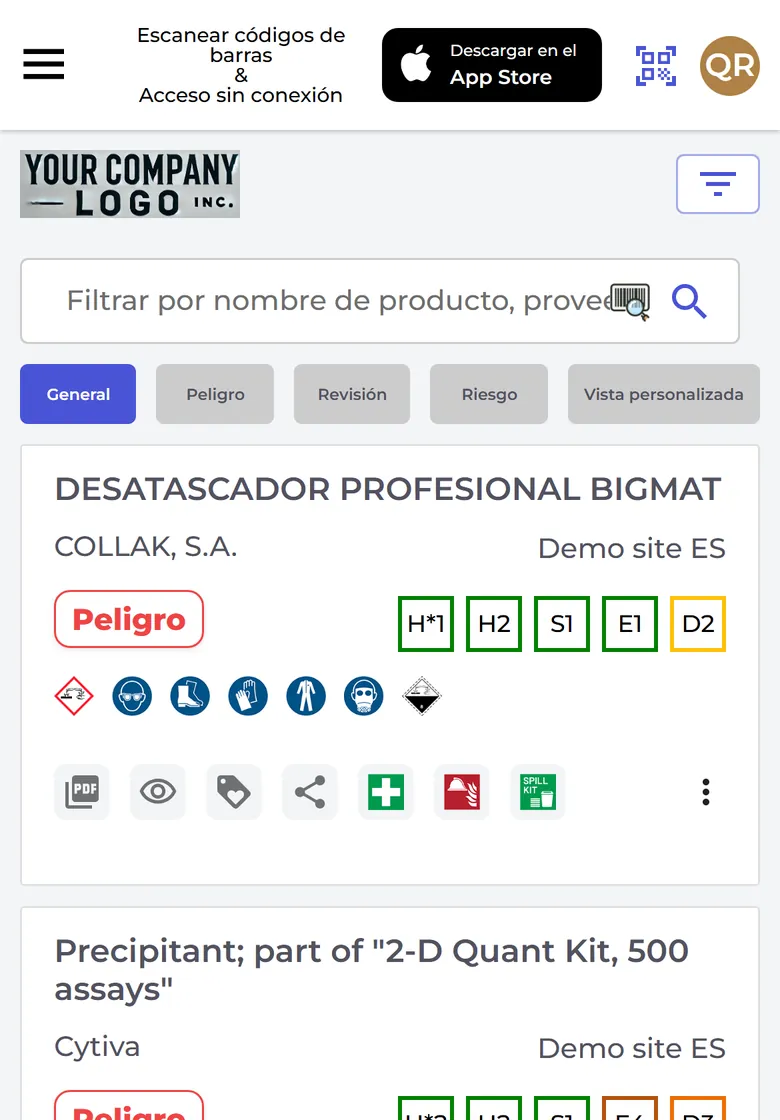
Ejemplo: nuestra biblioteca de SDS de demostración, abierta con un código QR en español. Haga clic en la imagen para probarla.
Si su biblioteca tiene SDS en varios idiomas, marque Solo acceso a SDS en el idioma seleccionado en la página Gestionar el acceso a la ubicación del código QR. Los empleados que lo escaneen verán entonces solo las SDS en el idioma del código QR.
En los planes Pro y Enterprise también puede activar Habilitar la traducción automática para este póster QR en la ventana del cartel. Cuando un empleado abre una SDS en otro idioma, SDS Manager traduce las secciones clave, como los primeros auxilios y las medidas de lucha contra incendios, al idioma del código QR. Es una traducción automática, solo con fines informativos.
Los carteles con código QR forman parte de los planes Premium, Pro y Enterprise.