De ansatte kan be deg om å legge et sikkerhetsdatablad til i biblioteket ditt, for eksempel når de bruker et produkt som ikke finnes der ennå. Forespørslene vises på siden Oppgaver, der du legger til sikkerhetsdatabladet.
1. Slå på forespørsler om sikkerhetsdatablad
- Klikk Mer → Innstillinger. Bare eieren av kontoen kan åpne denne siden.
- Sjekk at Tillat ansatte å be om at sikkerhetsdatablader legges til sikkerhetsdatabladbiblioteket er slått på. Den er på som standard. Endringer lagres med en gang.
- Vi anbefaler at du også lar Ansatt søk etter sikkerhetsdatablad: Vis søkeresultat fra global database hvis sikkerhetsdatablad ikke finnes i bedriftens sikkerhetsdatabladbibliotek stå på. Da finner de ansatte sikkerhetsdatabladet i den globale databasen vår med 30 millioner+ sikkerhetsdatablad, og kan be om det med ett klikk. Les mer: Ansattes søk etter sikkerhetsdatablad: vis resultater fra den globale databasen hvis de ikke finnes i bedriftens bibliotek

2. Tillat forespørsler fra QR-plakater
Ansatte som åpner biblioteket ditt med en QR-plakat, kan bare sende forespørsler hvis plakaten tillater det:
- Når du oppretter en plakat (klikk QR-tilgang (Ansattetilgang) i menyen til venstre, deretter Opprett QR-plakat), er Tillat opprettelse av sikkerhetsdatablad-forespørsel allerede slått på hvis forespørsler om sikkerhetsdatablad er tillatt i trinn 1. Slå den av for plakater som ikke skal kunne sende forespørsler.
- For plakater du allerede har: åpne fanen Innstillinger på samme side, klikk Konfigurer ved siden av Tillat opprettelse av sikkerhetsdatablad-forespørsel og velg plakatene som kan sende forespørsler.
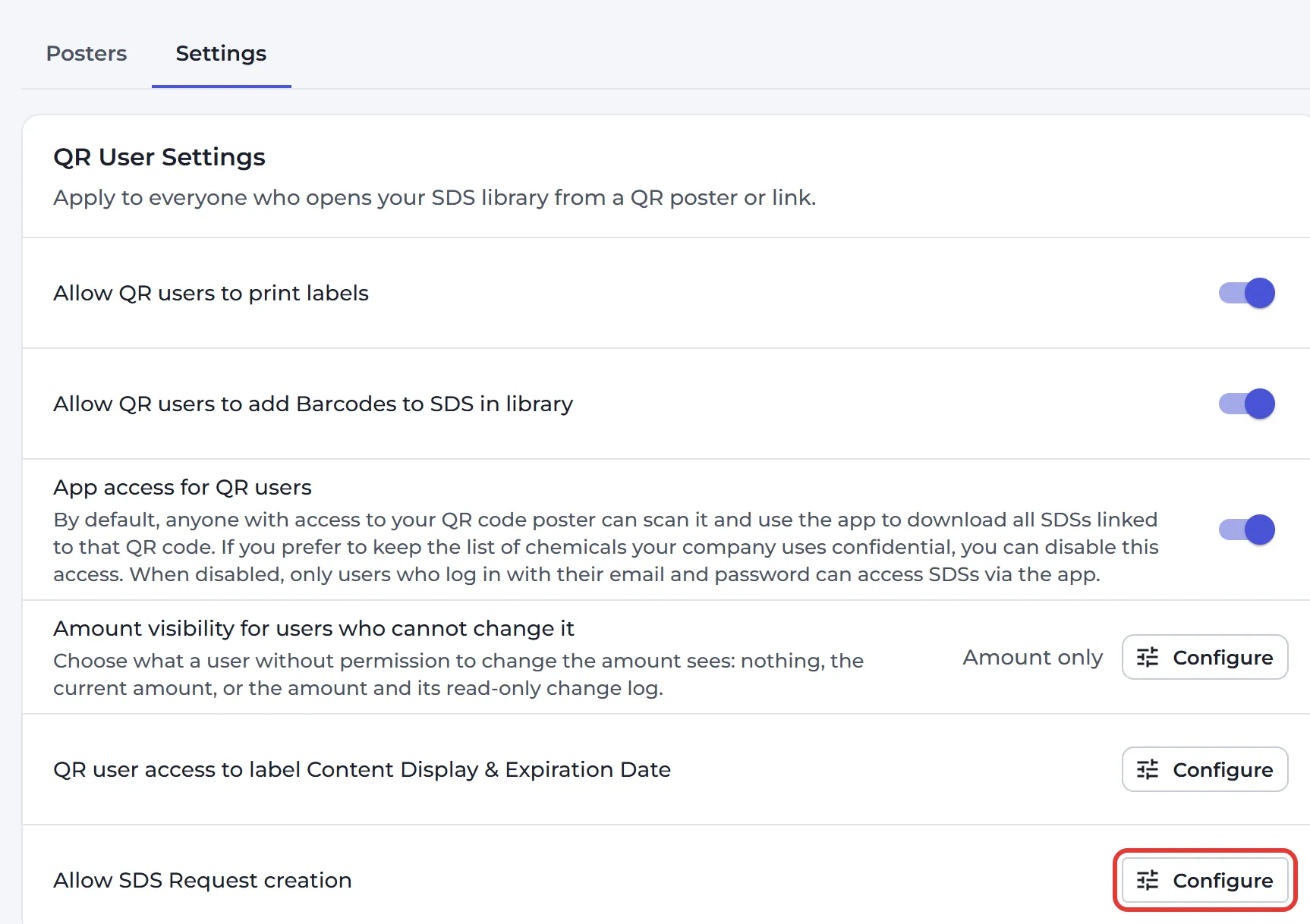
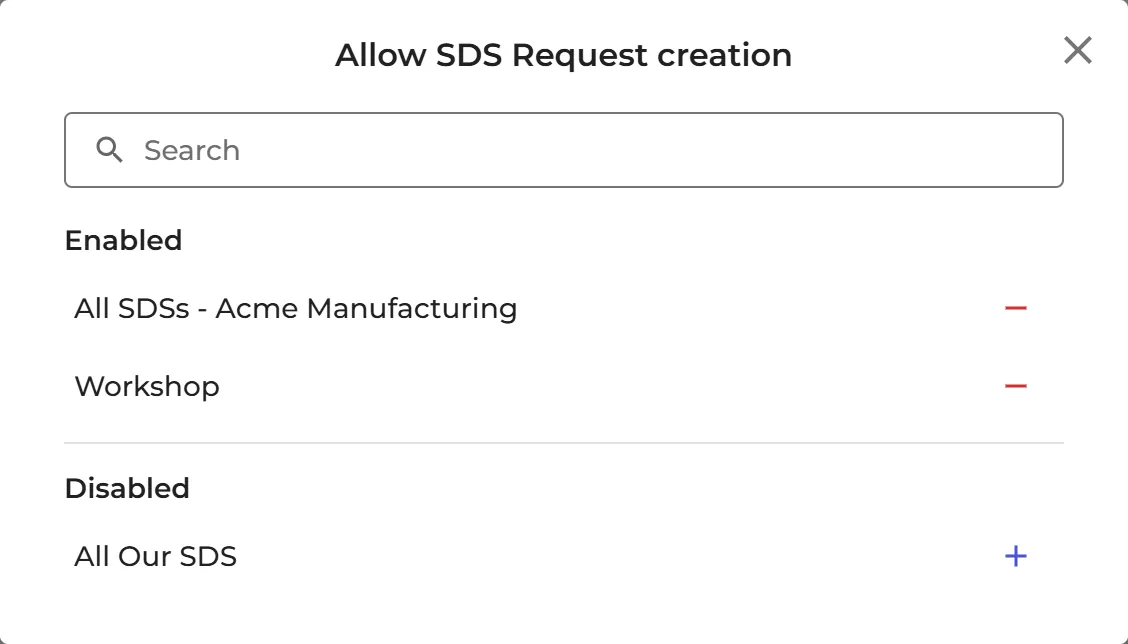
Brukere som logger inn, men ikke selv kan legge til sikkerhetsdatablad, for eksempel ansatte, kan sende forespørsler så snart innstillingen i trinn 1 er på.
3. Slik ber en ansatt om et sikkerhetsdatablad
Når en ansatt søker etter et produkt som ikke finnes i biblioteket ditt, har hvert resultat fra den globale databasen vår et plusstegn: Be om sikkerhetsdatablad for å bli lagt til i selskapets bibliotek. Brukere som ikke kan legge til sikkerhetsdatablad, ser også en knapp med samme navn under listen over sikkerhetsdatablad.
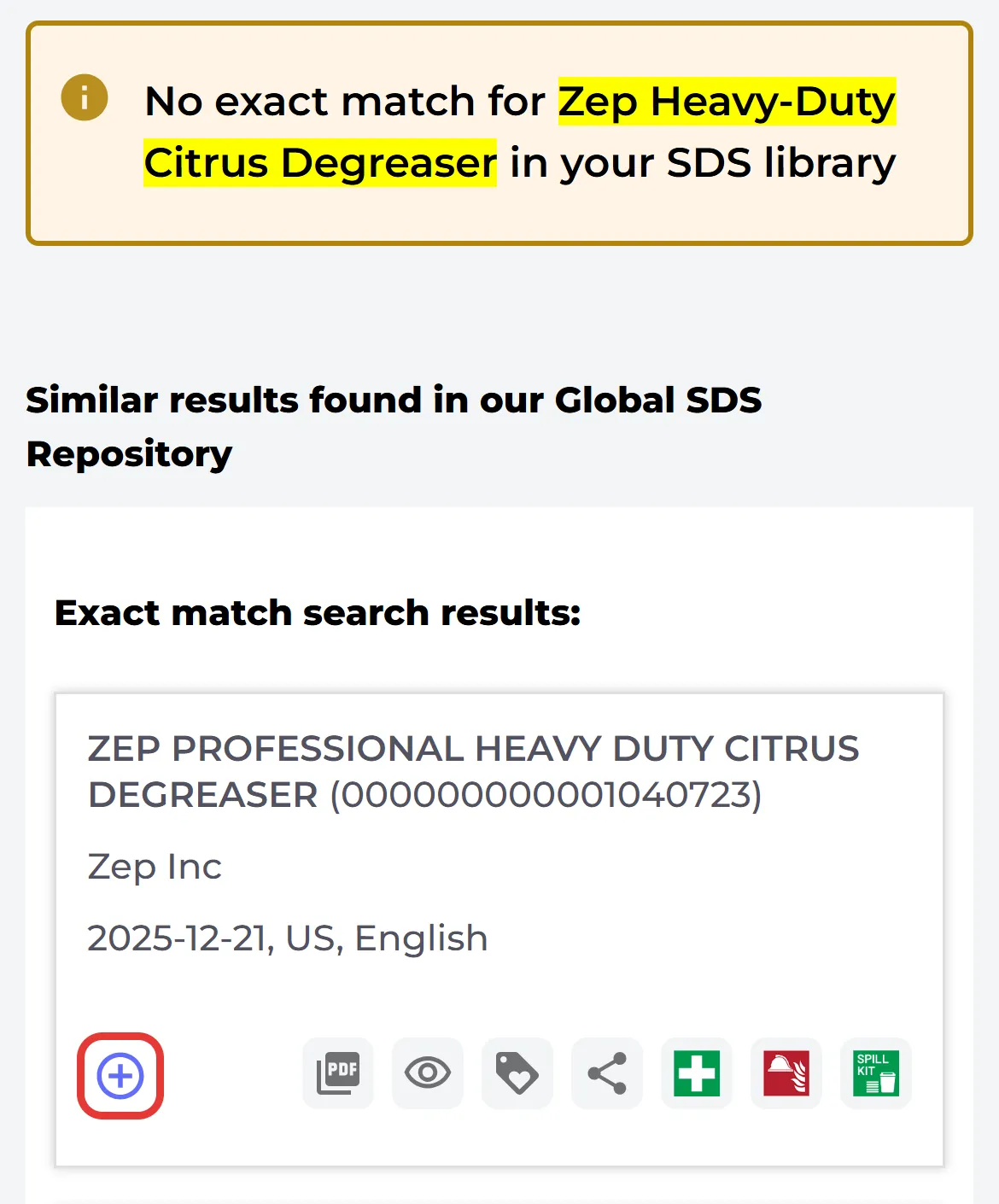
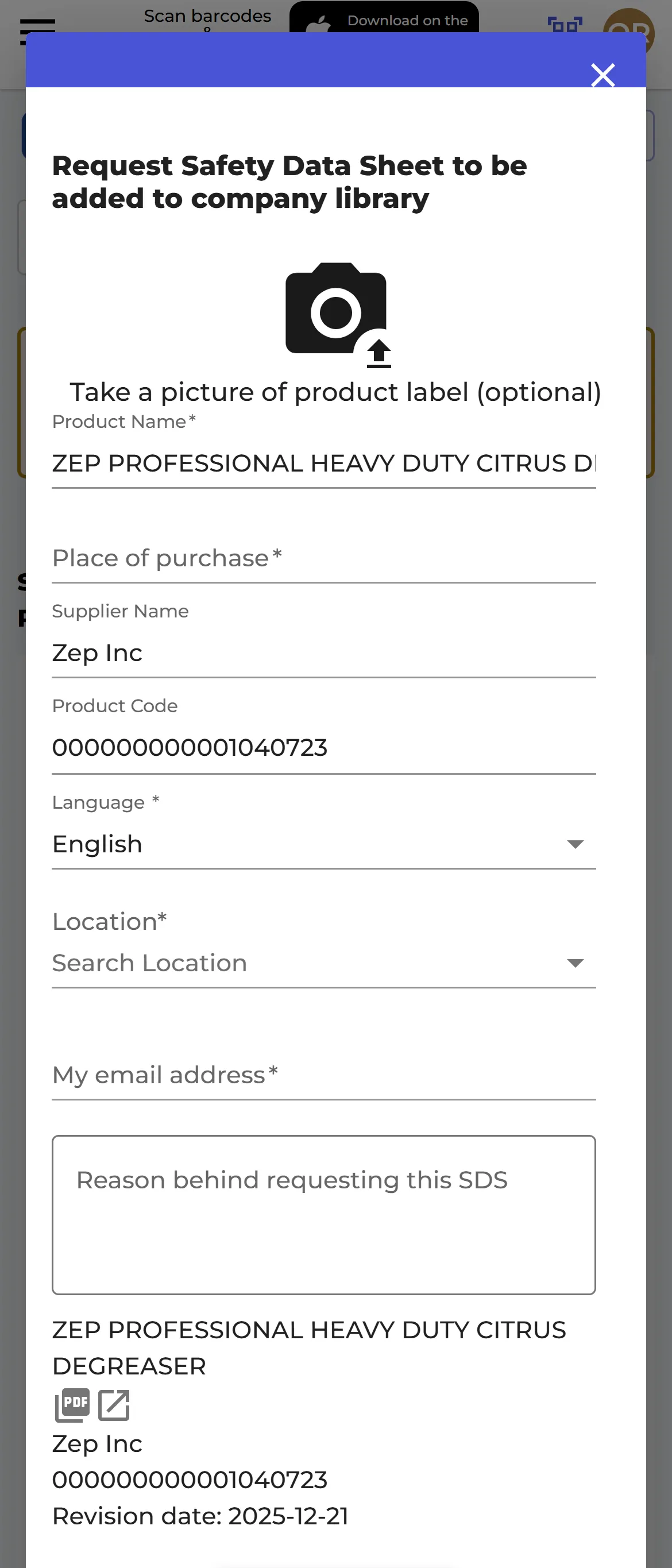
I forespørselsvinduet skriver den ansatte inn produktnavnet og, hvis det er kjent, leverandørnavnet og produktkoden, og velger lokasjonen. Ansatte som bruker en QR-plakat, skriver også inn kjøpsstedet og e-postadressen sin, slik at du vet hvem som spurte. De kan legge til årsaken til forespørselen og klikke Send forespørsel.
4. Behandle forespørslene
Ikonet Oppgaver øverst på siden viser hvor mange oppgaver som venter. Klikk på det, eller klikk Oppgaver (Ventende oppgaver) i menyen til venstre, og åpne fanen Forespørsler om sikkerhetsdatablad.
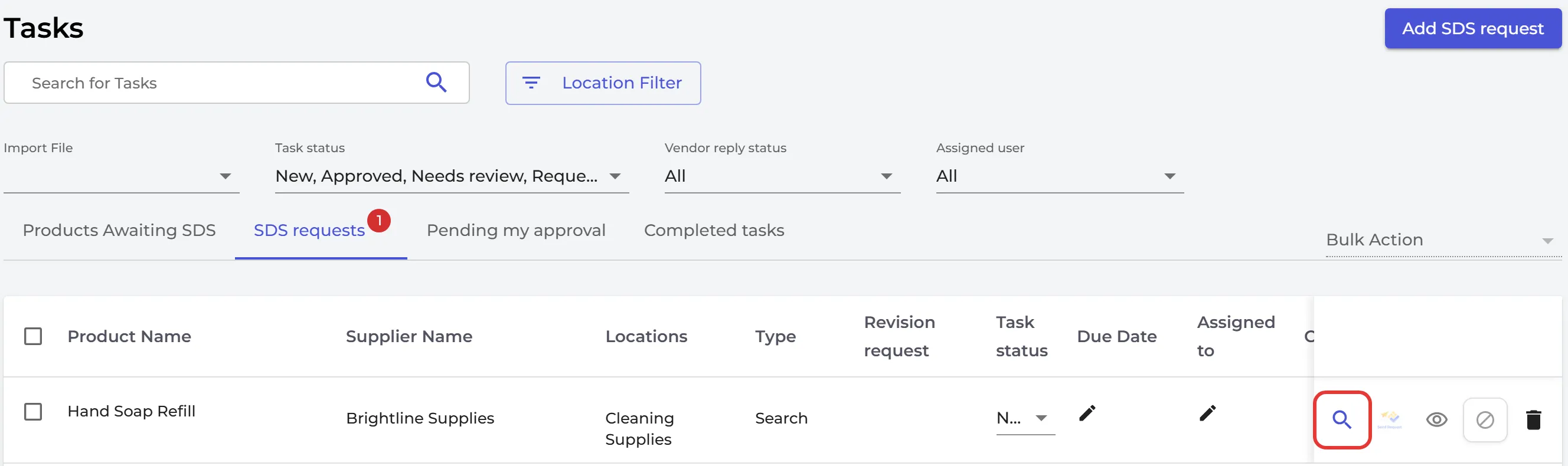
Klikk Finn Sikkerhetsdatablad på forespørselen, velg riktig sikkerhetsdatablad og klikk Legg til i sikkerhetsdatablad-biblioteket. Eiere og administratorer kan legge til et sikkerhetsdatablad det er bedt om. Hvis selskapet ditt bruker Sikkerhetsdatablads godkjenningsfunksjonalitet, må et sikkerhetsdatablad som en administrator har lagt til, godkjennes av en Administrator med godkjenning. Les mer: Forespørsler om sikkerhetsdatablad: finn sikkerhetsdatablad for kjemikalier/stoffer du har lagt til/importert
Forespørsler du har behandlet, vises på fanen Fullførte oppgaver.
Få en e-post for hver nye forespørsel
Klikk profilbildet ditt øverst til høyre og velg Administrer kontoinnstillinger. Under E-postvarsler slår du på Ny forespørsel om sikkerhetsdatablad og klikker Lagre innstillinger. Les mer: Slik administrerer du varsler fra SDS Manager
Siden Oppgaver er en del av abonnementene Basic, Premium, Pro og Enterprise. QR-plakater er en del av abonnementene Premium, Pro og Enterprise.