Hvis sikkerhetsdatabladene dine er PDF-filer, for eksempel på en filserver, kan du importere alle sammen til SDS Manager. SDS Manager leser hver fil og trekker ut innholdet, slik at hvert sikkerhetsdatablad er søkbart i det nye biblioteket ditt uten at du trenger å skrive noe.
Ligger sikkerhetsdatabladene dine i et annet system for sikkerhetsdatablad? Les Hvordan flytter jeg det nåværende biblioteket vårt hos en annen leverandør til SDS Manager?
Hvor du importerer filene dine
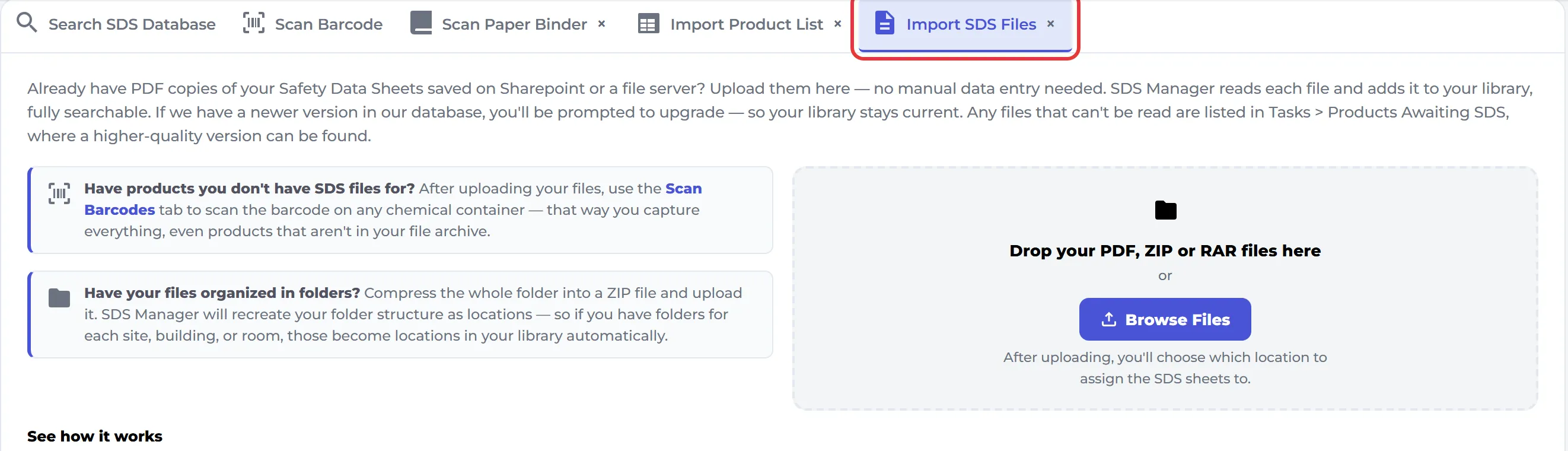
- På Oversikt: åpne fanen Importer sikkerhetsdatabladfiler og slipp filene dine, eller klikk Bla gjennom filer.
- På en lokasjon: åpne lokasjonen i Administrer sikkerhetsdatabladbibliotek, klikk Flere alternativer (⋯) øverst til høyre og velg Importer sikkerhetsdatablad-filer.
- Fra menyen til venstre: klikk Mer, deretter Importer ZIP filer.
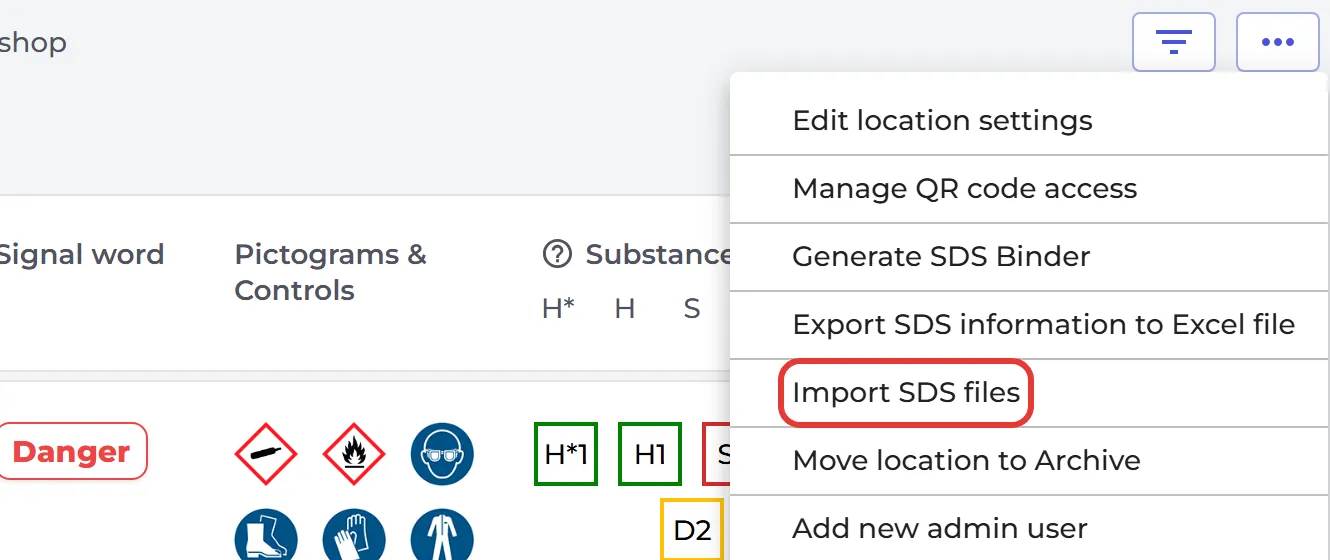
De to siste åpner siden Importer sikkerhetsdatablad-filene dine. Slipp filene dine der, eller klikk Velg fil.
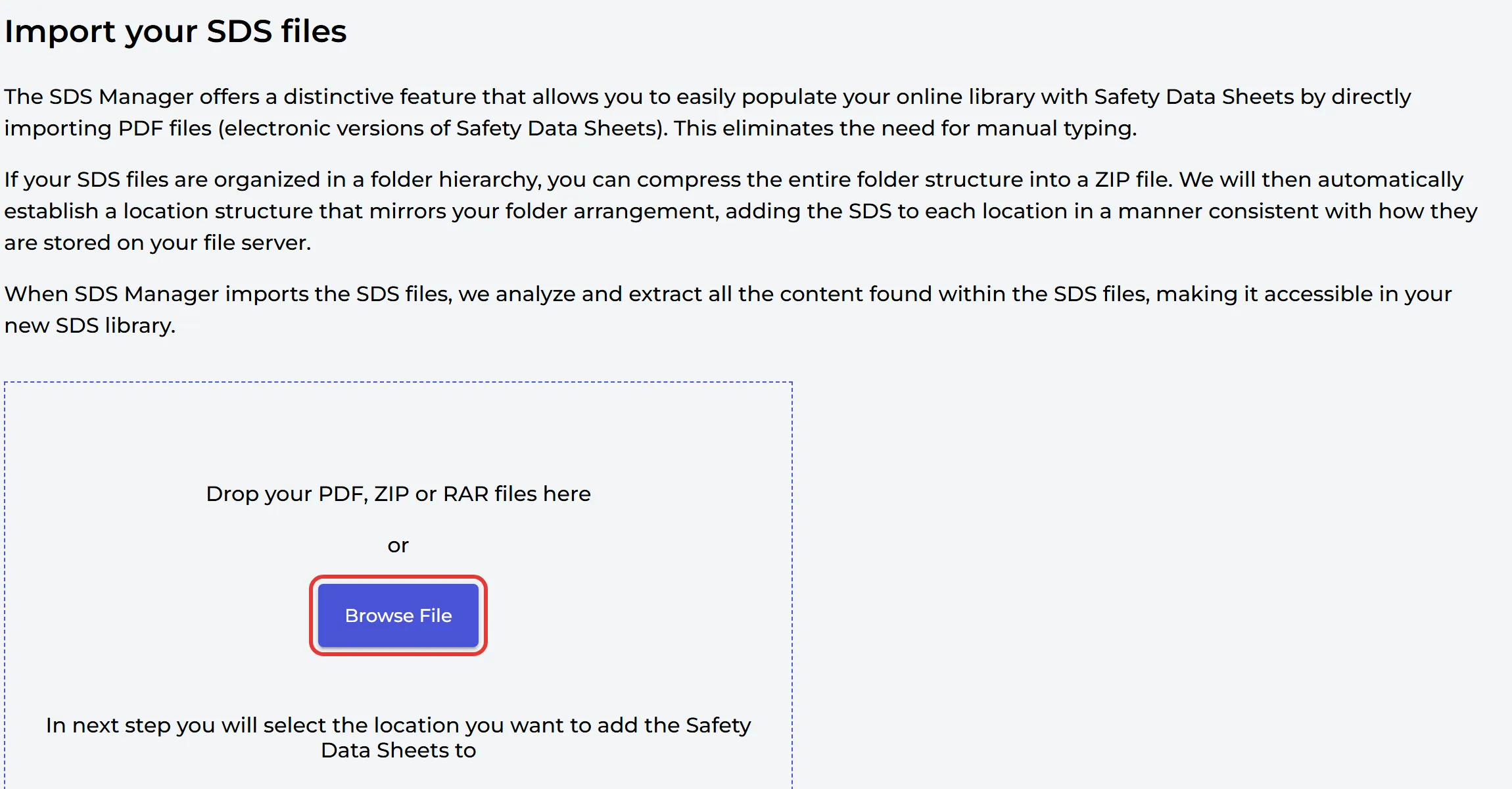
Du kan laste opp PDF-, ZIP- eller RAR-filer, opptil 20 filer om gangen, og bare én filtype per opplasting. Hvor store filer du kan laste opp, avhenger av abonnementet ditt: 25 MB per fil på abonnementer med opptil 400 sikkerhetsdatablad, og mer på større abonnementer. Hvis en ZIP-fil er for stor, deler du den opp i flere mindre.
Etter opplastingen velger du lokasjonen sikkerhetsdatabladene skal til, og klikker Last opp.
Behold mappestrukturen din
Hvis sikkerhetsdatabladfilene dine ligger i mapper, komprimerer du hele mappestrukturen til én ZIP-fil og importerer den. SDS Manager oppretter en lokasjon for hver mappe og legger sikkerhetsdatabladene på de samme stedene som på filserveren din:
- Mappene i ZIP-filen blir underlokasjoner av lokasjonen du velger. Sikkerhetsdatabladfiler som ikke ligger i en mappe, havner i selve den valgte lokasjonen.
- Vil du heller ha mappene som lokasjoner på øverste nivå? Huk av for Opprett ny(e) lokasjon(er) på rotnivået til lokasjonshierarkiet for filer og mapper i ZIP-filen i opplastingsdialogen.
Hvis det allerede finnes en lokasjon med samme navn på samme sted, bruker SDS Manager den og oppretter ikke en til. For en ZIP-fil velger du én lokasjon.
Én PDF-fil med mange sikkerhetsdatablad (SDS-binder)
Har du en PDF-fil med mange sikkerhetsdatablad i, for eksempel en SDS-binder for hver lokasjon? Last den opp på samme måte. SDS Manager finner hvert sikkerhetsdatablad i filen og legger dem til som separate sikkerhetsdatablad på lokasjonen. På denne måten kan du fylle biblioteket ditt med tusenvis av sikkerhetsdatablad på noen få minutter.
Hvis PDF-filen er ett produkt som består av flere deler, for eksempel et sett, åpner du Avanserte innstillinger i opplastingsdialogen og velger Last opp som KIT SET (SDS-mappe). Filen holdes da samlet. Dette fungerer for én PDF-fil om gangen.
Har du bare utskrevne sikkerhetsdatablad i en papirperm? Les Hvordan flytter jeg den nåværende papirpermen vår med sikkerhetsdatablad til SDS Manager?
Legg til én enkelt sikkerhetsdatabladfil
Åpne lokasjonen i Administrer sikkerhetsdatabladbibliotek og klikk Legg til sikkerhetsdatablad under listen. Under Har du allerede PDF-filen til sikkerhetsdatabladet du vil legge til biblioteket ditt? drar du filen inn i boksen eller klikker Velg fil.
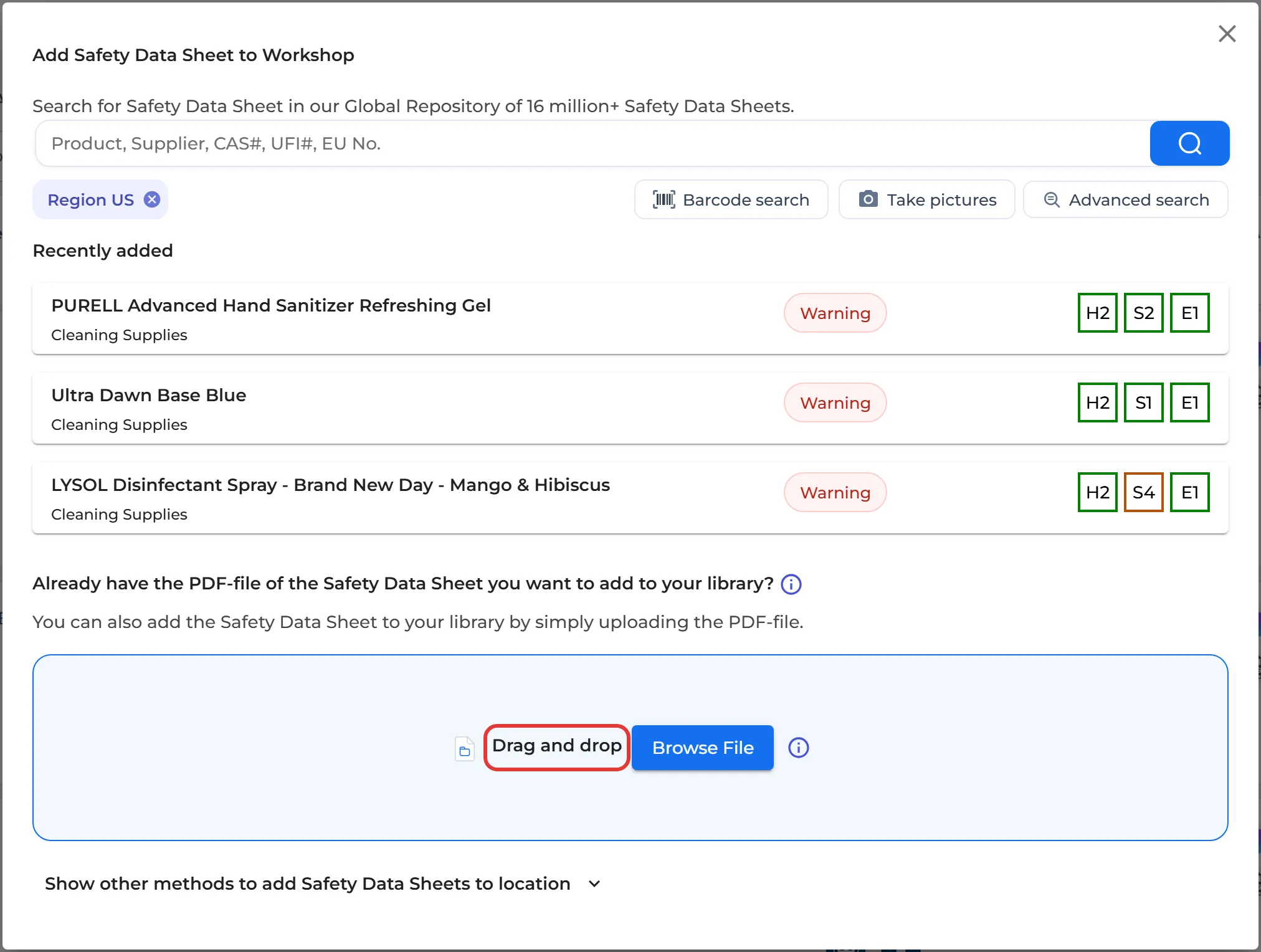
Vis andre metoder for å legge til sikkerhetsdatablad til denne lokasjonen nederst i dialogen har flere alternativer, for eksempel IMPORTERE SIKKERHETSDATABLAD-PERM og IMPORTER ZIP-FIL.
Etter importen
- Følg importene dine under Importstatus i menyen til venstre. Den vises etter den første importen din.
- Hvis vi har en nyere versjon av noen av de importerte sikkerhetsdatabladene i databasen vår, forteller SDS Manager deg det etter importen. Klikk Klikk her for å se hvilke sikkerhetsdatablader som har nyere versjon. Du finner dem alltid senere under Oppdatering → Sikkerhetsdatablad der nyere versjon finnes. Les mer: Brukerveiledning for «Administrer SDS-oppdateringer».
- Filer som SDS Manager ikke kunne lese, vises under Oppgaver → Produkter som venter på sikkerhetsdatablad. Les mer: Feilsøking ved mislykket PDF-import.
Andre måter å bygge opp biblioteket ditt på
- Du har en liste over kjemikaliene dine i Excel eller CSV, men ingen sikkerhetsdatabladfiler: Hvordan importerer jeg xls/csv-filen vår med alle produktene vi bruker?
- Alle måtene å legge til sikkerhetsdatablad på: Slik legger du til sikkerhetsdatablad i sikkerhetsdatabladbiblioteket ditt
- La oss flytte sikkerhetsdatabladbiblioteket ditt for deg: Kan de ansatte i SDS Manager gjøre migreringen av sikkerhetsdatabladbiblioteket vårt for oss?