Pracownicy mogą znaleźć kartę charakterystyki (SDS), skanując kod kreskowy (kod EAN lub UPC) na produkcie. Niewiele kart charakterystyki ma takie kody, więc najpierw dodajesz kody do kart charakterystyki w swojej bibliotece.
Znajdź kartę charakterystyki, skanując kod kreskowy
Otwórz bibliotekę kart charakterystyki, na przykład skanując plakat QR. Dotknij ikony kodu kreskowego w polu wyszukiwania i zeskanuj aparatem kod kreskowy na produkcie. SDS Manager wyszukuje w bibliotece ten kod i pokazuje kartę charakterystyki, która go ma.
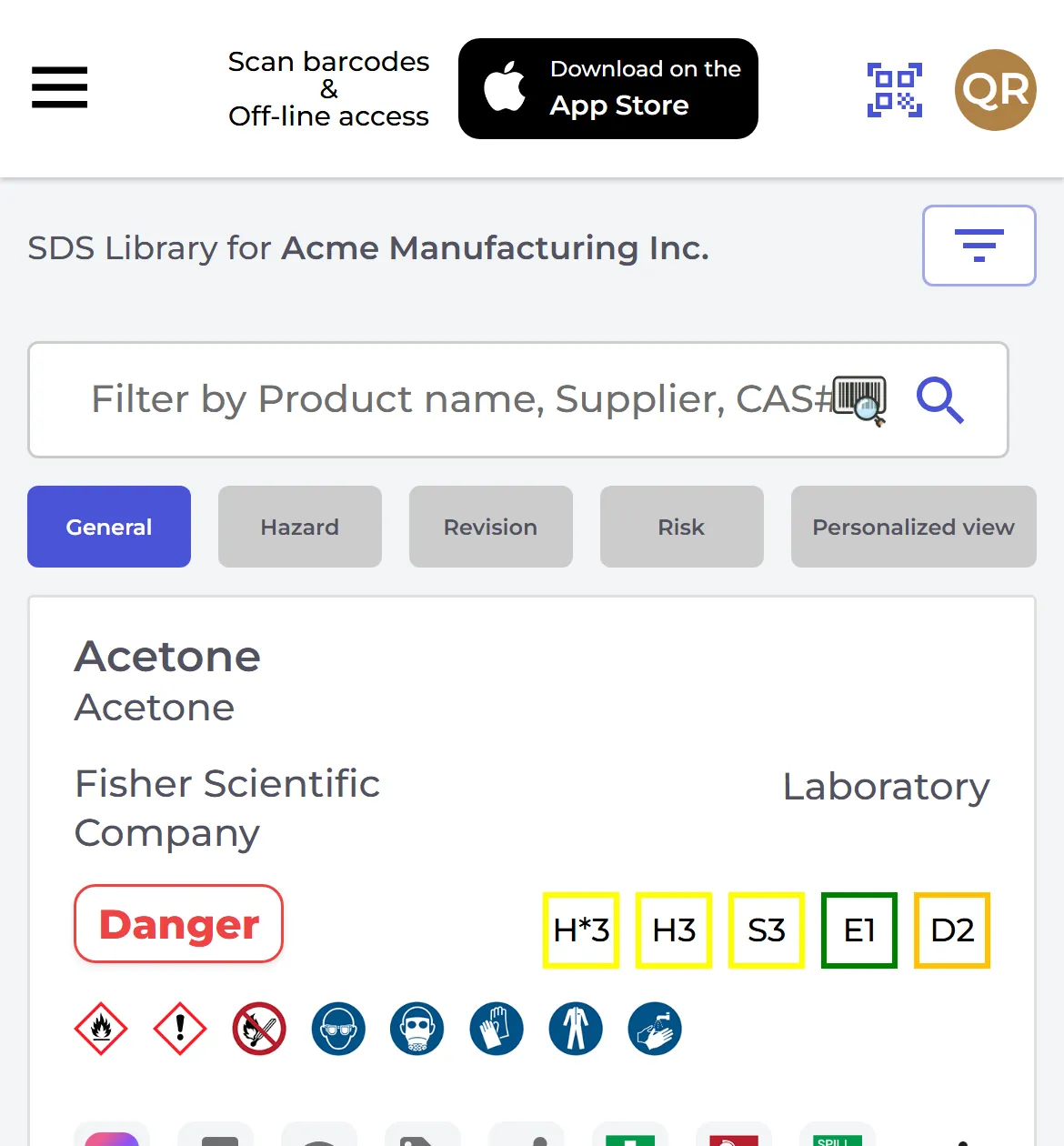
Możesz też użyć okrągłego przycisku skanowania w prawym dolnym rogu ekranu. Jeśli żadna karta charakterystyki nie ma tego kodu, zobaczysz Nie znaleziono produktu. Wybierz Wyszukaj ręcznie, aby wyszukać według nazwy, Skanuj ponownie albo Przypisz kod kreskowy do istniejącej substancji, aby połączyć kod z właściwą kartą charakterystyki, dzięki czemu następne skanowanie ją znajdzie.
Dodaj kody kreskowe do kart charakterystyki
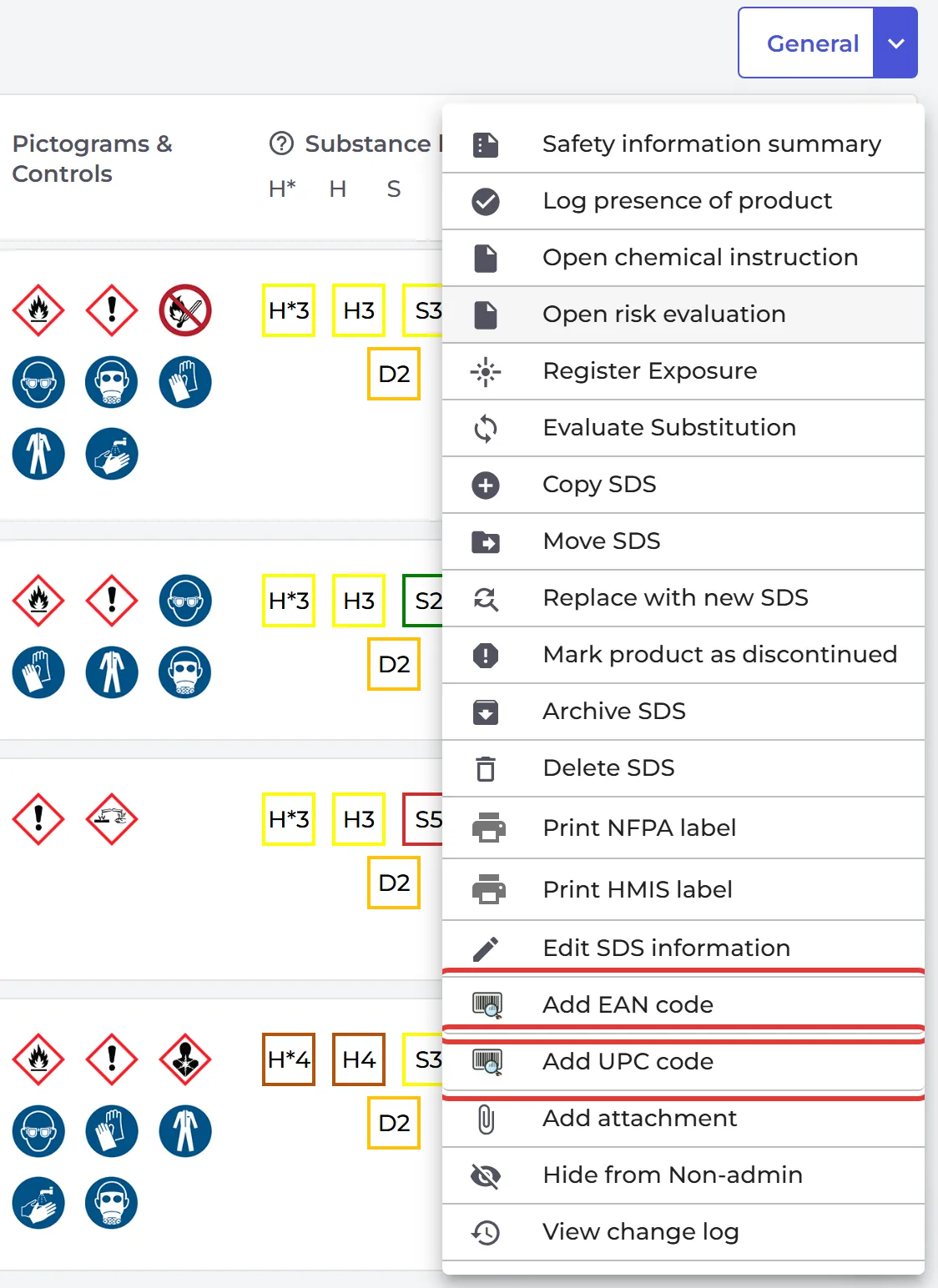
Kody dodają właściciele i administratorzy. Kliknij ⋮ przy karcie charakterystyki i wybierz Dodaj kod EAN lub Dodaj kod UPC. Wpisz kod lub zeskanuj go i kliknij Zapisz. Do jednej karty charakterystyki możesz dodać kilka kodów: oddziel je przecinkiem.
Pracownicy korzystający z kodu QR mogą dodawać kody kreskowe tylko wtedy, gdy na to zezwolisz w Dostęp QR (Dostęp pracowników) (Zezwól użytkownikom QR na dodawanie kodów kreskowych do kart charakterystyki w bibliotece).
Znajdź karty charakterystyki bez kodu kreskowego
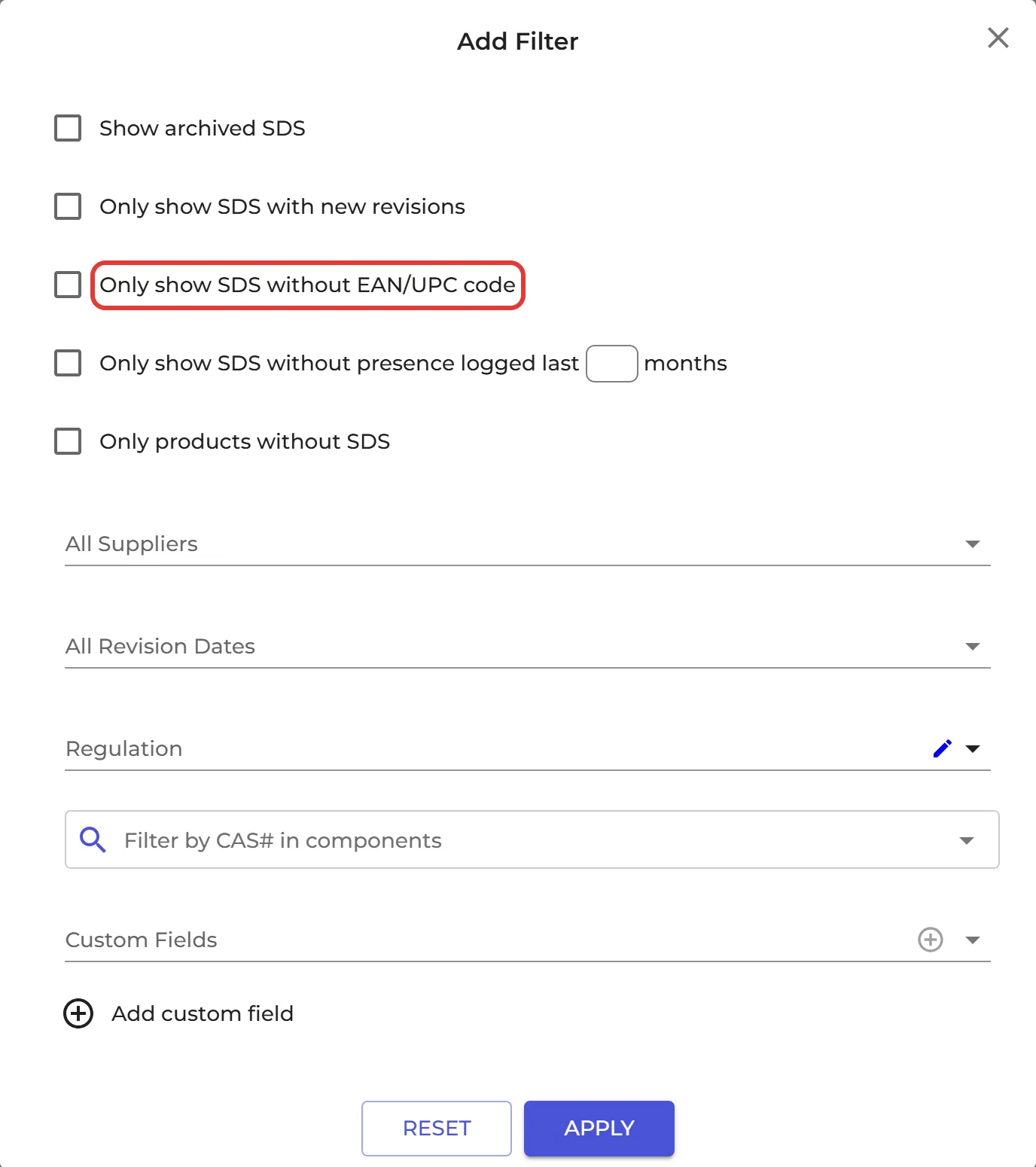
Kliknij przycisk filtra u góry lokalizacji i zaznacz Pokazuj tylko kartę charakterystyki bez kodu EAN/UPC. W oknie Filtr kart charakterystyki ten sam filtr znajduje się w sekcji Informacje o produkcie.
Pole wyszukiwania znajduje kartę charakterystyki także według jej SKU, identyfikatora w systemie zewnętrznym lub kodu produktu.