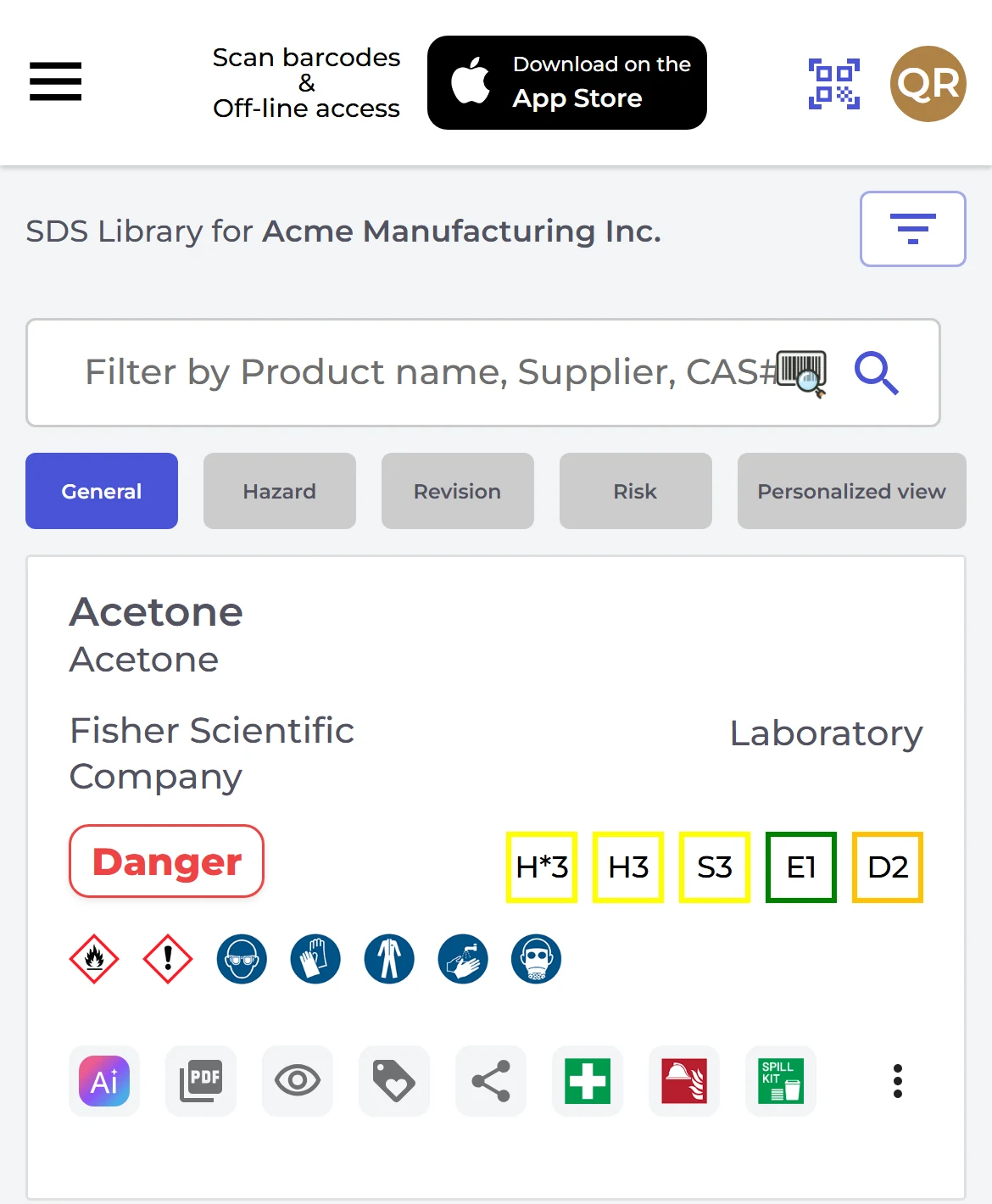
Większość pracowników musi tylko wyszukiwać karty charakterystyki (SDS). Nie potrzebują konta użytkownika: wystarczy im plakat QR. Każda osoba, która zeskanuje kod QR telefonem, otwiera Twoją bibliotekę kart charakterystyki w przeglądarce, w trybie tylko do odczytu. Wyszukuje według nazwy produktu lub dostawcy i otwiera kartę charakterystyki, ale niczego nie może zmienić.
Utwórz plakat QR
- Kliknij Dostęp QR (Dostęp pracowników) w menu po lewej stronie, a następnie Utwórz plakat QR.
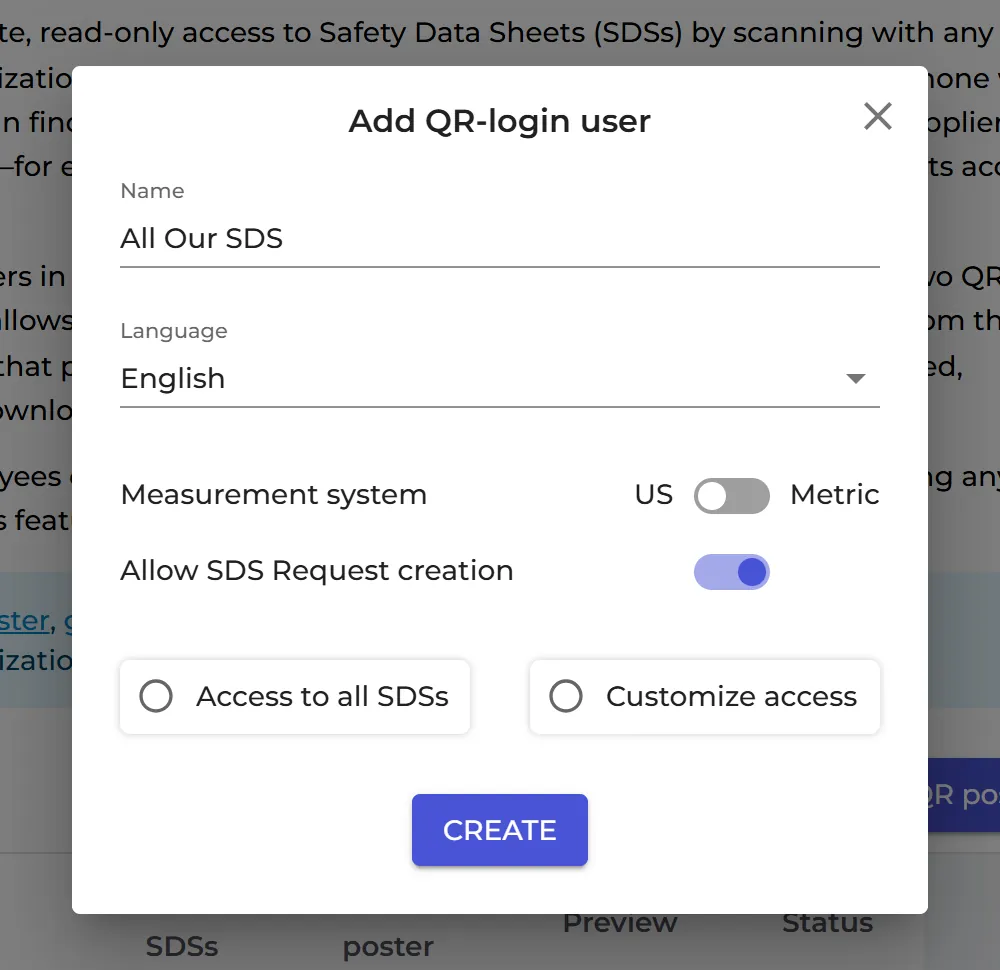
- Wpisz Nazwa, na przykład nazwę zakładu lub działu, którego dotyczy kod QR. Wybierz Język i System pomiaru (amerykański lub metryczny).
- Wybierz Dostęp do wszystkich kart charakterystyki, aby dać dostęp do każdej karty charakterystyki w Twojej bibliotece, lub Dostosuj dostęp, aby wybrać lokalizacje. Kliknij Utwórz.
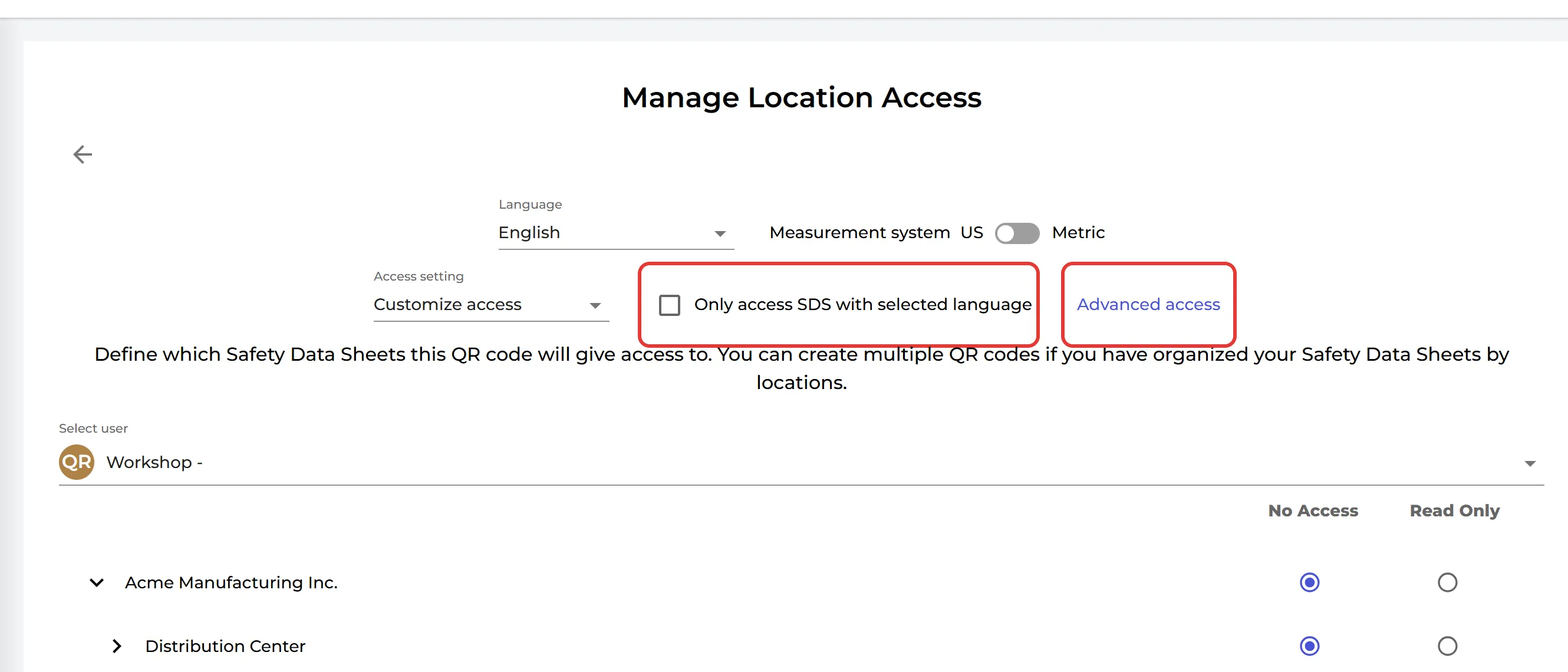
Po wybraniu opcji Dostosuj dostęp otwiera się strona Zarządzanie dostępem do lokalizacji. Wybierz lokalizacje, do których kod QR daje dostęp, i kliknij Zapisz. Tylko właściciel konta może wybrać Dostęp do wszystkich kart charakterystyki; kody QR utworzone przez administratora zawsze dają dostęp do wybranych lokalizacji.
Wydrukuj plakat
Kliknij ikonę plakatu w kolumnie Wyświetl plakat QR. Wybierz jeden z dwóch układów i kliknij Wydrukuj plakat QR. W polu Etykieta plakatu możesz zmienić nazwę wydrukowaną na plakacie.
Kliknij Podgląd biblioteki kart charakterystyki dla tego kodu lub ikonę oka w kolumnie Zapowiedź, aby zobaczyć, co Twoi pracownicy zobaczą na swoim telefonie.
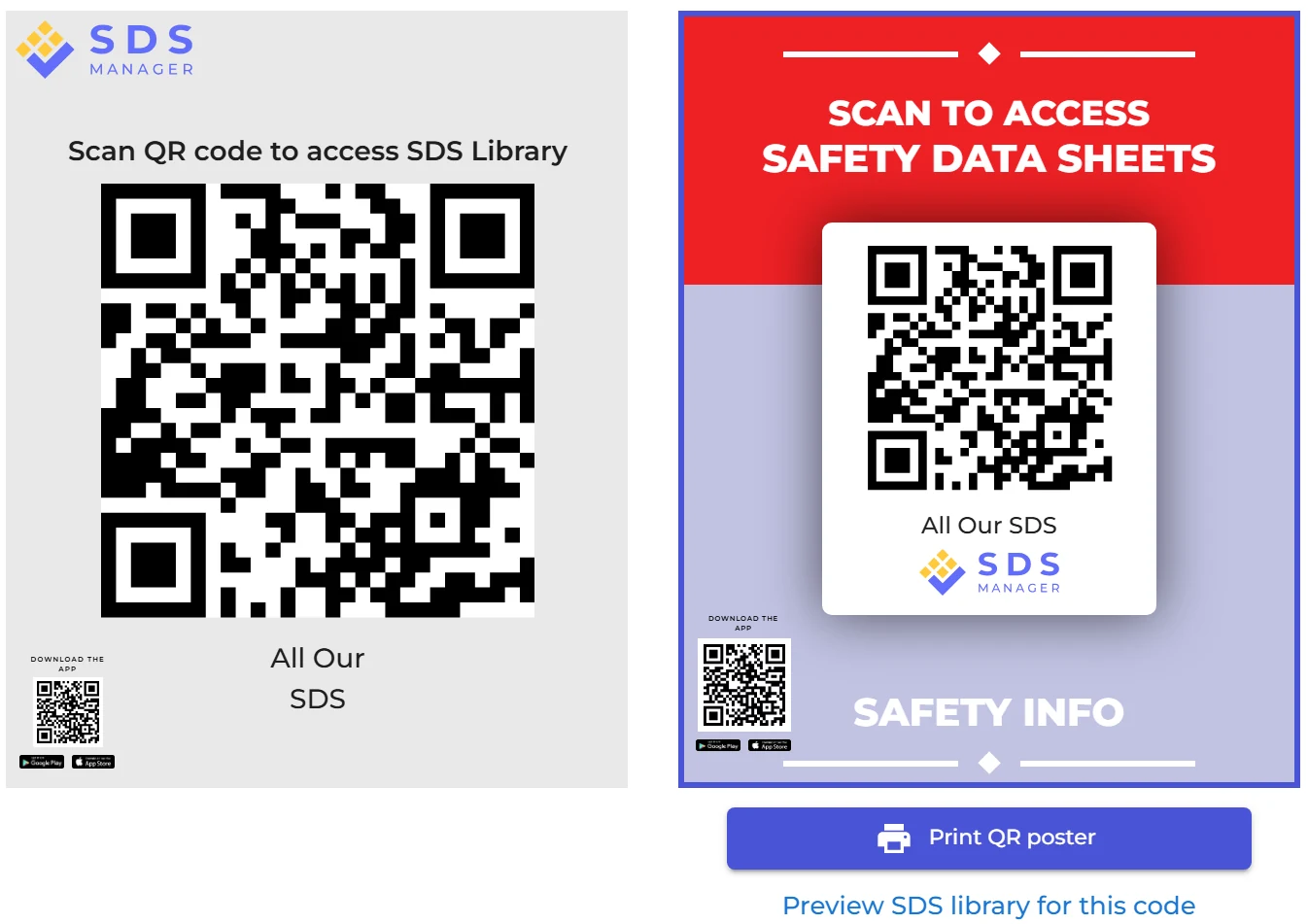
Mały kod QR w lewym dolnym rogu plakatu instaluje opcjonalną aplikację SDS Manager (App Store lub Google Play). Gdy pracownik korzysta z aplikacji, zeskanowanie dużego kodu QR pobiera karty charakterystyki na telefon, dzięki czemu można je otwierać offline. Aby to wyłączyć, wyłącz opcję Dostęp do aplikacji dla użytkowników QR na tej samej stronie.
Co jeszcze możesz zrobić z kodem QR
Kliknij ⋮ przy kodzie QR na liście:
- Edytuj plakat QR: zmień nazwę, język lub system pomiaru.
- URL dostępu do intranetu: skopiuj link do kodu QR, aby umieścić go w intranecie. Więcej informacji: Jak utworzyć link w intranecie do biblioteki kart charakterystyki?
- Ograniczenia IP: pozwól korzystać z kodu QR tylko urządzeniom w sieci Twojej firmy. Więcej informacji: Ogranicz plakaty QR do urządzeń w sieci firmowej (ograniczenie IP)
- Edytuj dostęp do lokalizacji: zmień lokalizacje, do których kod QR daje dostęp.
- Pokaż sugestię e-maila o uruchomieniu: gotowy e-mail z linkiem, który możesz wysłać pracownikom z SDS Manager. Zalecamy wysłać go najpierw do siebie, a potem przekazać dalej, aby nie trafił do filtrów antyspamowych.
- Dezaktywuj plakat QR lub Usuń trwale: kod QR przestaje działać.
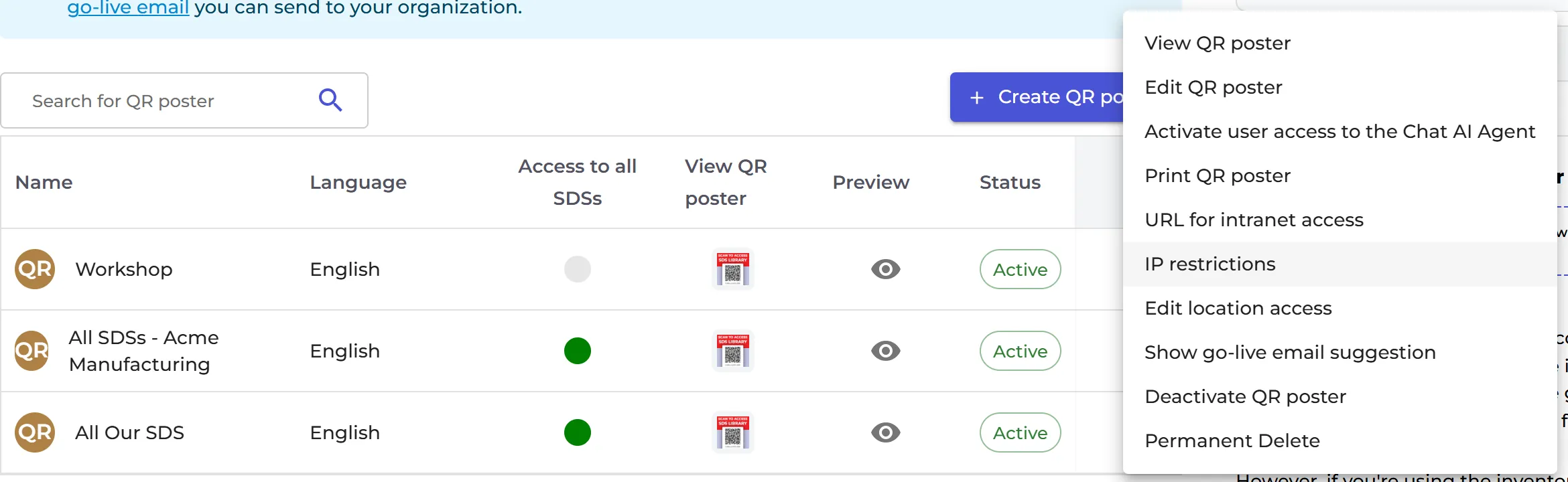
Ustawienia po prawej stronie dotyczą wszystkich Twoich kodów QR, na przykład Zezwól użytkownikom QR na drukowanie etykiet, Zezwól użytkownikom QR na dodawanie kodów kreskowych do kart charakterystyki w bibliotece i Zezwól na tworzenie zapytań o kartę charakterystyki.
Pracownicy mówiący w innych językach
Każdy kod QR ma jeden język: biblioteka kart charakterystyki otwiera się w tym języku dla każdego, kto go zeskanuje. Jeśli Twoi pracownicy mówią różnymi językami, utwórz osobny plakat QR dla każdego języka.
Przykład: nasza demonstracyjna biblioteka kart charakterystyki, otwarta za pomocą hiszpańskiego kodu QR. Kliknij obrazek, aby ją wypróbować.
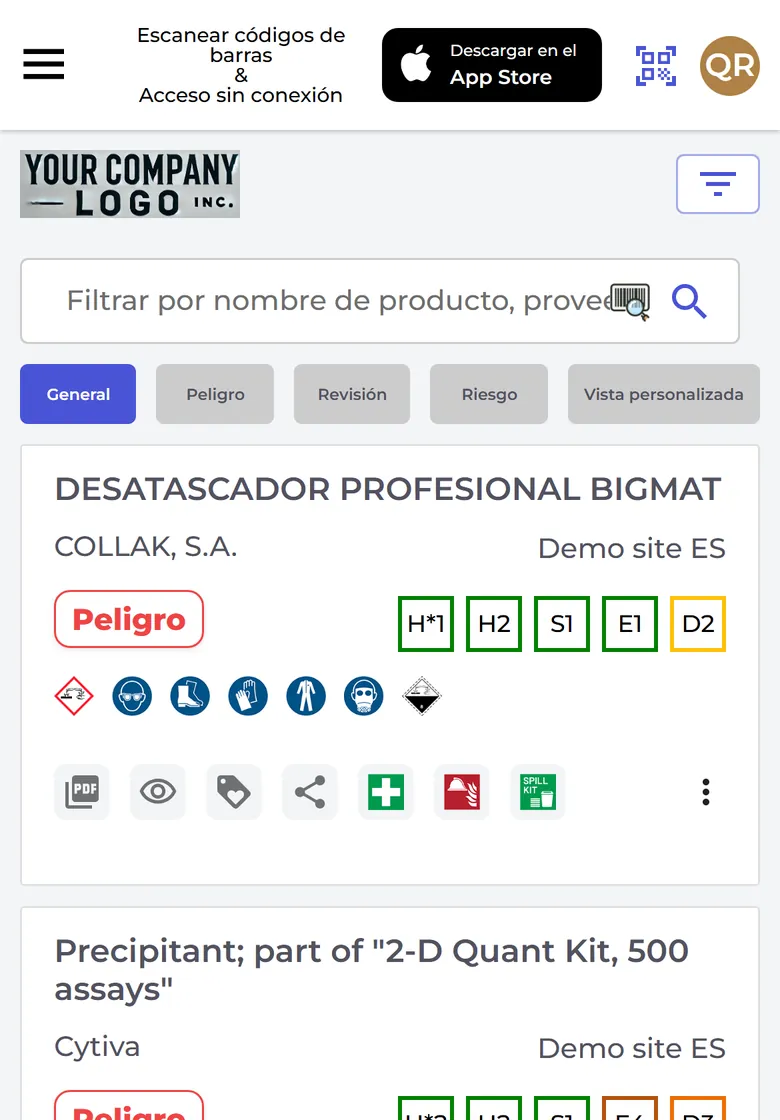
Jeśli Twoja biblioteka zawiera karty charakterystyki w kilku językach, zaznacz Dostęp tylko do SDS w wybranym języku na stronie Zarządzanie dostępem do lokalizacji dla danego kodu QR. Pracownicy, którzy go zeskanują, zobaczą wtedy tylko karty charakterystyki w języku kodu QR.
W planach Pro i Enterprise możesz też włączyć opcję Włącz automatyczne tłumaczenie dla tego plakatu QR w oknie plakatu. Gdy pracownik otworzy kartę charakterystyki w innym języku, SDS Manager przetłumaczy kluczowe sekcje, takie jak pierwsza pomoc i postępowanie w przypadku pożaru, na język kodu QR. Jest to tłumaczenie automatyczne, wyłącznie w celach informacyjnych.
Plakaty QR są częścią planów Premium, Pro i Enterprise.