Administrer sikkerhetsdatabladbibliotek er stedet der du vedlikeholder sikkerhetsdatabladene (SDS) på hver av lokasjonene dine. Denne manualen tar for seg:
- Åpne en lokasjon og finne sikkerhetsdatablad
- Legge til sikkerhetsdatablad på lokasjonen
- Knappene på hvert sikkerhetsdatablad
- ⋮-menyen på hvert sikkerhetsdatablad
- Menyen for lokasjonen
- Gå mellom lokasjoner
- Arbeide med sikkerhetsdatablad fra alle lokasjoner samtidig
Hva du ser, avhenger av rollen og planen din, så noen knapper og menyvalg kan mangle for deg.
1. Åpne en lokasjon og finne sikkerhetsdatablad
Klikk Administrer sikkerhetsdatabladbibliotek i menyen til venstre. Når menyen er skjult, er det korte navnet under ikonet SDS Admin. SDS Manager åpner standardlokasjonen din. Linjen øverst viser hvor du er, for eksempel Sikkerhetsdatabladbibliotek for Acme Manufacturing Inc. › Hovedanlegg › Laboratorium. Klikk på et navn i den linjen for å gå ett nivå opp.
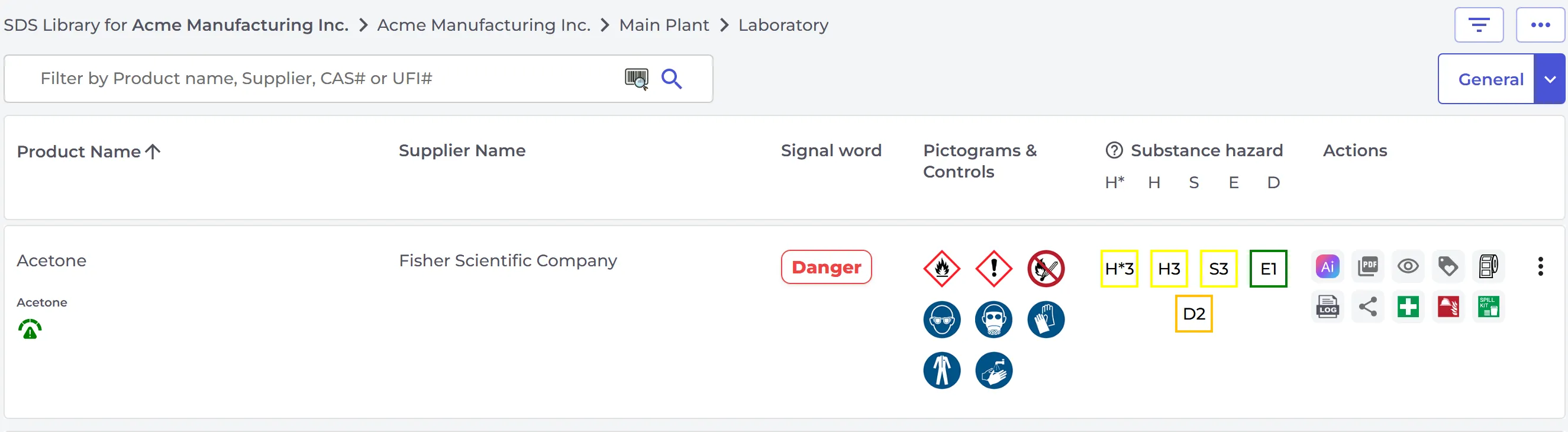
- Skriv inn en del av produktnavnet, leverandørnavnet, CAS-nr. eller UFI-nr. i søkefeltet. Med strekkodeikonet i feltet kan du skanne strekkoden på et produkt.
- Hvis lokasjonen har underlokasjoner, slår du på Inkluder underlokasjoner for å se sikkerhetsdatabladene deres også.
- Velg en visning: Generell, Fare, Revisjon, Risiko eller Personlig visning. På en liten skjerm ligger visningene i en nedtrekksliste. I Personlig visning velger du dine egne kolonner med ⊕-knappen Legg til flere kolonner.
- Klikk på en kolonneoverskrift for å sortere listen. Under Kjemikaliefare kan du sortere etter vurderingene for helse (H), sikkerhet (S) og miljø (E). H* er helsevurderingen uten farene ved svelging, og D er vurderingen for avfallshåndtering. Et høyere tall betyr en høyere fare.
- Med filterknappen øverst til høyre kan du filtrere listen.
2. Legge til sikkerhetsdatablad på lokasjonen
Klikk Legg til sikkerhetsdatablad under listen. Du kan søke i vår globale database med 30 millioner+ sikkerhetsdatablad, skanne en strekkode, ta bilder av en etikett eller laste opp en PDF-fil med et sikkerhetsdatablad. Brukere som ikke har lov til å legge til sikkerhetsdatablad, ser i stedet Be om sikkerhetsdatablad for å bli lagt til i selskapets bibliotek.
Les mer: Slik legger du til sikkerhetsdatablad i sikkerhetsdatabladbiblioteket ditt
3. Knappene på hvert sikkerhetsdatablad
- Spør AI-assistenten (Ai): still et spørsmål om produktet. Bare på engelsk.
- Vis PDF: åpne PDF-filen med sikkerhetsdatabladet.
- Vis detaljer (øye): all informasjonen fra sikkerhetsdatabladet, lett å lese på alle skjermer.
- Skriv ut etikett: skriv ut en etikett for sekundærbeholder. Les mer: Slik lager du etiketter for sekundærbeholdere for farlige kjemikalier
- Legg til for å skrive ut Avery/Brady-etikett: samle sikkerhetsdatablad og skriv ut etikettene deres på etikettark fra Avery eller Brady. Les mer: Hvordan lager jeg en Avery/Brady-etikett for en PDF med et sikkerhetsdatablad?
- Spor bruk: registrer mengden av produktet på lokasjonen. Les mer: Hvordan kan jeg endre mengden av et produkt på en lokasjon?
- Del PDF: del PDF-filen med sikkerhetsdatabladet med noen.
- Førstehjelp, Brannslukking og Utilsiktet utslipp: åpne den delen av sikkerhetsdatabladet med en gang.
- En binders viser at det er lagt ved filer til sikkerhetsdatabladet.
4. ⋮-menyen på hvert sikkerhetsdatablad
Klikk ⋮ på slutten av raden.
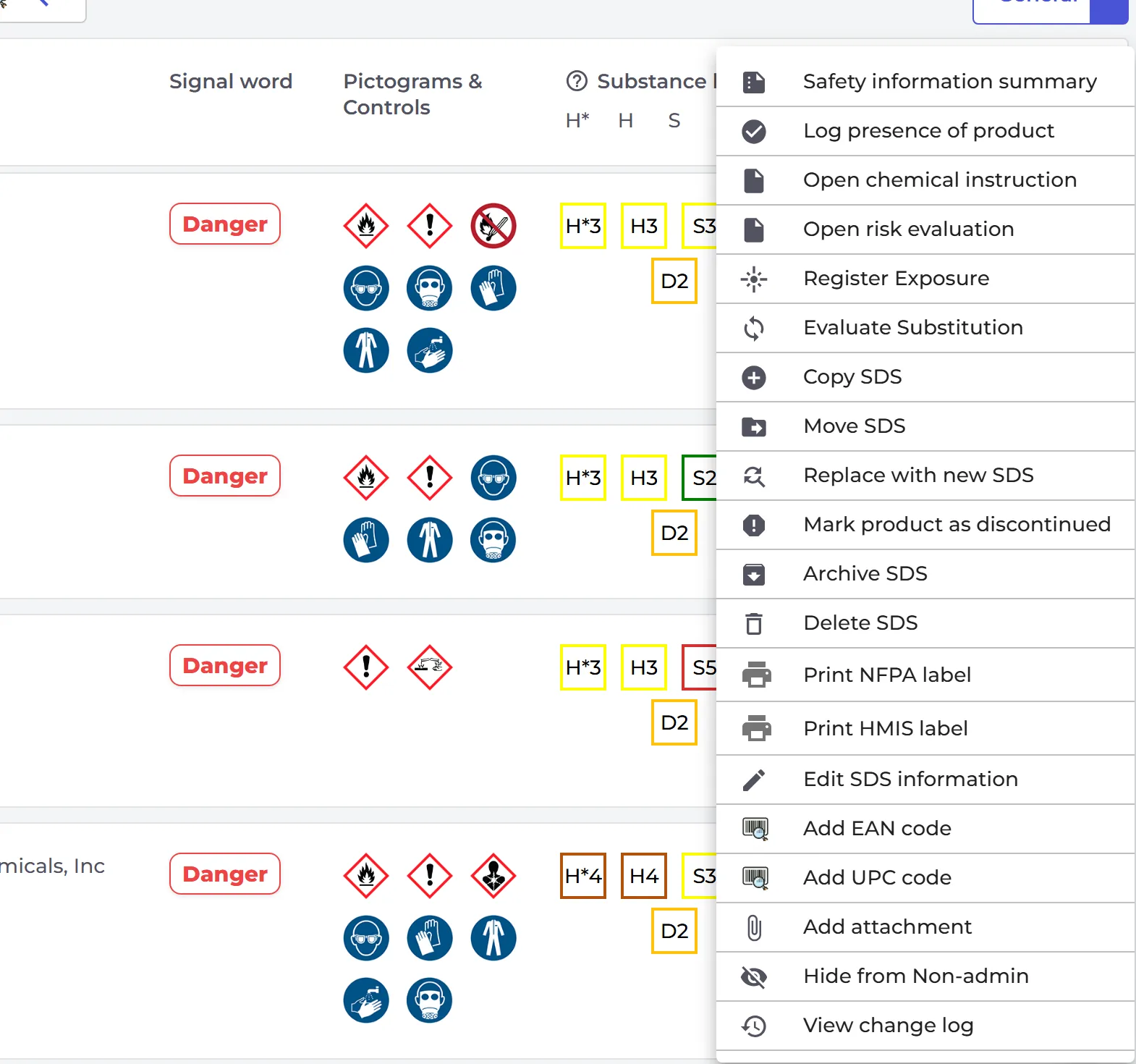
- Oppsummering av sikkerhetsinformasjon: et kort sammendrag av sikkerhetsinformasjonen i sikkerhetsdatabladet.
- Logg tilstedeværelse av produkt: bekreft at produktet fortsatt finnes på lokasjonen når du går gjennom beholdningen.
- Lag en risikovurdering eller Åpne risikovurdering: les mer i Hvordan lager jeg en risikovurdering av et kjemikalie?
- Åpne kjemikalie instruksjon: vises når sikkerhetsdatabladet har en godkjent risikovurdering. Les mer: Få tilgang til kjemikalieinstruksjoner ved å skanne QR-koder
- Åpen arbeidsprosedyre: vises når sikkerhetsdatabladet er en del av risikovurderingen for en arbeidsprosedyre. Les mer: Hvordan kan jeg bruke SDS Manager til å dokumentere arbeidsprosedyrer?
- Registrer eksponering: registrer at noen har blitt eksponert for produktet.
- Vurder substitusjon: registrer om produktet kan erstattes med et mindre farlig produkt.
- Kopier sikkerhetsdatablad og Flytt sikkerhetsdatablad: legg til sikkerhetsdatabladet på en annen lokasjon, eller flytt det dit. Les mer: Hvordan kan jeg flytte eller kopiere sikkerhetsdatablad fra én lokasjon til en annen?
- Erstatt med nytt sikkerhetsdatablad: erstatt sikkerhetsdatabladet med et annet sikkerhetsdatablad, for eksempel en ny fil fra leverandøren din. Les mer: Leverandøren min har sendt meg et nytt, oppdatert sikkerhetsdatablad
- Merk produktet som avviklet: gi oss beskjed om at produktet ikke lenger selges.
- Arkiver sikkerhetsdatablad: flytt sikkerhetsdatabladet til arkivet når du ikke lenger bruker produktet. Les mer: Hva gjør jeg med sikkerhetsdatablad for kjemikalier vi ikke lenger bruker (Arkiver sikkerhetsdatablad)?
- Slett sikkerhetsdatablad: et sikkerhetsdatablad må arkiveres før du kan slette det fra arkivet.
- Skriv ut NFPA-etikett og Skriv ut HMIS-etikett (USA og Canada): les mer i Skriv ut NFPA-etikett for kjemikalie og Skriv ut HMIS-etikett (WHMIS) for kjemikalie.
- Rediger sikkerhetsdatablad-informasjon: rett informasjon som ble lest fra sikkerhetsdatabladet, eller legg til navnet dere bruker på produktet. Les mer: Hvordan kan jeg endre informasjon som er hentet fra et sikkerhetsdatablad?
- Legg til EAN-kode og Legg til UPC-kode: koble produktets strekkode til sikkerhetsdatabladet, slik at de ansatte kan finne det ved å skanne strekkoden. Les mer: Slik slår du opp et sikkerhetsdatablad ved å skanne en strekkode
- Legg til vedlegg: legg ved en fil til sikkerhetsdatabladet, for eksempel et produktdatablad eller en arbeidsinstruks. Les mer: Hvordan kan jeg legge ved et dokument til et sikkerhetsdatablad i biblioteket?
- Skjul for ikke-admin: skjul et sensitivt sikkerhetsdatablad for brukere som ikke er administratorer. Les mer: Hvordan kan jeg skjule sikkerhetsdatablad med sensitive kjemikalier for andre brukere?
- Flytt mengde til annen lokasjon: vises når du har lagt inn en mengde for produktet.
- Se endringslogg: se hvem som la til eller endret sikkerhetsdatabladet, og når. Les mer: Hvordan kan jeg se hvem som har lagt til eller oppdatert et sikkerhetsdatablad i sikkerhetsdatabladbiblioteket vårt?
5. Menyen for lokasjonen
Klikk Flere valg (⋯) øverst til høyre på siden.
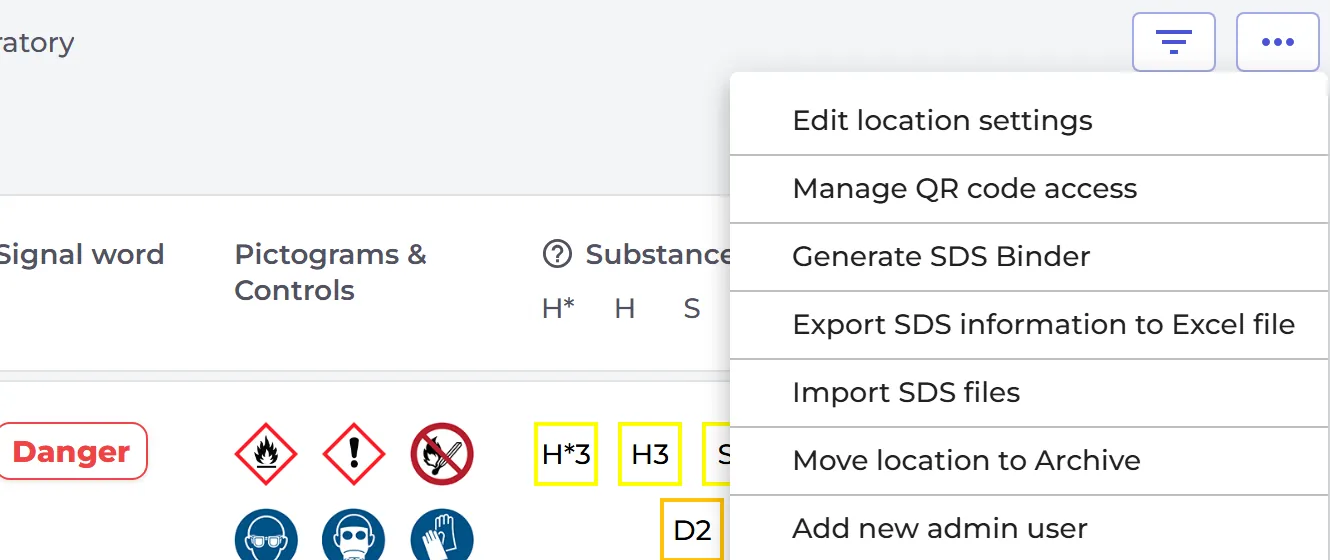
- Rediger plasseringsinnstillinger: endre navnet eller den overordnede lokasjonen, velg hvem som er ansvarlig for lokasjonen, og få en e-post når sikkerhetsdatablad på lokasjonen endres.
- Administrer QR-kodetilgang: lag en QR-plakat for denne lokasjonen. Les mer: Hvordan kan de ansatte få tilgang til sikkerhetsdatabladbiblioteket vårt ved å skanne en QR-plakat?
- Generer SDS-binder: én PDF-fil med alle sikkerhetsdatabladene på lokasjonen, for frakoblet tilgang eller for arkivet ditt. Les mer: Hvordan lager jeg en SDS-binder-fil?
- Eksporter sikkerhetsdatablad -informasjon til Excel-fil: kolonnene du viser i Personlig visning, blir tatt med. Les mer: Hvordan kan jeg eksportere sikkerhetsdatabladbiblioteket vårt til en Excel/xlsx/csv-fil?
- Importer sikkerhetsdatablad-filer: importer PDF-filer med sikkerhetsdatablad eller en ZIP-fil til denne lokasjonen. Les mer: Hvordan importerer jeg det nåværende filbaserte sikkerhetsdatabladbiblioteket vårt?
- Flytt plassering til Arkiv: les mer i Hvor kan jeg se arkiverte lokasjoner?
- Legg til ny admin-bruker: la noen andre administrere denne lokasjonen. Les mer: Hvordan kan jeg begrense brukere til bare å ha tilgang til sikkerhetsdatablad for bestemte lokasjoner?
6. Gå mellom lokasjoner
I menyen til venstre står lokasjonene dine oppført under Administrer sikkerhetsdatabladbibliotek. Tallet etter et navn er antallet sikkerhetsdatablad på den lokasjonen. Hold musepekeren over en lokasjon for å se knappene:
- Hjertet legger til lokasjonen i Min lokasjonsliste. Favorittlokasjonene dine vises da først, under Favorittsteder.
- I Favorittsteder gjør stjernen lokasjonen til standardlokasjonen din. Standardlokasjonen åpnes når du klikker Administrer sikkerhetsdatabladbibliotek, og stjernen er gul.
- + legger til en underlokasjon under lokasjonen.
Legg til lokasjon nederst i listen legger til en ny lokasjon på øverste nivå. For en oversikt over alle lokasjoner klikker du Lokasjoner i menyen til venstre. Les mer: Hvordan kan jeg lage et hierarki av lokasjoner som passer til firmastrukturen vår?
7. Arbeide med sikkerhetsdatablad fra alle lokasjoner samtidig
Administrer sikkerhetsdatabladbibliotek viser én lokasjon, med underlokasjonene hvis du slår dem på. For å se og endre sikkerhetsdatablad fra alle lokasjonene dine klikker du Filter (Filter for sikkerhetsdatablader) i menyen til venstre. Kryss av for sikkerhetsdatabladene du vil ha, og bruk deretter Massehandling for å flytte eller kopiere dem til en annen lokasjon, arkivere dem, sammenligne to sikkerhetsdatablad eller angi et tilpasset felt. Eksporter til XLSX eksporterer listen.