Når SDS Manager ikke kan importere en PDF-fil, er den mest almindelige årsag, at filen er en scanning: et billede af et udskrevet sikkerhedsdatablad (SDS) uden tekst i. Andre årsager kan være, at filen er beskyttet, ikke er et SDS eller har et meget usædvanligt layout.
Det ser du, når importen mislykkes
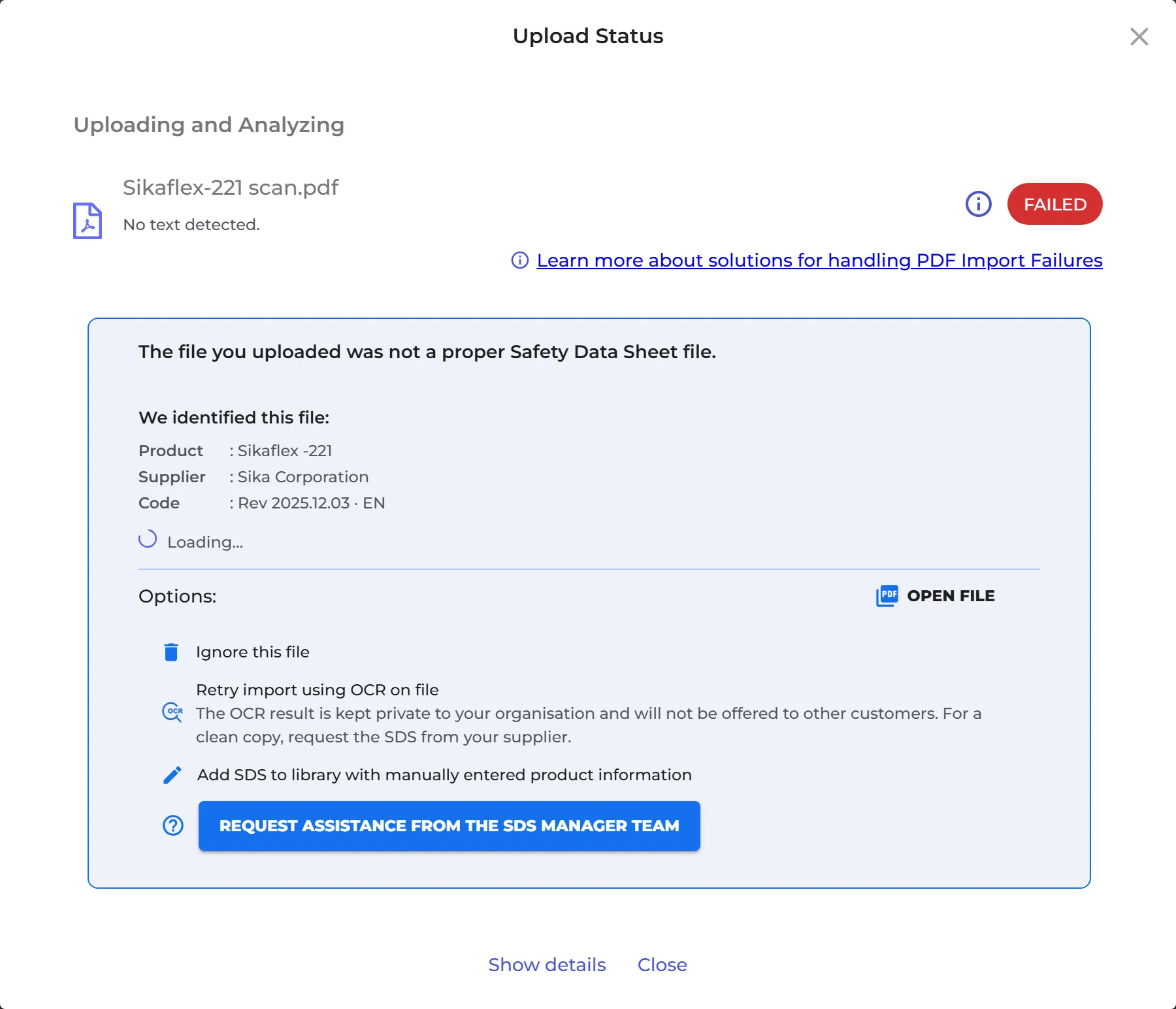
Uploaden viser Mislykkedes. For en scanning står der Ingen tekst fundet. og Den fil, du uploadede, var ikke en gyldig Sikkerhedsdatablad-fil. SDS Manager genkender ofte alligevel produktet og viser det under Vi har identificeret denne fil. Under Valgmuligheder kan du vælge:
- Prøv at importere igen ved hjælp af OCR på filen: SDS Manager læser teksten i billedet (OCR) og importerer SDS'et igen. Resultatet er privat for din organisation og er markeret med Scannet kopi · privat.
- Tilføj sikkerhedsdatablad til biblioteket med manuelt indtastede produktoplysninger: indtast Produktnavn og Leverandør Navn (revisionsdatoen er valgfri), og klik på Tilføj SDS til lokation. Filen bliver tilføjet til lokationen, som den er.
- Anmod om assistance fra SDS Manager sourcing team.
- Ignorer denne fil.
For en scanning får du det bedste resultat med en ny elektronisk kopi: bed din leverandør om den, eller søg efter SDS'et i vores database eller på Google.
Efter en manuel indtastning kan du tilføje signalord, faresætninger, piktogrammer og andre oplysninger: klik på ⋮ ved SDS'et, og vælg Rediger SDS-oplysninger.
Flere filer eller en ZIP-fil
Hvis nogle filer i en upload mislykkes, skriver SDS Manager En eller flere filer havde problemer med importen. Se detaljer på siden PDF import status. I vinduet Filimportstatus skal du klikke på Ret mislykkede importer for at gennemgå filerne én ad gangen.
Siden PDF import status
Klik på PDF import status under Administrer sikkerhedsdatabladbibliotek i menuen til venstre. Den vises efter din første import. Siden viser de filer, der mislykkedes, med fejlen og et link under Løsning.
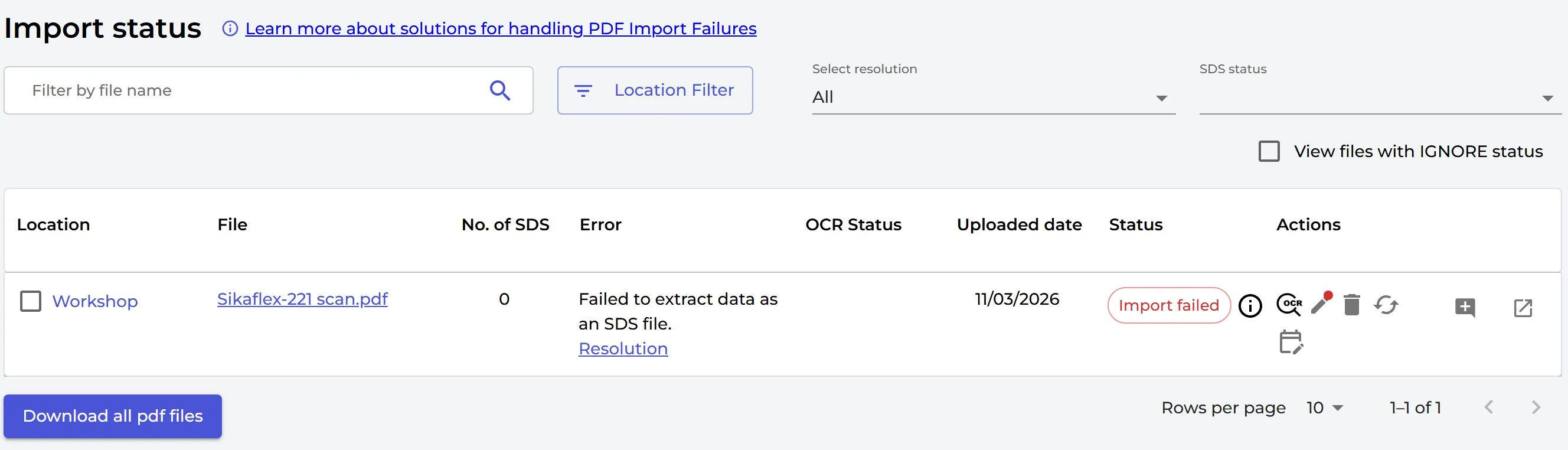
Ikonerne ved en mislykket fil:
- Prøv igen med OCR (OCR-ikonet): til scanninger.
- Tilføj sikkerhedsdatablad til biblioteket med manuelt indtastede produktoplysninger (pennen). En rød prik betyder, at SDS Manager har fundet et matchende SDS, som du kan bruge i stedet.
- Slet fil: slet den, og importér en bedre fil.
- Udskift med nyt SDS: erstat filen med et SDS fra vores database, fra Google eller med en ny fil fra din leverandør.
- Tilføj anmodning om sikkerhedsdatablad: gem produktet som en SDS-anmodning, og find SDS'et senere.
- Tilføj kommentar.
Er du endnu ikke sikker på, hvad du skal gøre med en fil? Vælg en løsning for den, for eksempel Behov for at kontakte leverandøren for nyt sikkerhedsdatablad, og vend tilbage til den senere. Når du filtrerer på mislykkede filer, kan du også bruge Prøv alle igen med OCR, Prøv igen med udtrækning eller Massetilføjelse af sikkerhedsdatablade (Manuel) til mange filer på én gang.
Læs mere: Jeg har en papirkopi eller en scanning af en SDS-fil, som jeg gerne vil tilføje til vores bibliotek