建立您的安全数据表资料库的一种高效方式是导入您的产品清单(Excel 或 csv)到您的 SDS Manager 账户,或简单地拍摄所有化学品的产品标签照片。当您购买新的化学品时,您可以在尚未获得安全数据表之前,将该产品注册为安全数据表请求,作为占位记录。
在 SDS Manager 中,您创建或导入但尚未附带安全数据表的产品称为安全数据表请求。
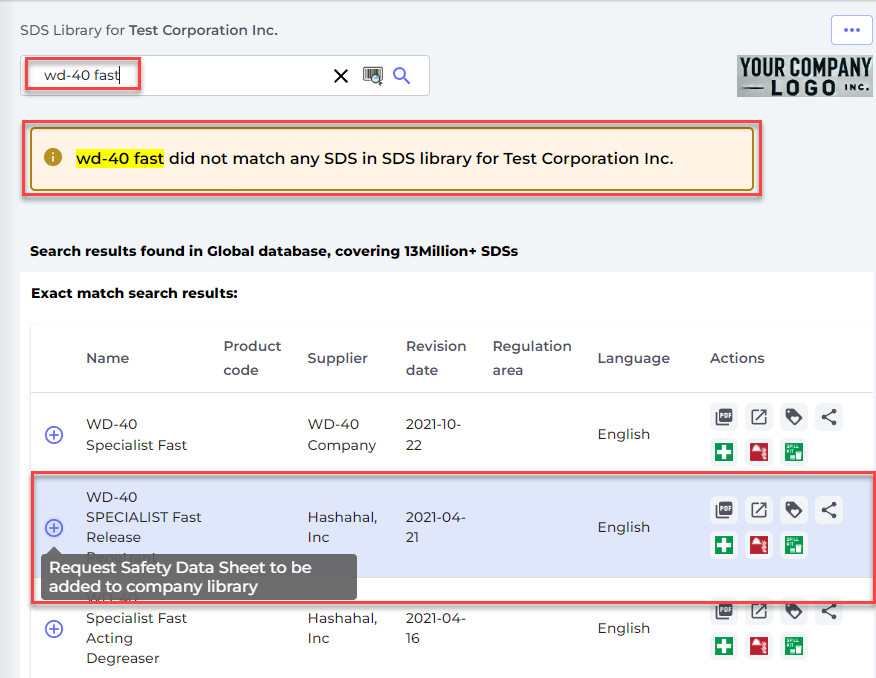
如果员工在搜索过程中无法在您的资料库中找到特定的安全数据表,他们也可以提交安全数据表请求。当有安全数据表请求被提交时,系统会向对应地点的管理员发送电子邮件通知,确保及时关注缺失的安全数据表。
如果您在多个地点有化学品,您应当在提交安全数据表请求时添加地点信息(可以在 Excel 文件中添加,或在拍照时输入)。这将有助于您后续管理安全数据表资料库。
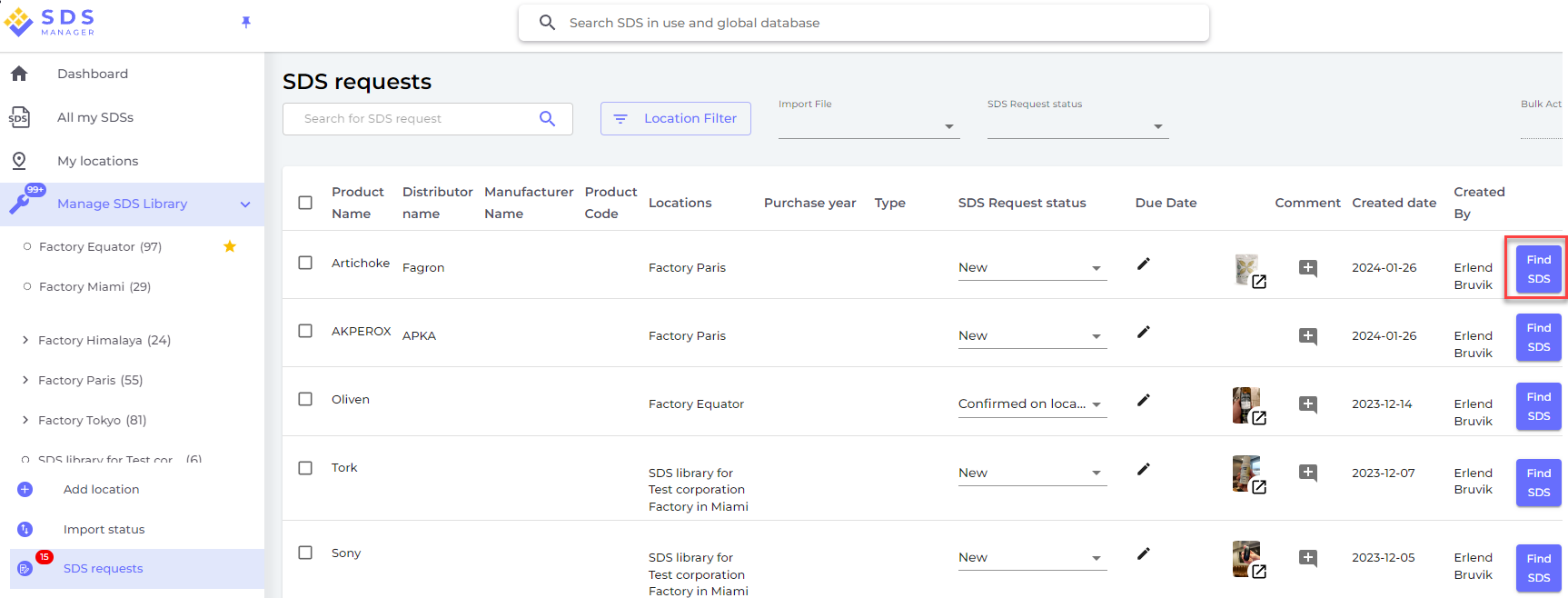
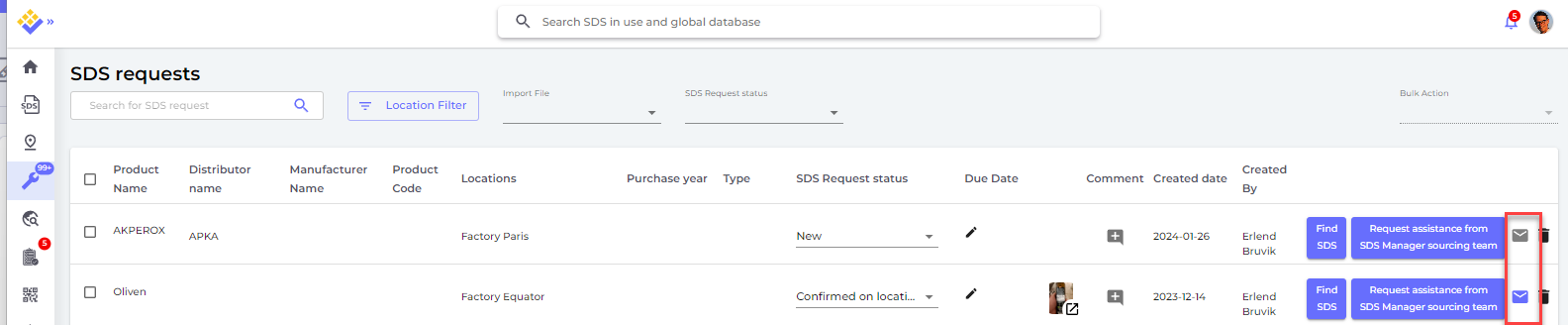
在安全数据表请求页面(需要登录)中,您可以查看所有尚需添加安全数据表的产品。
点击查找安全数据表按钮以开始查找该产品的安全数据表:
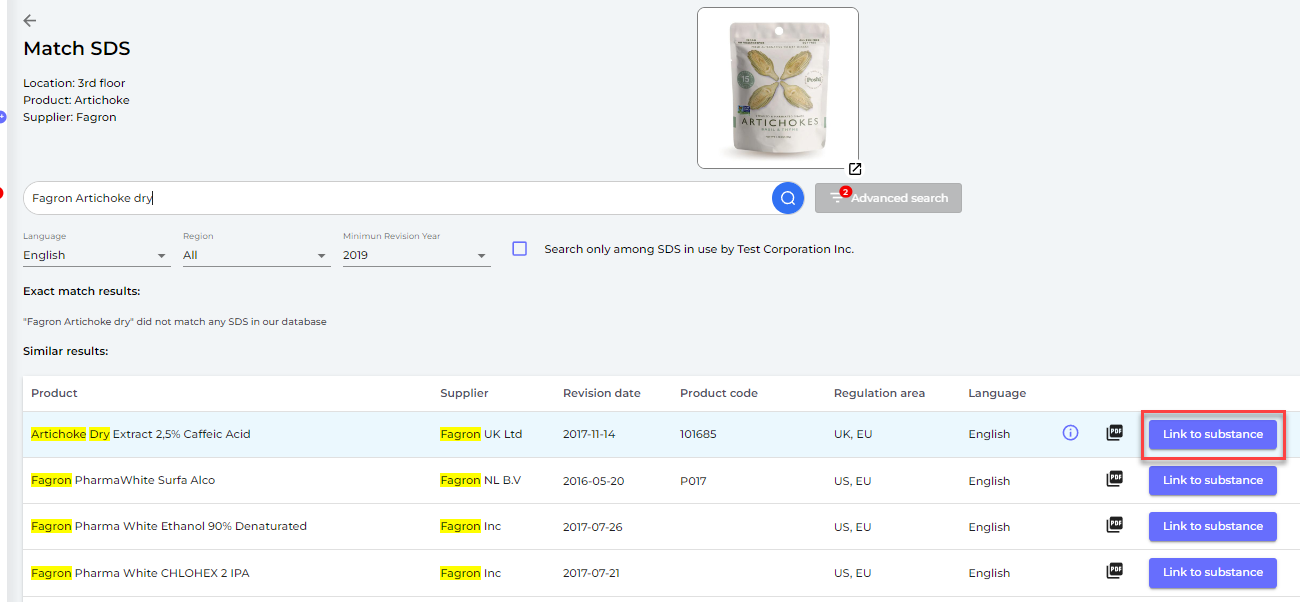
点击“查找安全数据表”后将出现以下对话框。
系统会列出在我们超过 1300 万份安全数据表数据库中查找到的相似产品名称的安全数据表。如果搜索结果中有您需要的安全数据表,请点击“关联到物质”按钮。
如果您选择的安全数据表与您在安全数据表请求中使用的产品名称或供应商名称有所不同,系统会让您选择希望在资料库中保留的名称。
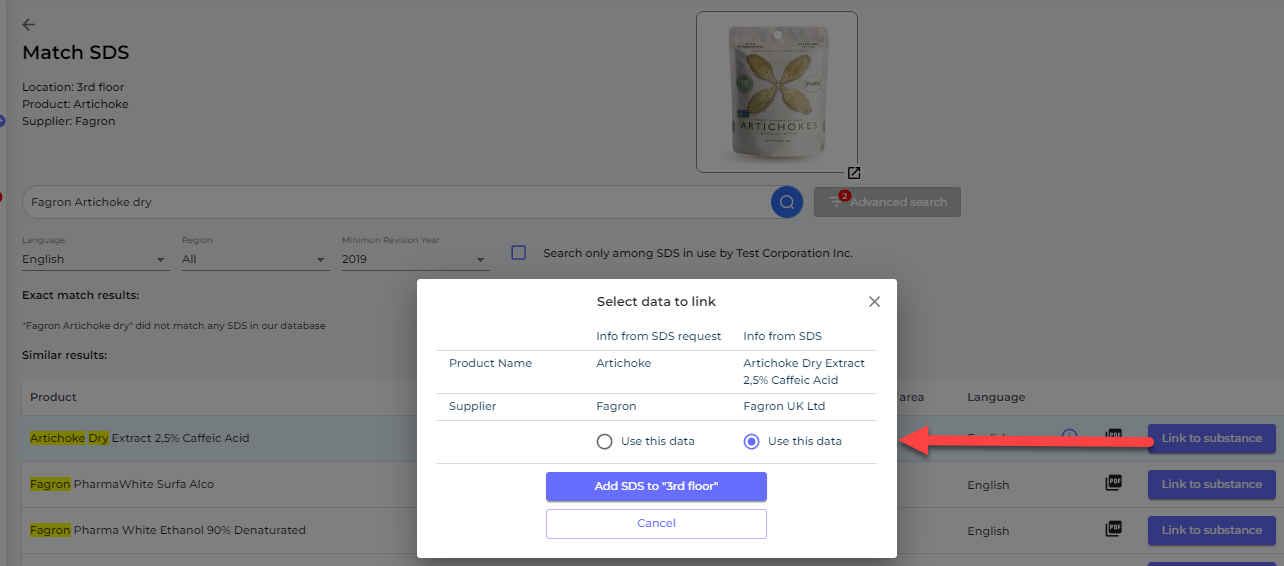
当您将安全数据表添加到您的资料库中后,该安全数据表请求将不再出现在安全数据表请求页面中。
如果您在我们的安全数据表数据库中没有找到所需的文件,您可以点击使用 Google 搜索选项。
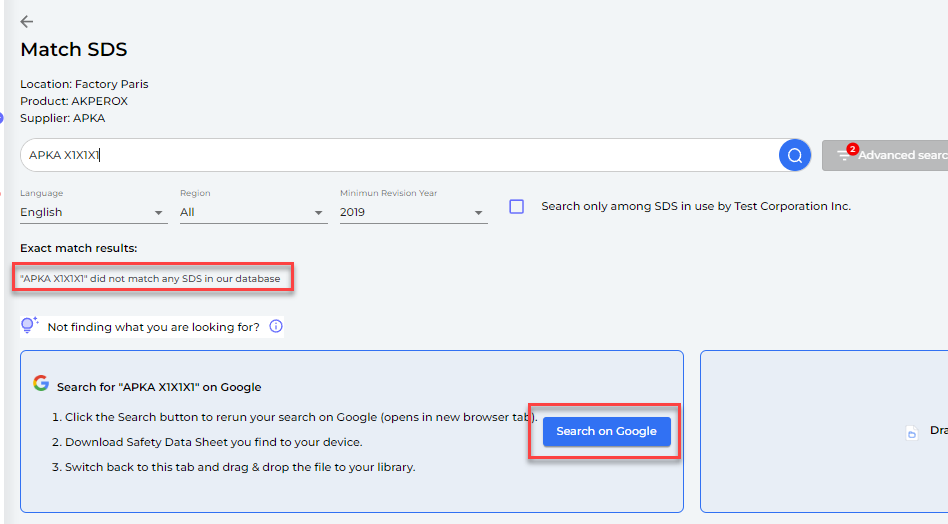
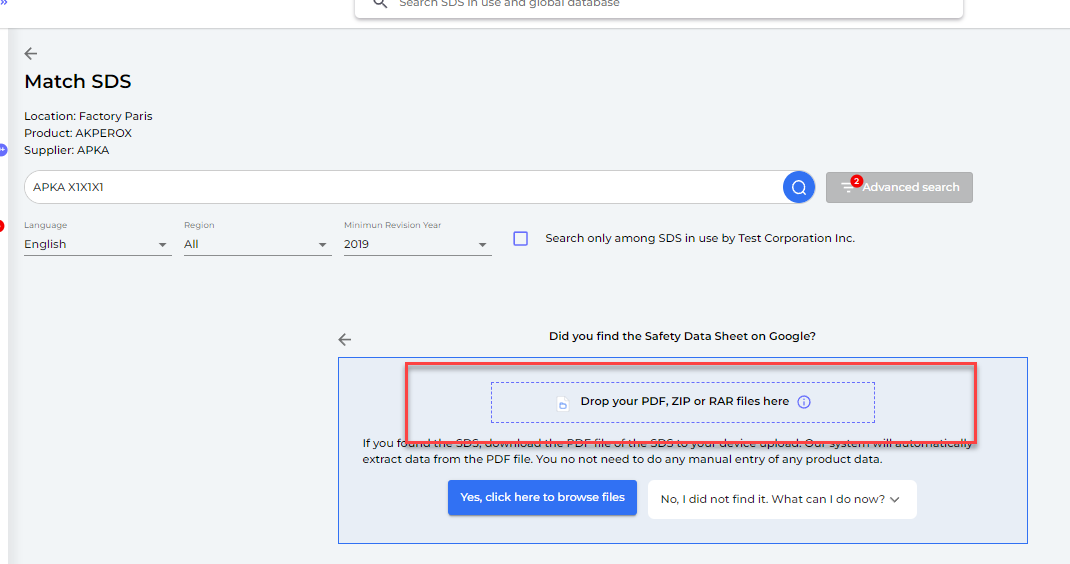
如果您在网上找到了该安全数据表,请将其下载并通过拖放方式上传至 SDS Manager 中的安全数据表资料库。
如果您未能在网上找到该安全数据表文件,请点击“点击发送电子邮件”按钮,发送请求至您购买该化学品的分销商。根据法律规定,供应商必须向您提供他们所销售产品的安全数据表。
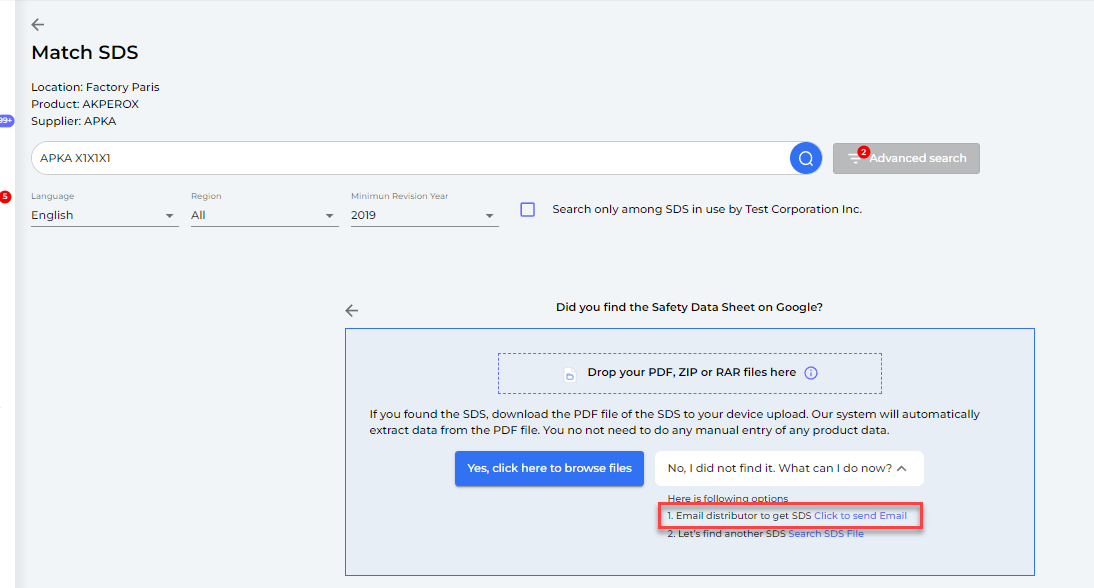
您只需填写供应商的电子邮件地址并点击发送即可。

在您的安全数据表请求列表中,已发送请求的条目将显示为灰色信封图标。当您收到供应商回复时,信封图标会变为蓝色。
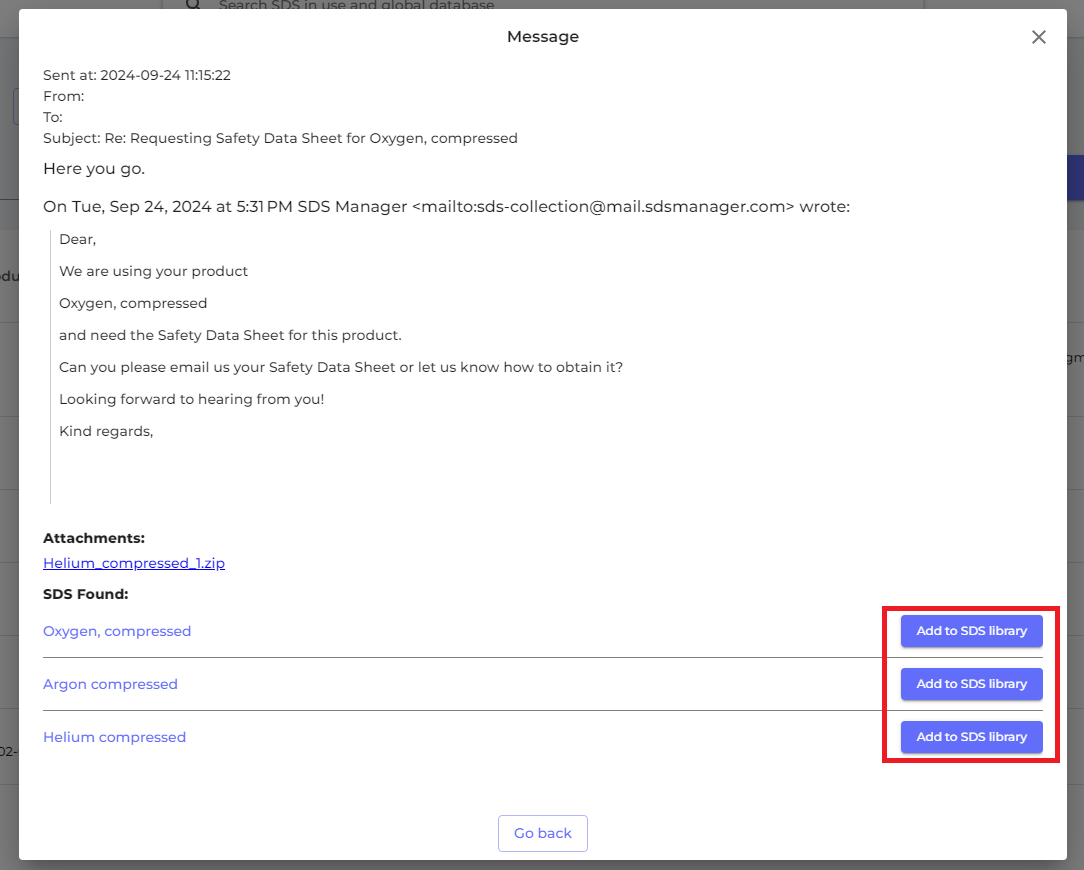
当您点击信封时,将显示与供应商的邮件对话。以下示例展示了我们收到供应商的回复:
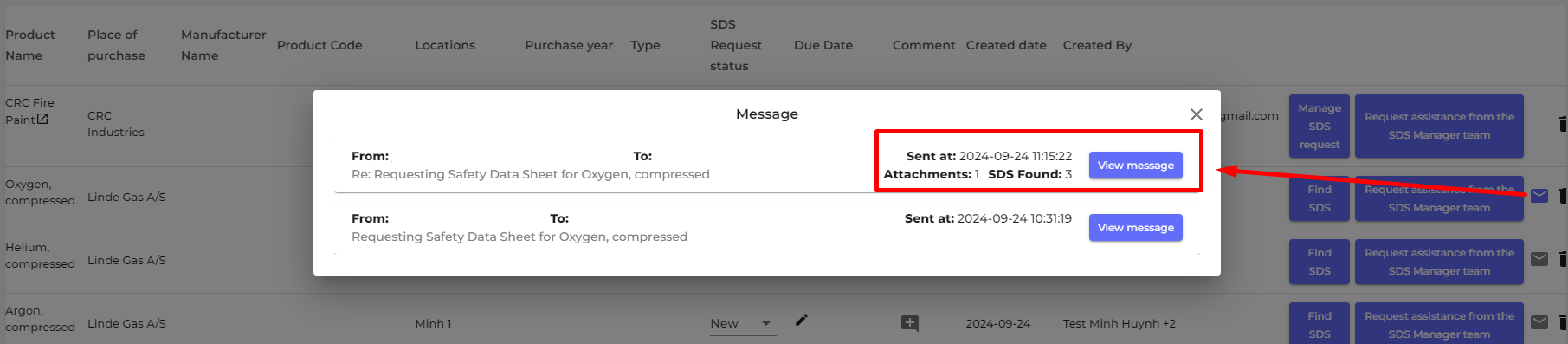
点击上述消息后,您将可以使用“添加到安全数据表资料库”按钮将该文件添加至资料库中。