Enamik töötajaid peab ohutuskaarte (SDS) ainult otsima. Neil pole kasutajakontot vaja: andke neile QR-plakat. Igaüks, kes QR-koodi telefoniga skannib, avab teie ohutuskaartide kogu brauseris ainult lugemisõigusega. Nad otsivad toote või tarnija nime järgi ja avavad ohutuskaardi, kuid ei saa midagi muuta.
Looge QR-plakat
- Klõpsake vasakpoolses menüüs QR-juurdep. (Töötajate juurdepääs), seejärel Loo QR-plakat.
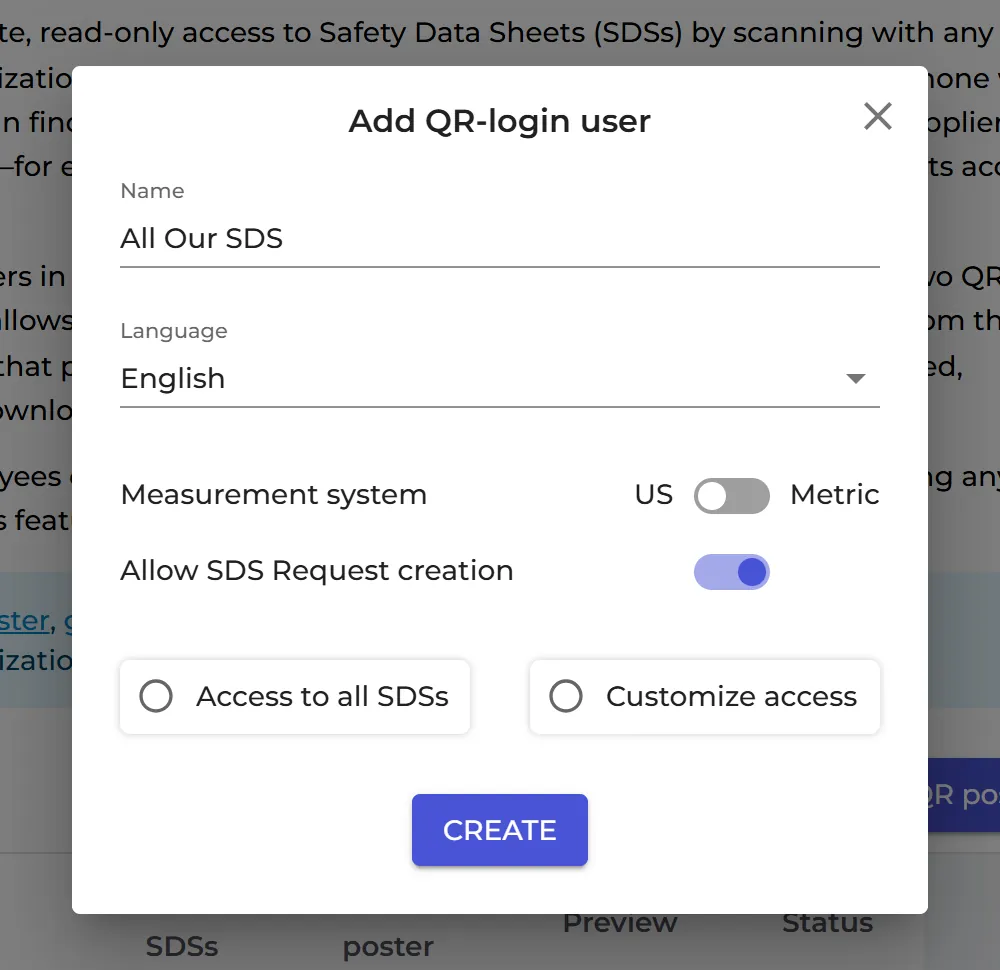
- Sisestage Nimi, näiteks tegevuskoht või osakond, mille jaoks QR-kood on. Valige Keel ja Mõõtesüsteem (USA või meetermõõdustik).
- Valige Juurdepääs kõigile SDS-idele, et anda juurdepääs kõigile teie kogu ohutuskaartidele, või Juurdepääsu kohandamine, et valida asukohad. Klõpsake Loo.
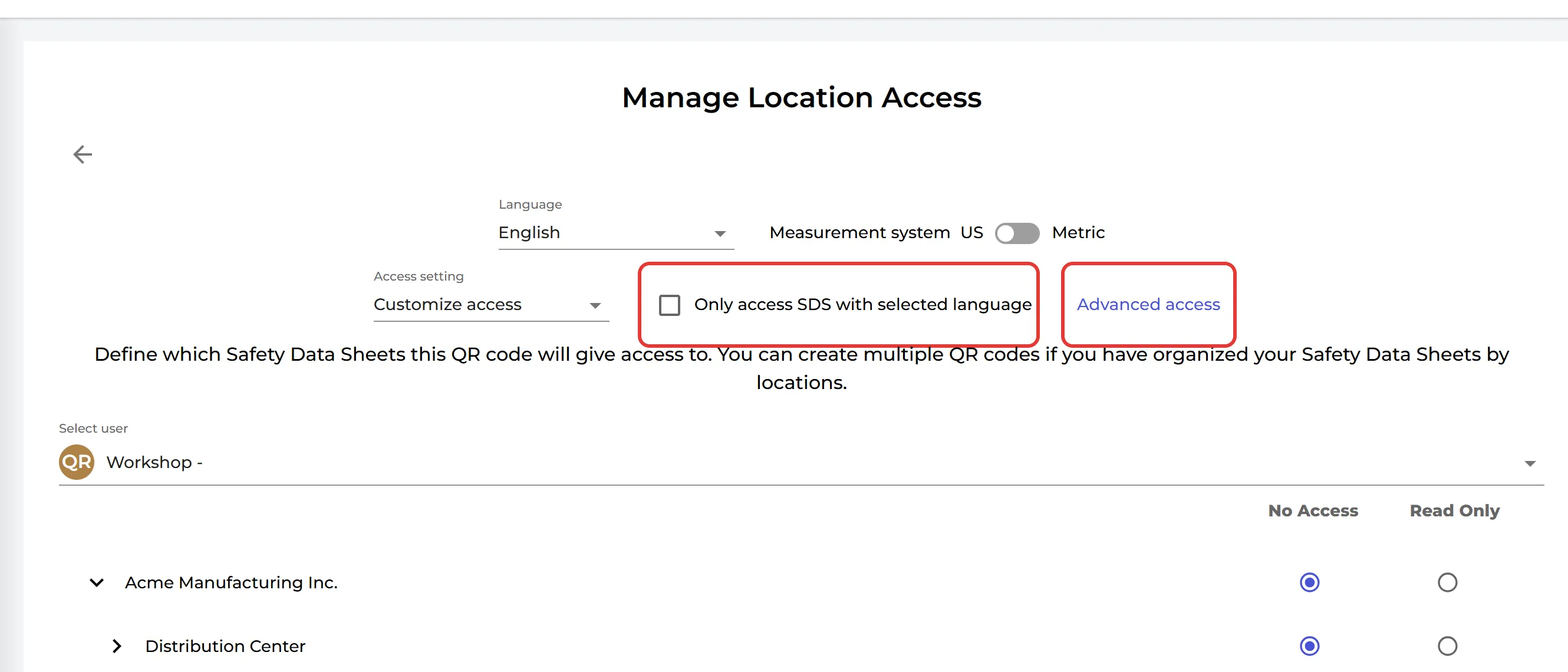
Valiku Juurdepääsu kohandamine korral avaneb leht Halda juurdepääsu asukohale. Valige asukohad, millele QR-kood juurdepääsu annab, ja klõpsake Salvesta. Ainult konto omanik saab valida Juurdepääs kõigile SDS-idele; administraatori loodud QR-koodid annavad alati juurdepääsu valitud asukohtadele.
Printige plakat
Klõpsake veerus Kuva QR-plakatit plakatiikooni. Valige üks kahest paigutusest ja klõpsake Prindi QR-plakat. Valiku Plakati silt all saate muuta plakatile prinditavat nime.
Klõpsake Eelvaade selle koodi ohutuskaardi raamatukogule või veerus Eelvaade silmaikooni, et näha, mida teie töötajad oma telefonis näevad.
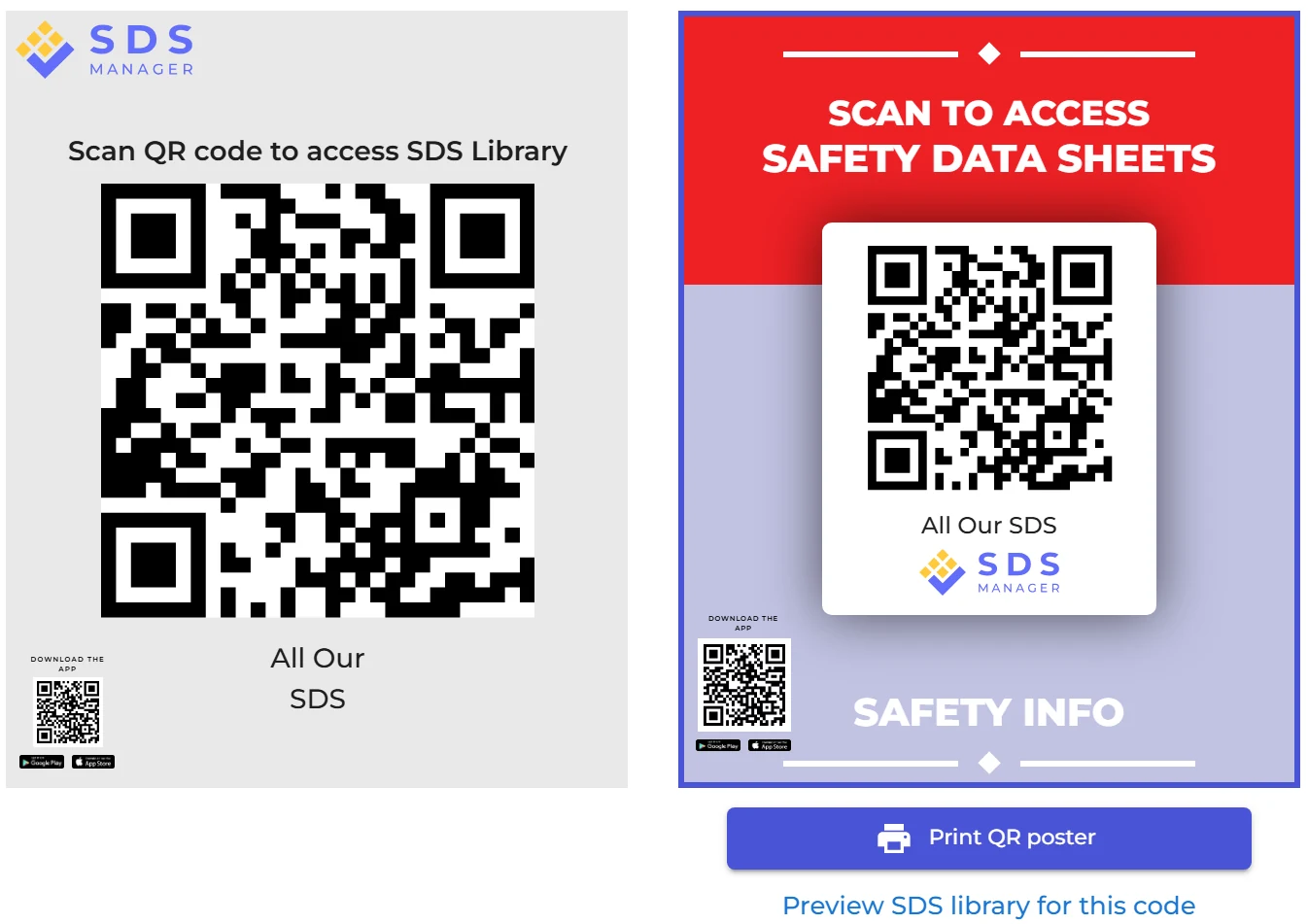
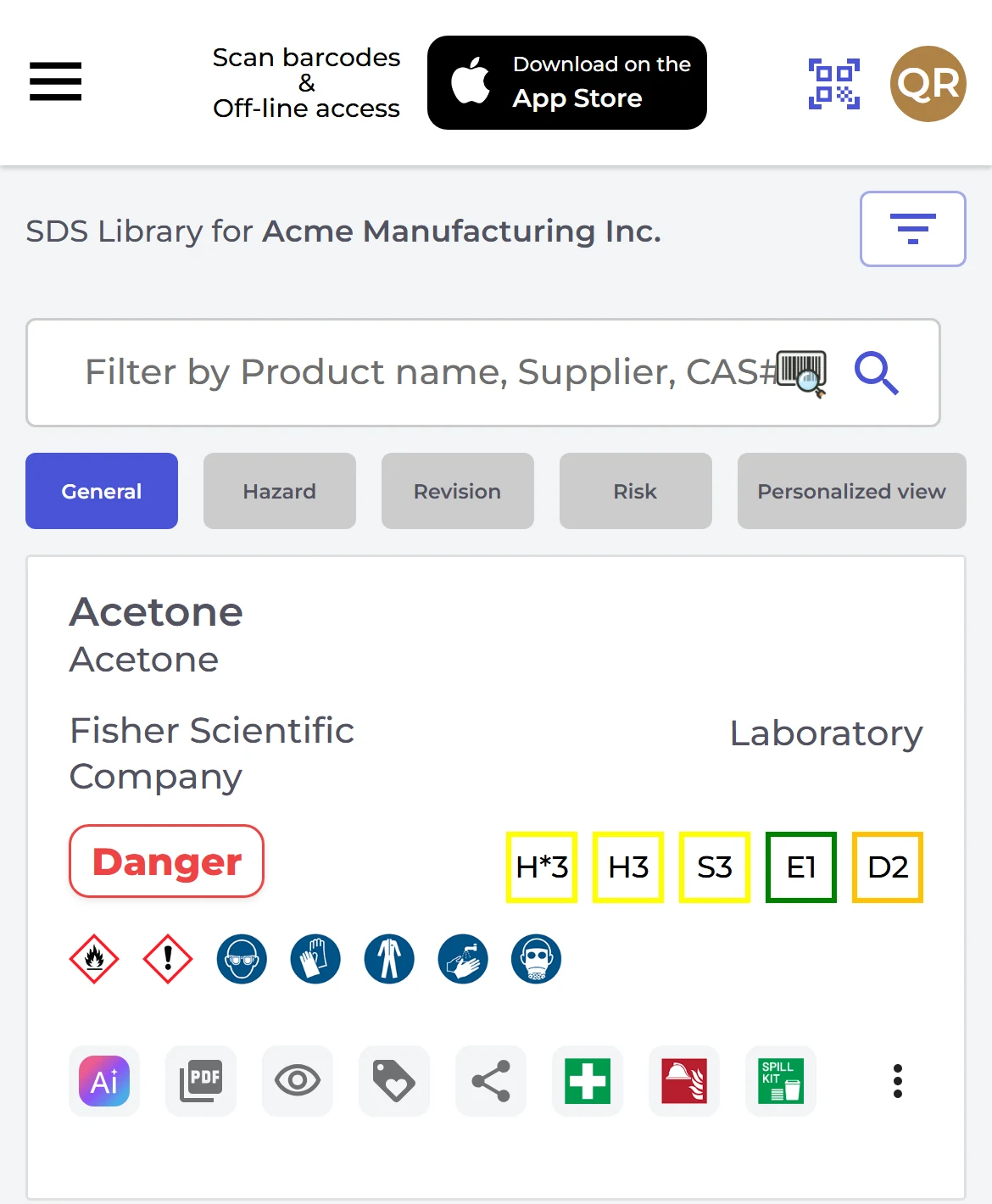
Plakati alumises vasakus nurgas olev väike QR-kood installib valikulise SDS Manageri rakenduse (App Store või Google Play). Rakenduse puhul laadib suure QR-koodi skannimine ohutuskaardid telefoni, nii et töötajad saavad neid avada ka ilma internetita. Selle väljalülitamiseks lülitage samal lehel välja Rakenduse ligipääs QR-kasutajatele.
Mida veel saate QR-koodiga teha
Klõpsake loendis QR-koodi juures ⋮:
- Muuda QR-plakatit: muutke nime, keelt või mõõtesüsteemi.
- Intraneti juurdepääsu URL: kopeerige QR-koodi link, et panna see oma intranetti. Lisateave: Kuidas luua oma intranetis link, millega pääseb meie ohutuskaartide kogule ligi?
- IP-piirangud: lubage QR-koodi kasutada ainult teie ettevõtte võrgus olevatel seadmetel. Lisateave: QR-plakatite piiramine ettevõtte võrgus olevate seadmetega (IP-piirang)
- Muuda asukohaõigusi: muutke asukohti, millele QR-kood juurdepääsu annab.
- Kuva e-posti soovitus: valmis e-kiri lingiga, mille saate SDS Managerist oma töötajatele saata. Soovitame saata see kõigepealt iseendale ja seejärel edasi, et see ei satuks rämpsposti filtritesse.
- Deaktiveeri QR-plakat või Kustuta jäädavalt: QR-kood lakkab töötamast.
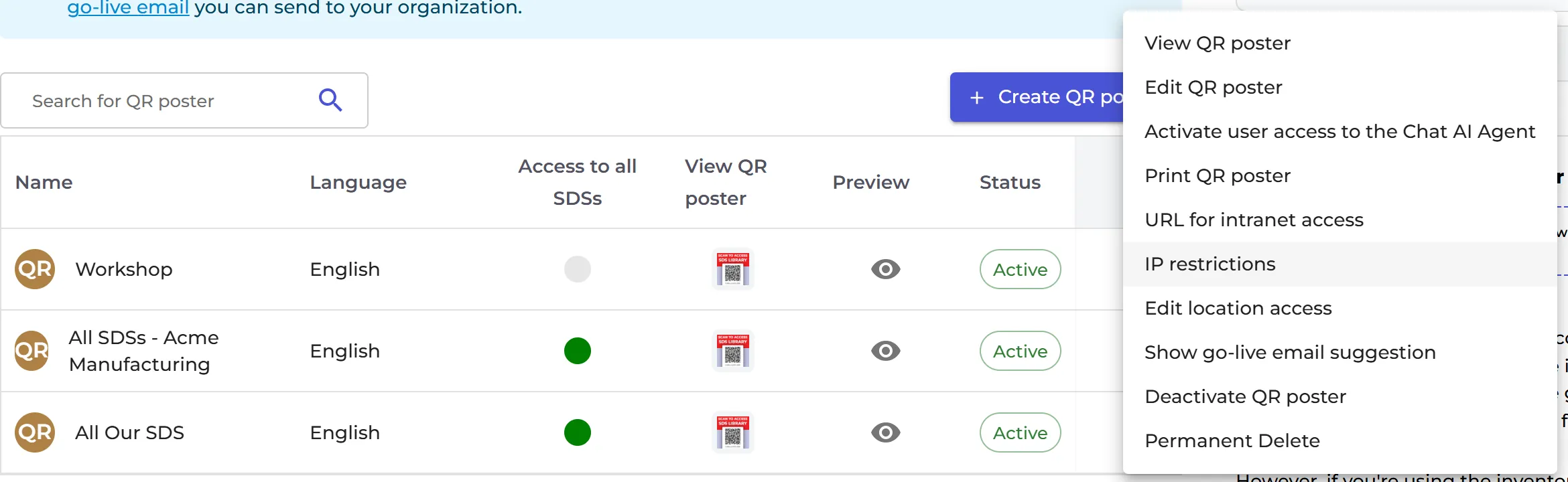
Lehe paremal pool olevad seaded kehtivad kõigi teie QR-koodide kohta, näiteks Luba QR-kasutajatel silte printida, Luba QR-kasutajatel lisada triipkoode ohutuskaartidele teegis ja Luba ohutuskaardi päringu loomine.
Teisi keeli kõnelevad töötajad
Igal QR-koodil on üks keel: ohutuskaartide kogu avaneb selles keeles kõigile, kes seda skannivad. Kui teie töötajad räägivad erinevaid keeli, looge iga keele jaoks eraldi QR-plakat.
Näide: meie demo ohutuskaartide kogu, avatud hispaania keelse QR-koodiga. Klõpsake pildil, et proovida.
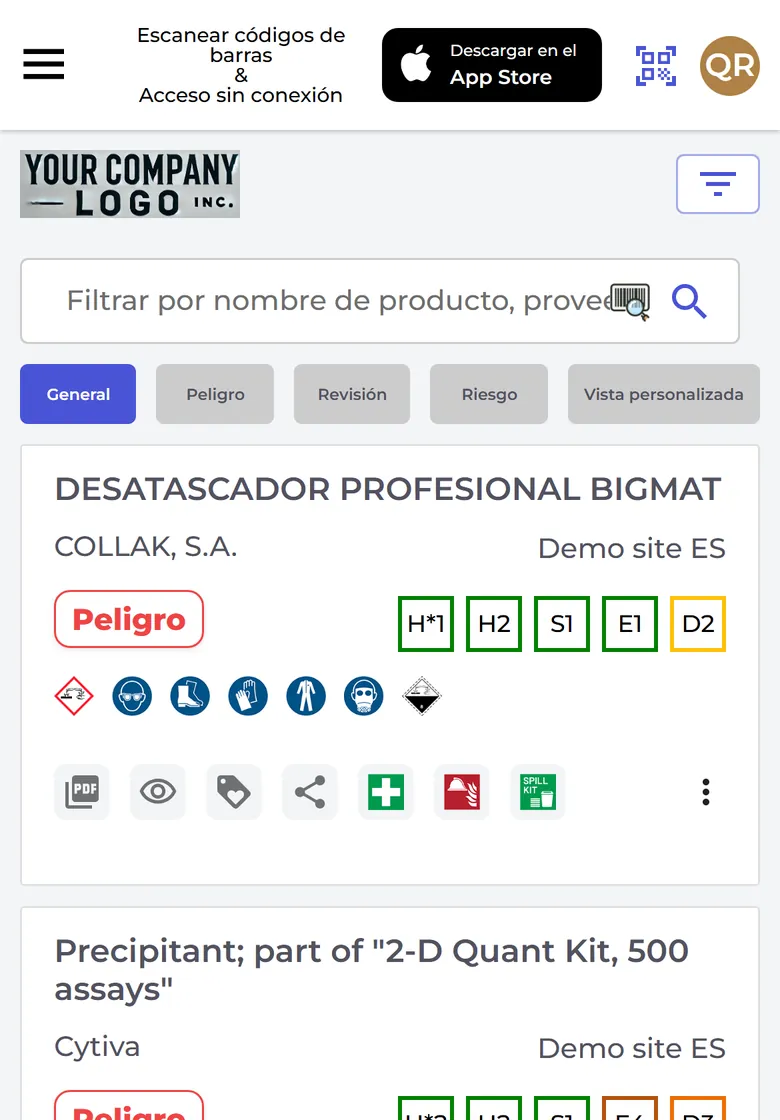
Kui teie kogus on ohutuskaarte mitmes keeles, märkige QR-koodi lehel Halda juurdepääsu asukohale ruut Juurdepääs ainult valitud keeles SDS-idele. Töötajad, kes seda skannivad, näevad siis ainult QR-koodi keeles ohutuskaarte.
Pro ja Enterprise plaani puhul saate plakati aknas sisse lülitada ka Luba selle QR-plakati automaatne tõlge. Kui töötaja avab ohutuskaardi mõnes teises keeles, tõlgib SDS Manager olulised jaotised, näiteks esmaabi ja tulekustutusmeetmed, QR-koodi keelde. See on automaatne tõlge, mis on mõeldud ainult teavitamiseks.
QR-plakatid kuuluvad Premium, Pro ja Enterprise plaanidesse.