Teie töötajad saavad leida ohutuskaardi (SDS), skannides tootel olevat vöötkoodi (EAN- või UPC-koodi). Vähestel ohutuskaartidel on need koodid, seega lisate koodid esmalt oma kogus olevatele ohutuskaartidele.
Ohutuskaardi leidmine vöötkoodi skannides
Avage ohutuskaartide kogu, näiteks QR-plakatit skannides. Puudutage otsinguväljal vöötkoodi ikooni ja skannige kaameraga tootel olev vöötkood. SDS Manager otsib koodi kogust ja näitab ohutuskaarti, millel see kood on.
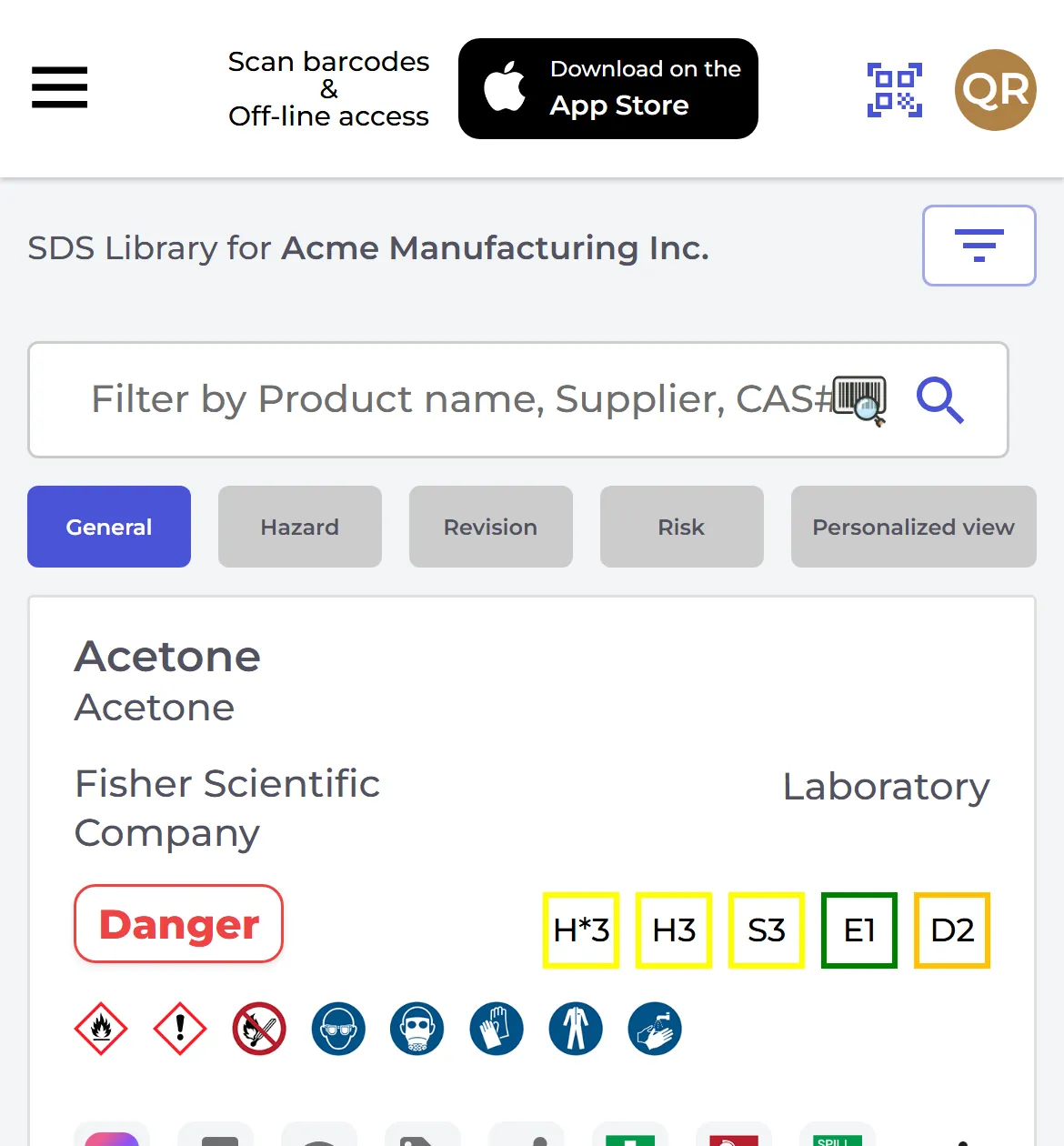
Võite kasutada ka ekraani paremas alanurgas olevat ümmargust skannimisnuppu. Kui ühelgi ohutuskaardil seda koodi pole, näete teadet Toodet ei leitud. Valige Otsi käsitsi, et otsida nime järgi, Skanni uuesti või Registreeri vöötkood olemasolevale ainele, et siduda kood õige ohutuskaardiga, nii et järgmine skannimine selle leiab.
Vöötkoodide lisamine ohutuskaartidele
Koode lisavad omanikud ja administraatorid. Klõpsake ohutuskaardi juures ⋮ ja valige Lisage EAN kood või Lisage UPC kood. Sisestage kood või skannige see ja klõpsake Salvesta. Ühele ohutuskaardile saate lisada mitu koodi: eraldage need komaga.
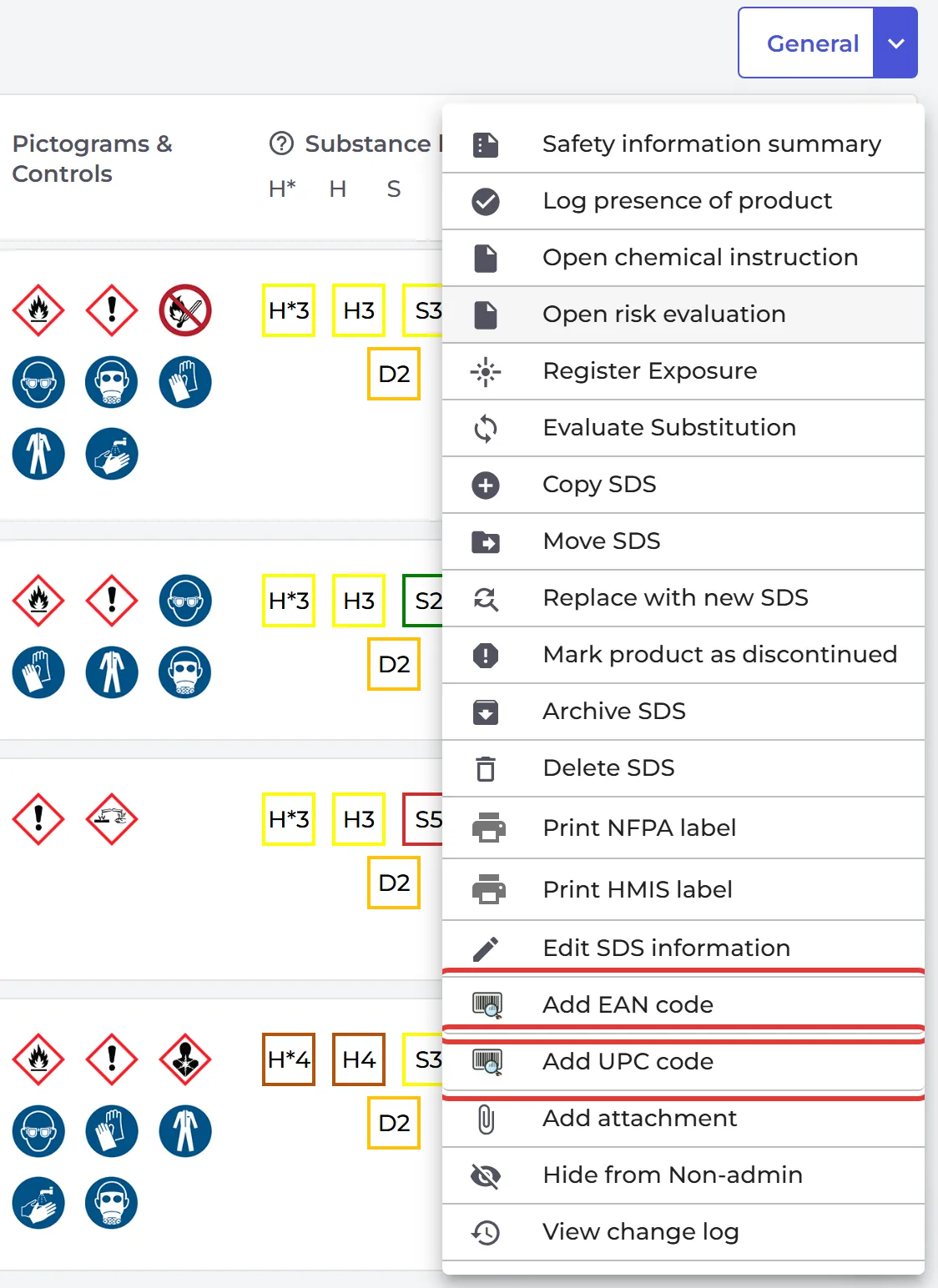
QR-koodi kasutavad töötajad saavad vöötkoode lisada ainult siis, kui lubate seda jaotises QR-juurdep. (Töötajate juurdepääs) (Luba QR-kasutajatel lisada triipkoode ohutuskaartidele teegis).
Vöötkoodita ohutuskaartide leidmine
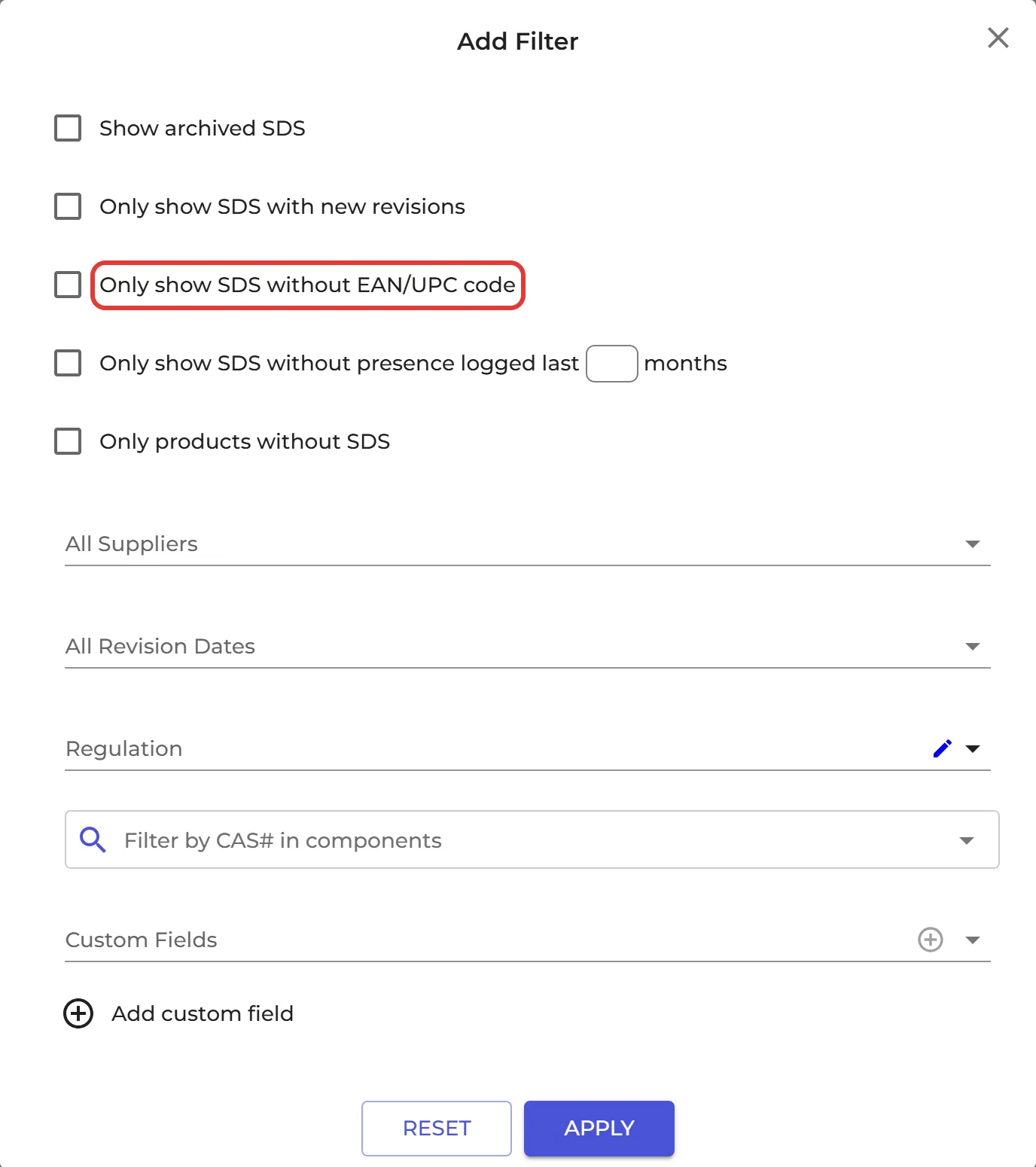
Klõpsake asukoha ülaosas filtrinuppu ja märkige Kuva ainult SDS ilma EAN/UPC-koodita. Vaates Ohutuskaartide filter on sama filter jaotises Tooteinfo.
Otsinguväli leiab ohutuskaardi ka selle SKU, välise süsteemi ID või tootekoodi järgi.