Har du en liste over de kemikalier, du bruger, i Excel eller CSV? Importér den i SDS Manager. Hver række bliver til et produkt i dit bibliotek. SDS Manager hjælper dig derefter med at finde sikkerhedsdatabladet (SDS) til hvert produkt. Du kan importere så mange lister, du vil, for eksempel én pr. afdeling eller anlæg.
Hvor du importerer
Gå til Oversigt, og åbn fanen Importer produktliste. Eller klik på Mere i menuen til venstre og derefter på Importer produktliste.
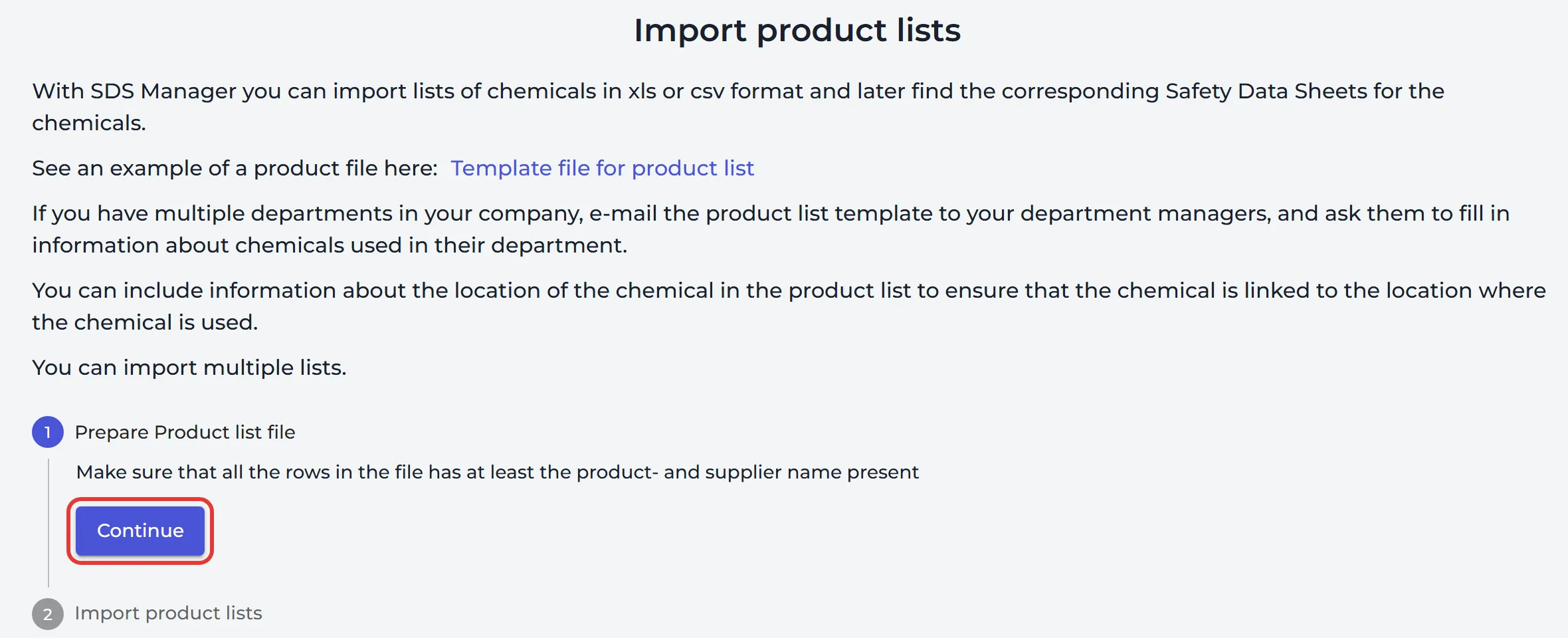
Har du flere afdelinger, kan du sende listen på e-mail til dine afdelingsledere og bede dem om at udfylde de kemikalier, de bruger.
Forbered din fil
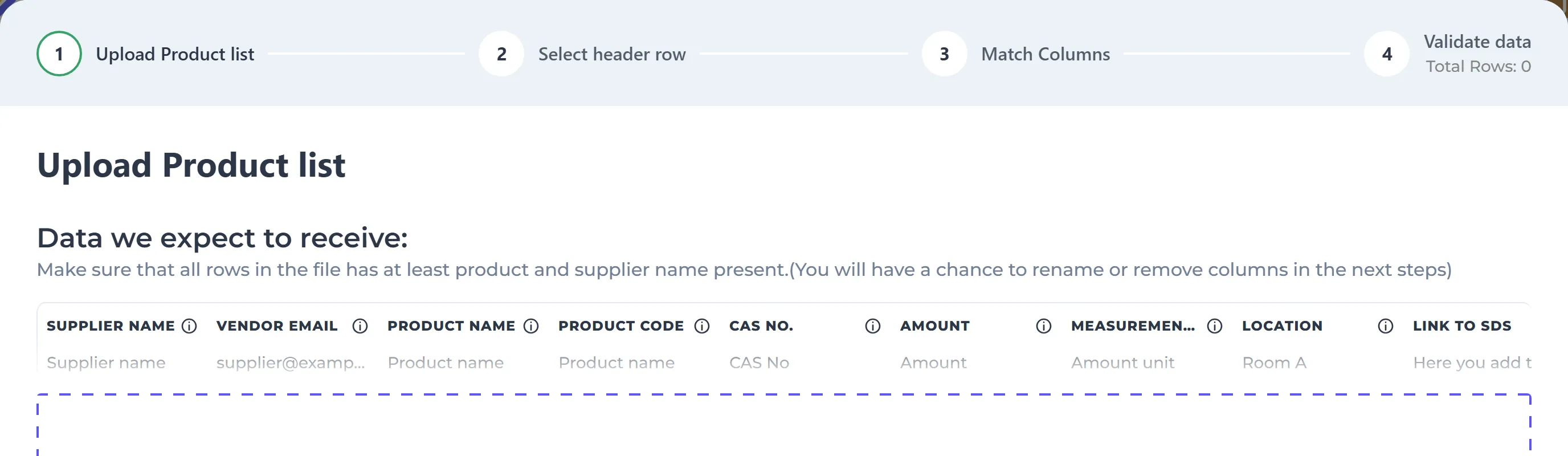
Brug en .xlsx-, .xls- eller .csv-fil med ét produkt pr. række. Hver række skal mindst have produktnavnet og leverandørens navn. Du kan bruge dine egne kolonnenavne. Du matcher dem med felterne i SDS Manager under importen. Dette er de felter, du kan importere:
Vil du have en færdig fil? Download skabelonen Template_product_list_import.xlsx nederst i Import af produktlister og tilknytning af SDS'er.
| Felt | Hvad du skal skrive i det |
|---|---|
| Leverandørnavn | Påkrævet. Det firma, du køber produktet hos. |
| Produktnavn | Påkrævet. |
| Leverandørens e-mail | E-mailadressen på det firma, du køber produktet hos. |
| Produktkode | Leverandørens produktkode. |
| CAS-nr. | CAS-nummeret. |
| Mængde og måleenhed | Hvor meget du har, for eksempel 20 og L. Mængden skal være et tal. |
| Lokation | Hvor produktet bruges. Adskil niveauer med /, for eksempel Hovedfabrik/Værksted. Lokationer, der ikke findes endnu, bliver oprettet. |
| Link til SDS | En webadresse til SDS-PDF-filen, hvis du har en. |
| SKU | Dit eget varenummer. |
| Eksternt system-id | Produktets id i dit ERP-system. |
| EAN og UPC | Produktets stregkodenumre. |
| Kræver SDS | Y eller N. |
| Dine brugerdefinerede felter | Alle brugerdefinerede felter, du har oprettet i SDS Manager. Læs mere: Hvordan opretter jeg brugerdefinerede felter, der er knyttet til mine SDS'er? |
Importér filen
Klik på Blive ved og derefter på Importer produktlister. Importguiden har fire trin:
- Upload produktliste: klik på Vælg fil. Hvis filen har flere ark, så vælg det, du vil bruge.
- Vælg overskriftsrække: klik på den række, der indeholder dine kolonnenavne.
- Match kolonner: vælg for hver kolonne i din fil det felt, den skal gå til. Klik på Tilføj brugerdefineret felt, hvis du har brug for et nyt felt.
- Valider data: ret de rækker, der er markeret med fejl, eller vælg dem, og klik på Kassér valgte rækker. Vis kun rækker med fejl hjælper ved lange lister. Klik på Bekræft.
Hvis nogle rækker ikke har en lokation, så vælg lokationen for dem, og klik på Indsend. Derefter spørger SDS Manager: Ønsker du, at vi automatisk tilføjer sikkerhedsdatablade til dit bibliotek, når vi finder et sikkerhedsdatablad med identisk produktnavn og leverandørnavn? Klik på Ja eller Ingen.
Efter importen
Dine lister vises i en tabel under guiden med antallet af produkter, og hvor mange der blev matchet eller ikke matchet med et SDS. Klik på antallet af ikke-matchede produkter eller på Find SDS for importerede kemikalier for at finde de SDS'er, der stadig mangler. Produkterne uden et SDS vises også under Opgaver → Produkter, der afventer SDS.
Har du også SDS-filerne til produkterne på en liste? Klik på upload-ikonet i listens række, og upload PDF-filerne eller en ZIP-fil med dem. Hver fil bliver matchet med et produkt, og du bekræfter matchene.
Læs mere: Import af produktlister og tilknytning af SDS'er · SDS-anmodninger – find SDS'er til kemikalier/stoffer, du har tilføjet/importeret
Brug SDS Manager med dit ERP-system
Importér dit SKU og dit ERP-systems produkt-id (Eksternt system-id) sammen med produkterne. Så kan dine medarbejdere også finde et SDS ud fra det varenummer, I bruger. Når du eksporterer dit SDS-bibliotek til Excel, indeholder filen disse id'er og et permanent link til hvert SDS i kolonnen SDS-sti. Du kan importere den fil i dit ERP-system, så hvert produkt dér linker til sit SDS.
Læs mere: Hvordan eksporterer jeg vores SDS-bibliotek til en Excel/xlsx/csv-fil? · Hvordan kan brugere finde et SDS ud fra et ERP-varenummer? · Sådan bruger du API'et til JSON-eksport/-synkronisering af dit SDS-bibliotek