Le lien à placer sur votre intranet est le lien d’une affiche QR code. Les employés qui cliquent dessus ouvrent votre bibliothèque de FDS en lecture seule, comme lorsqu’ils scannent le QR code. Ils n’ont pas besoin d’un compte utilisateur.
Étape 1 : choisissez ou créez un QR code
Cliquez sur Accès QR (Accès des employés) dans le menu de gauche. Vous pouvez utiliser un QR code que vous avez déjà, ou cliquer sur Créer une affiche QR pour en créer un pour l’intranet. Donnez-lui un nom qui indique à quels emplacements il donne accès. En savoir plus : Comment nos employés peuvent-ils accéder à notre bibliothèque de FDS en scannant une affiche QR code ?
Étape 2 : copiez le lien
Cliquez sur ⋮ sur le QR code et choisissez URL pour l’accès intranet. Le lien est copié dans votre presse-papiers.
Vous pouvez aussi ouvrir l’affiche (l’icône dans la colonne Afficher l’affiche QR) et cliquer sur Cliquez ici pour copier l’URL d’accès dans votre presse-papiers sous Ajouter un lien vers la bibliothèque des fiches de données de sécurité à votre intranet.
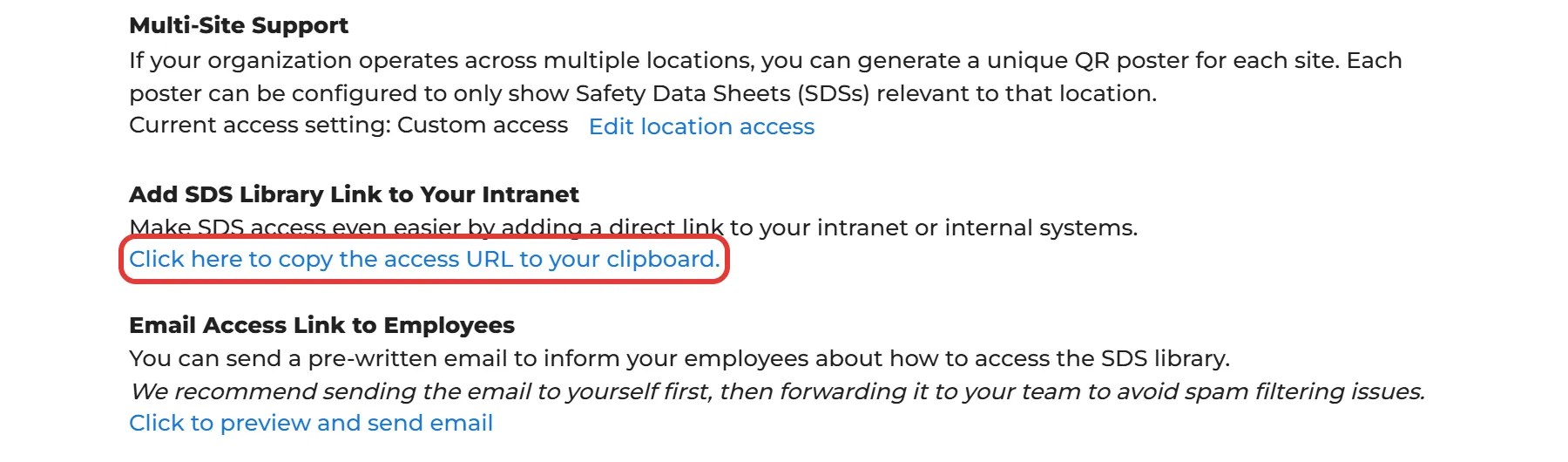
Étape 3 : ajoutez le lien à votre intranet
Collez le lien sur votre page intranet, par exemple derrière un bouton intitulé « Fiches de données de sécurité ». Pour le tester, ouvrez le lien dans une fenêtre de navigation privée : vous devez voir votre bibliothèque de FDS sans vous connecter.
Pour informer vos employés, utilisez Afficher la suggestion d'e-mail de mise en ligne dans le même menu. Vous obtenez un e-mail tout prêt avec le lien, que vous pouvez envoyer depuis SDS Manager.
Le lien fonctionne pour toute personne qui le possède. Pour que seuls les appareils de votre réseau d’entreprise puissent l’utiliser, lisez Limiter les affiches QR code aux appareils de votre réseau d’entreprise (restriction IP).