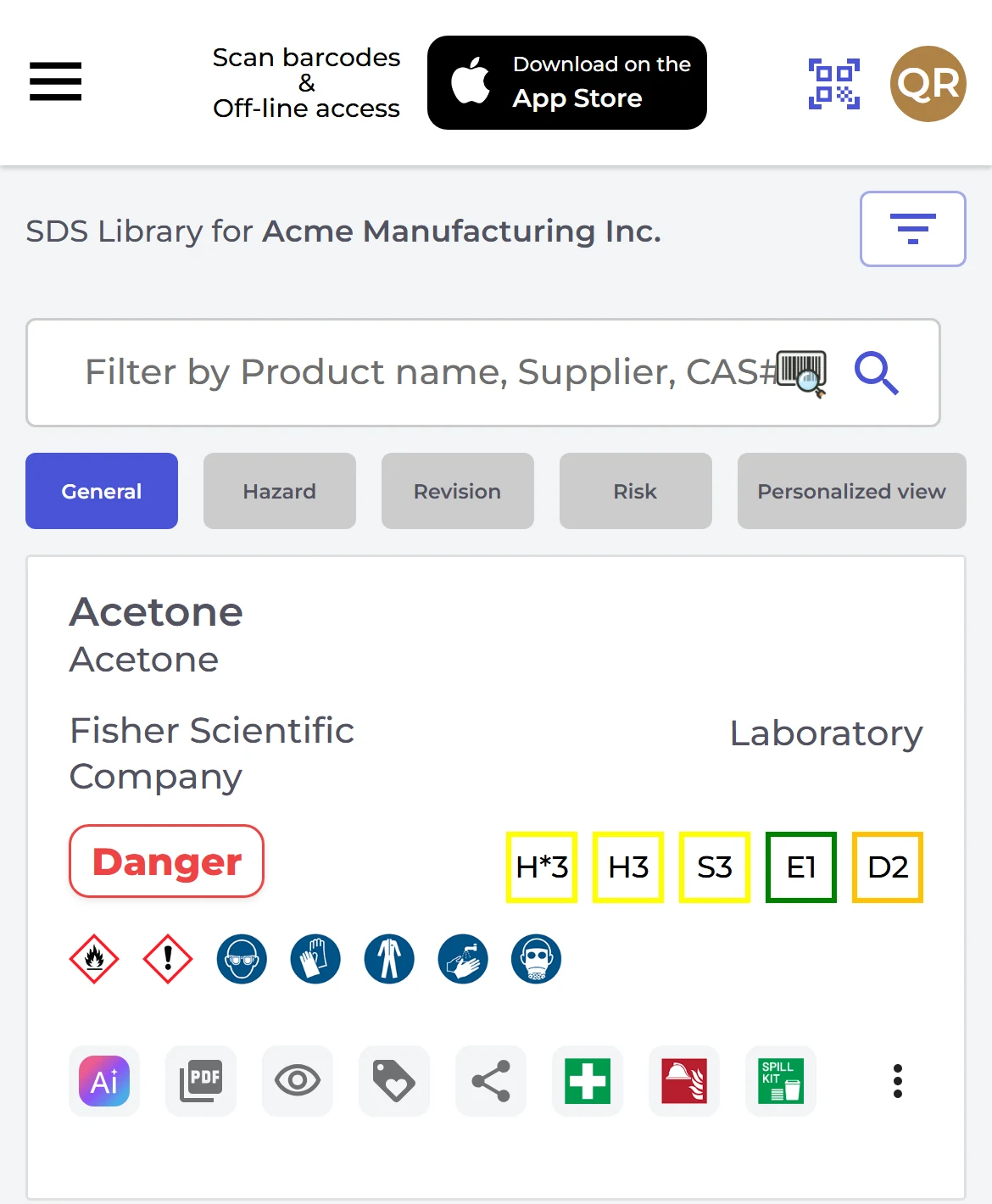
La plupart des employés ont seulement besoin de consulter les fiches de données de sécurité (FDS). Ils n’ont pas besoin d’un compte utilisateur : donnez-leur une affiche QR code. Toute personne qui scanne le QR code avec un téléphone ouvre votre bibliothèque de FDS dans le navigateur, en lecture seule. Elle cherche par nom de produit ou de fournisseur et ouvre la FDS, mais ne peut rien modifier.
Créer une affiche QR code
- Cliquez sur Accès QR (Accès des employés) dans le menu de gauche, puis sur Créer une affiche QR.
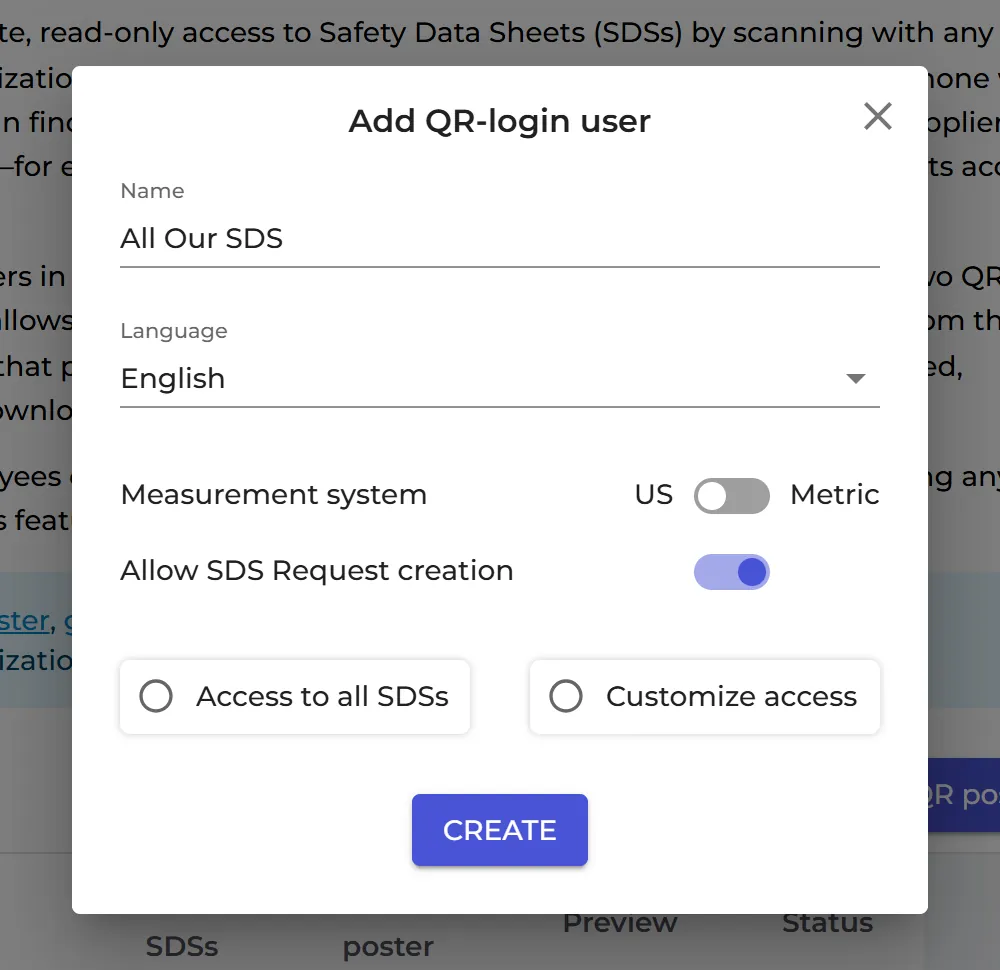
- Saisissez un Nom, par exemple le site ou le service auquel le QR code est destiné. Choisissez la Langue et le Système de mesure (US ou métrique).
- Choisissez Accès à toutes les FDS pour donner accès à toutes les FDS de votre bibliothèque, ou Personnaliser l'accès pour choisir des emplacements. Cliquez sur Créer.
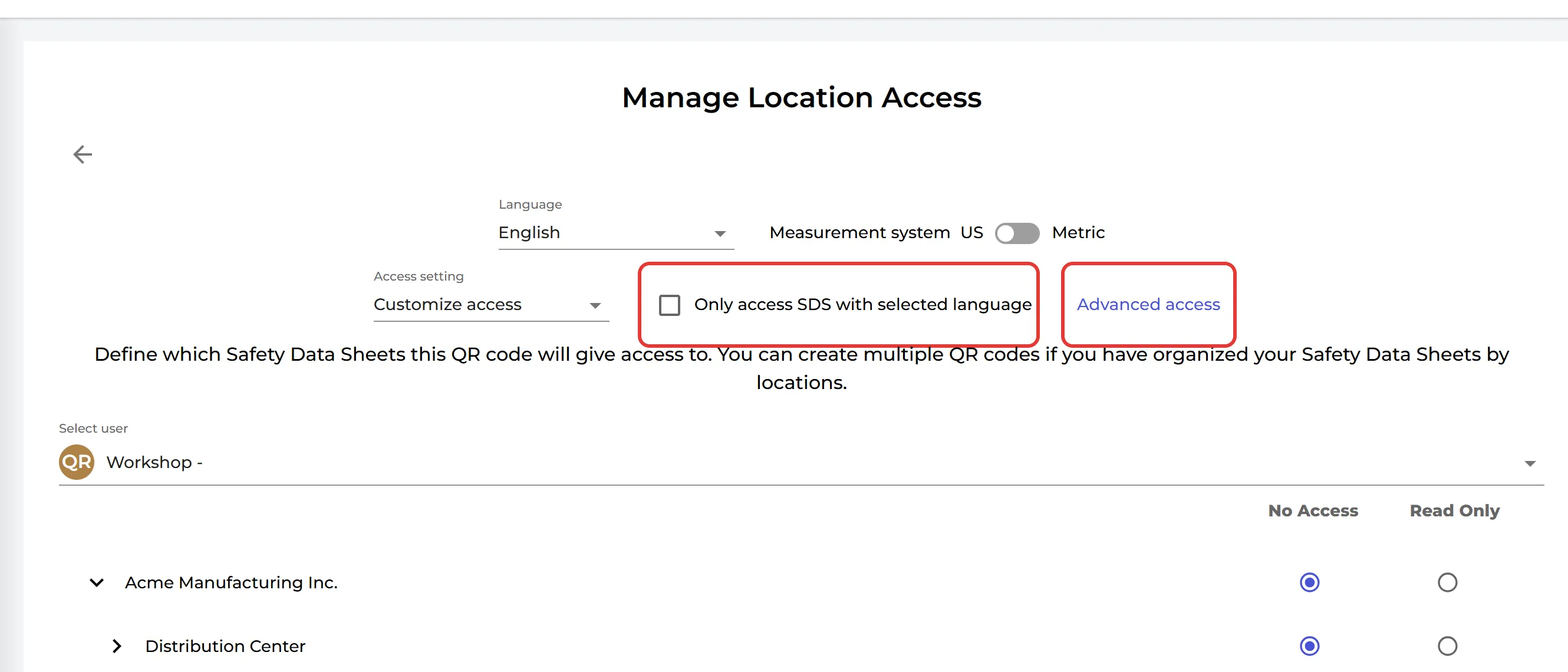
Avec Personnaliser l'accès, la page Gérer l'accès à l'emplacement s’ouvre. Choisissez les emplacements auxquels le QR code donne accès et cliquez sur sauvegarder. Seul le propriétaire du compte peut choisir Accès à toutes les FDS ; les QR codes créés par un administrateur donnent toujours accès à des emplacements choisis.
Imprimer l’affiche
Cliquez sur l’icône d’affiche dans la colonne Afficher l’affiche QR. Choisissez l’une des deux mises en page et cliquez sur Imprimer l'affiche QR. Sous Libellé de l’affiche, vous pouvez modifier le nom imprimé sur l’affiche.
Cliquez sur Aperçu de la bibliothèque de fiches de données de sécurité pour ce code, ou sur l’icône en forme d’œil dans la colonne Aperçu, pour voir ce que vos employés verront sur leur téléphone.
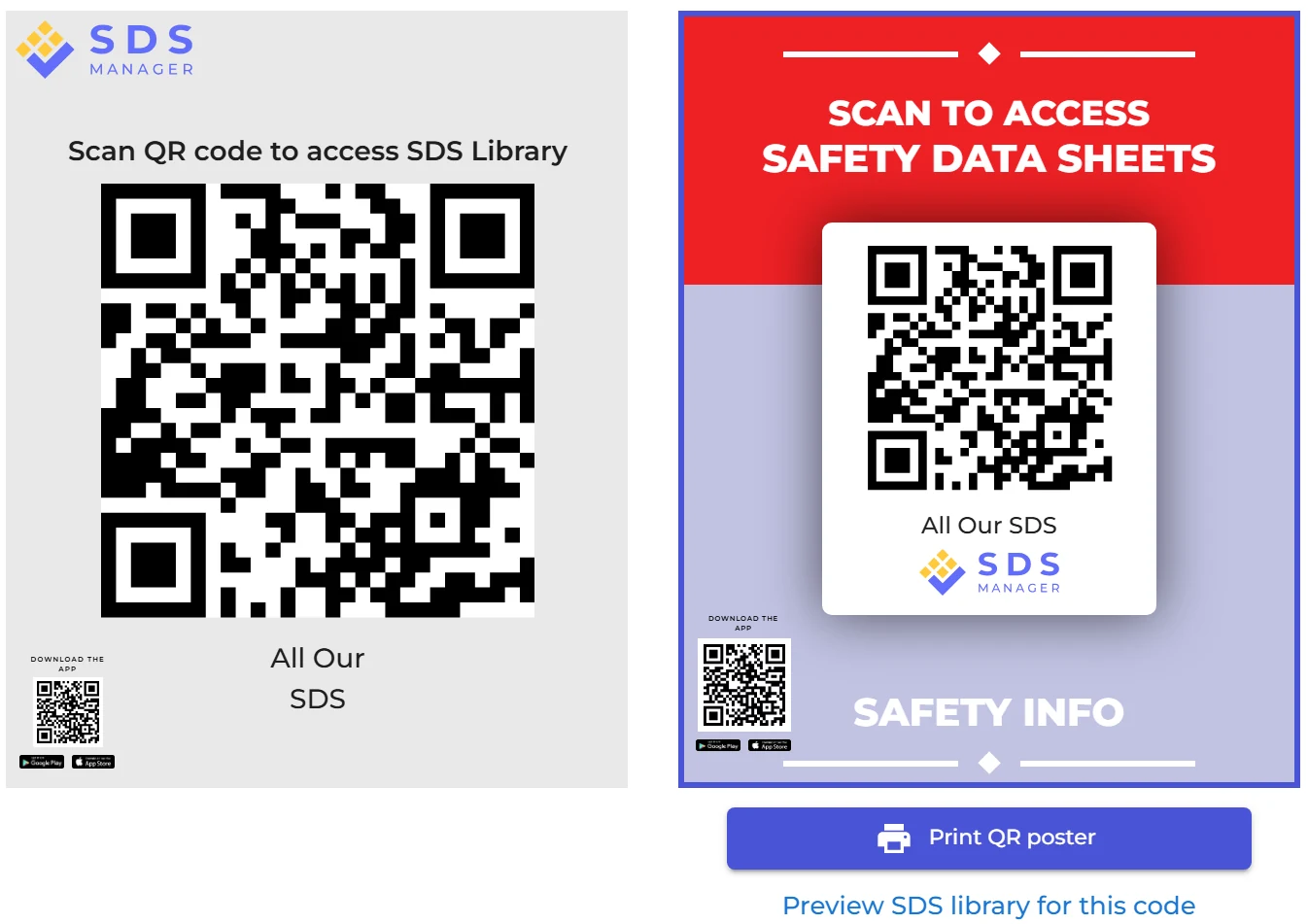
Le petit QR code dans le coin inférieur gauche de l’affiche installe l’application SDS Manager facultative (App Store ou Google Play). Avec l’application, le scan du grand QR code télécharge les FDS sur le téléphone, afin que les employés puissent les ouvrir hors ligne. Pour désactiver cette fonction, désactivez Accès à l’application pour les utilisateurs QR sur la même page.
Autres possibilités avec un QR code
Cliquez sur ⋮ sur un QR code de la liste :
- Modifier l’affiche QR : modifiez le nom, la langue ou le système de mesure.
- URL pour l’accès intranet : copiez le lien du QR code pour le placer sur votre intranet. En savoir plus : Comment créer un lien sur notre intranet pour accéder à notre bibliothèque de FDS ?
- Restrictions IP : n’autorisez que les appareils de votre réseau d’entreprise à utiliser le QR code. En savoir plus : Limiter les affiches QR code aux appareils de votre réseau d’entreprise (restriction IP)
- Modifier l'accès à la localisation : modifiez les emplacements auxquels le QR code donne accès.
- Afficher la suggestion d'e-mail de mise en ligne : un e-mail tout prêt avec le lien, que vous pouvez envoyer à vos employés depuis SDS Manager. Nous vous recommandons de vous l’envoyer d’abord à vous-même, puis de le transférer, afin qu’il ne finisse pas dans les filtres anti-spam.
- Désactiver l’affiche QR ou Suppression définitive : le QR code cesse de fonctionner.
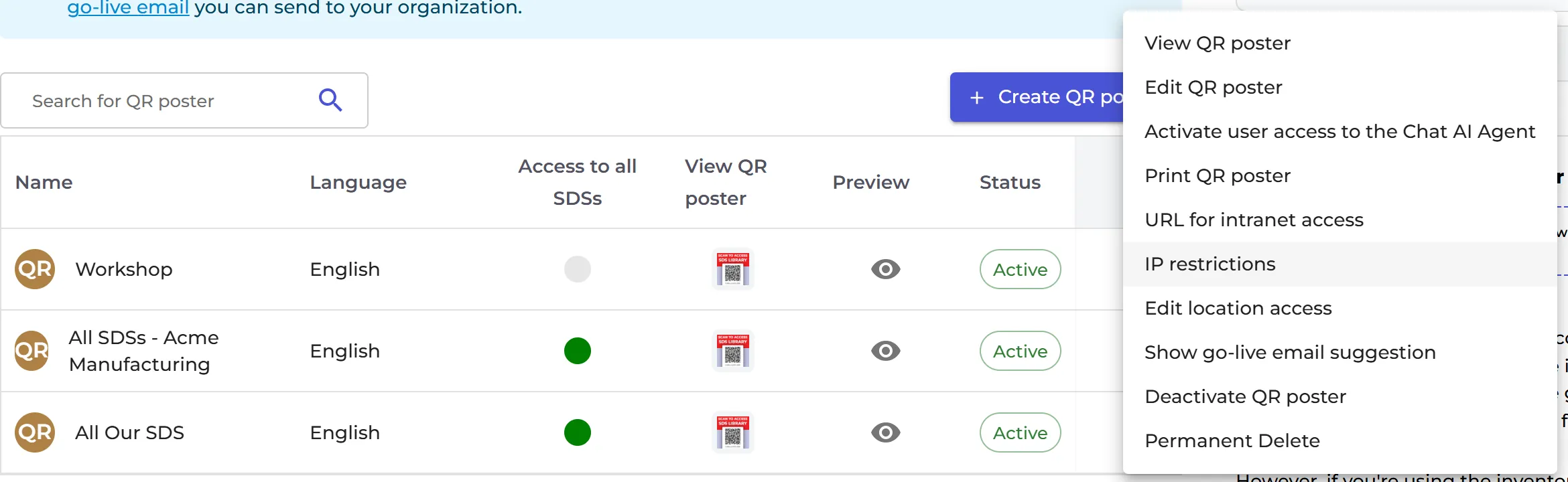
Les paramètres à droite de la page s’appliquent à tous vos QR codes, par exemple Autoriser les utilisateurs QR à imprimer des étiquettes, Autoriser les utilisateurs QR à ajouter des codes-barres aux fiches de données de sécurité dans la bibliothèque et Autoriser la création de demandes de fiche de données de sécurité.
Employés qui parlent d’autres langues
Chaque QR code a une seule langue : la bibliothèque de FDS s’ouvre dans cette langue pour toutes les personnes qui le scannent. Si vos employés parlent différentes langues, créez une affiche QR par langue.
Exemple : notre bibliothèque de FDS de démonstration, ouverte avec un QR code en espagnol. Cliquez sur l’image pour l’essayer.
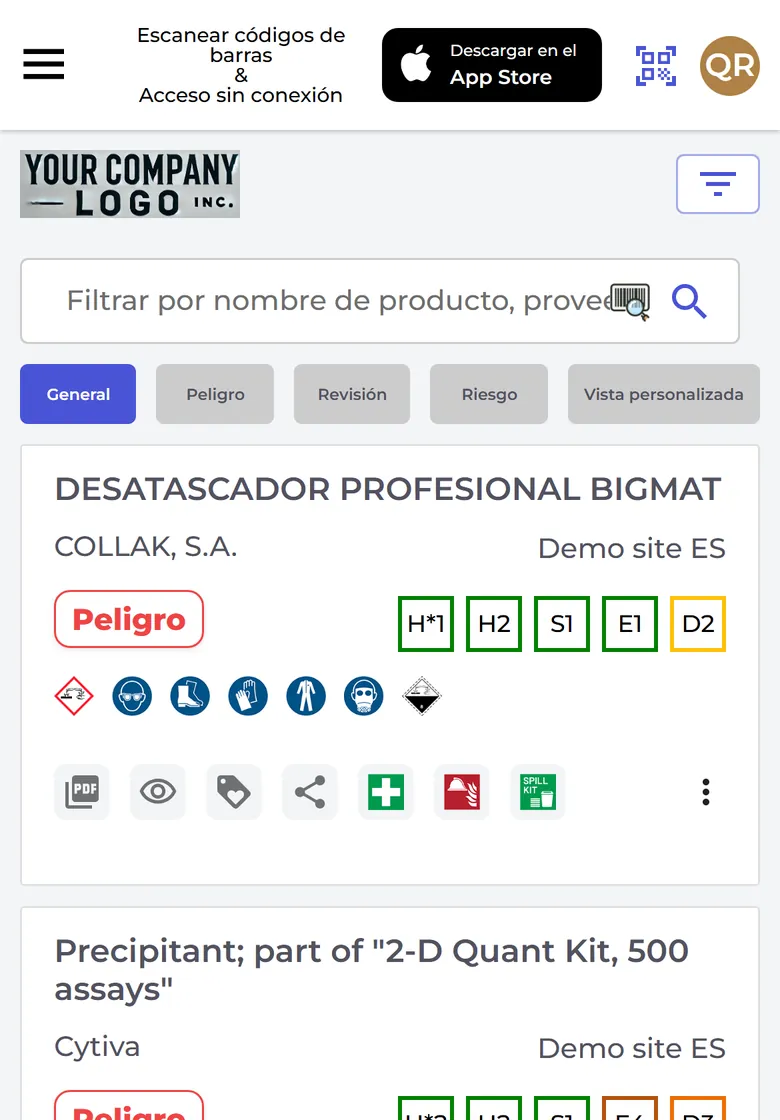
Si votre bibliothèque contient des FDS en plusieurs langues, cochez Accès uniquement aux SDS dans la langue sélectionnée sur la page Gérer l'accès à l'emplacement du QR code. Les employés qui le scannent ne voient alors que les FDS dans la langue du QR code.
Avec les forfaits Pro et Enterprise, vous pouvez aussi activer Activer la traduction automatique pour cette affiche QR dans la fenêtre de l’affiche. Lorsqu’un employé ouvre une FDS dans une autre langue, SDS Manager traduit les sections clés, comme les premiers secours et les mesures de lutte contre l’incendie, dans la langue du QR code. Il s’agit d’une traduction automatique, à titre informatif uniquement.
Les affiches QR code font partie des forfaits Premium, Pro et Enterprise.