Sus empleados pueden pedirle que agregue una Ficha de Datos de Seguridad (SDS) a su biblioteca, por ejemplo cuando usan un producto que todavía no está en la biblioteca. Sus solicitudes aparecen en la página Tareas, donde usted agrega la SDS.
1. Active las solicitudes de SDS
- Haga clic en Más → Ajustes. Solo el dueño de la cuenta puede abrir esta página.
- Compruebe que Permitir a los empleados solicitar la adición de fichas de datos de seguridad a la biblioteca de fichas de datos de seguridad esté activado. Viene activado por defecto. Los cambios se guardan al instante.
- Le recomendamos que mantenga también activado Búsqueda de hoja de datos de seguridad de empleados: Mostrar resultado de búsqueda de la base de datos global si la hoja de datos de seguridad no se encuentra en la biblioteca de hojas de datos de seguridad de la empresa. Así, los empleados encuentran la SDS en nuestra base de datos global de más de 30 millones de SDS y pueden solicitarla con un clic. Más información: Búsqueda de SDS para empleados: mostrar resultados de la base de datos global si no se encuentran en la biblioteca de la empresa

2. Permita solicitudes desde los pósteres con código QR
Los empleados que abren su biblioteca con un póster con código QR solo pueden enviar solicitudes si el póster lo permite:
- Al crear un póster (haga clic en Acceso QR (Acceso de empleados) en el menú de la izquierda y luego en Crear póster QR), Permitir la creación de solicitudes de ficha de datos de seguridad ya está activado si las solicitudes de SDS están permitidas en el paso 1. Desactívelo en los pósteres que no deban enviar solicitudes.
- Para los pósteres que ya tiene: abra la pestaña Ajustes de la misma página, haga clic en Configurar junto a Permitir la creación de solicitudes de ficha de datos de seguridad y elija los pósteres que pueden enviar solicitudes.
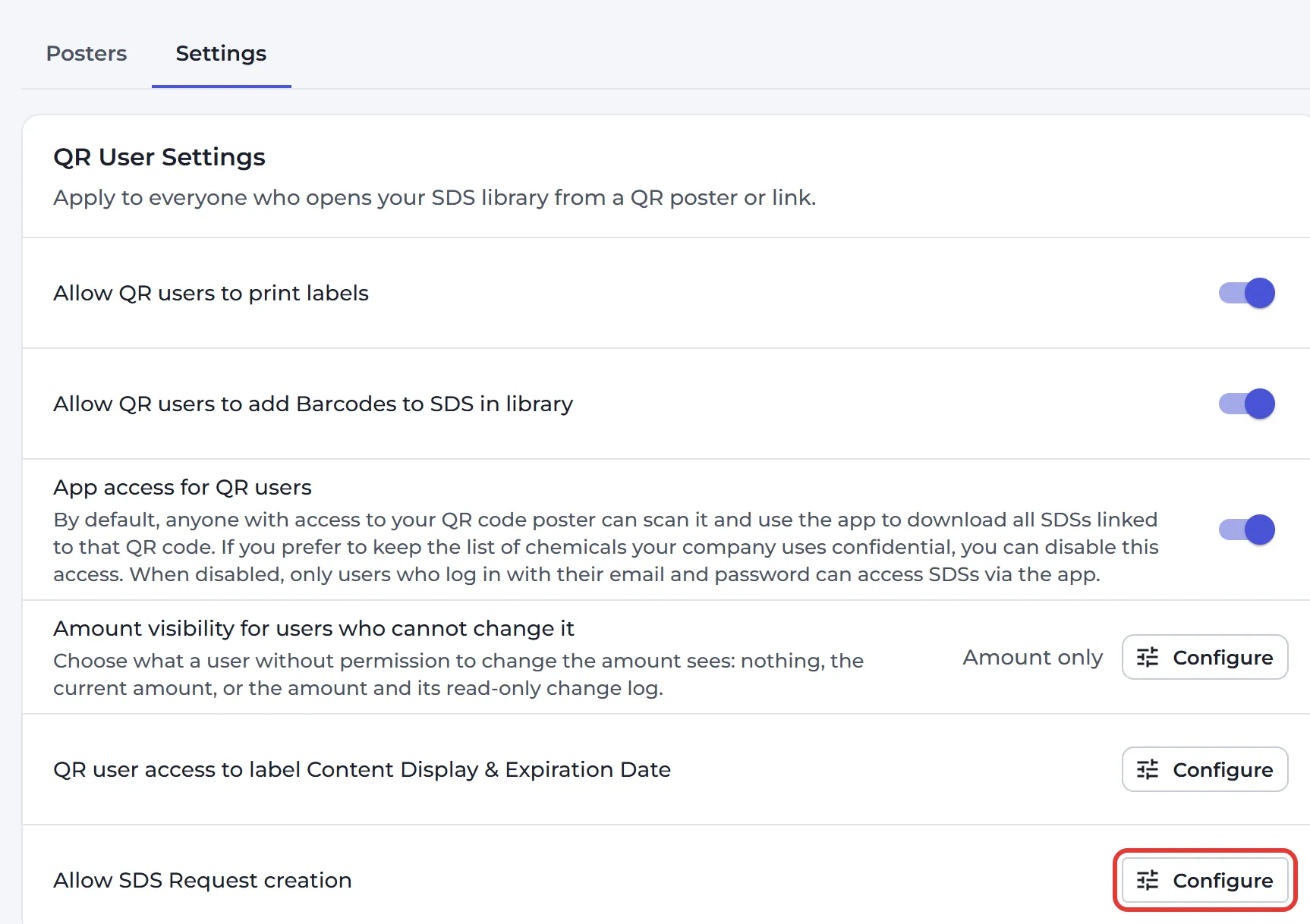
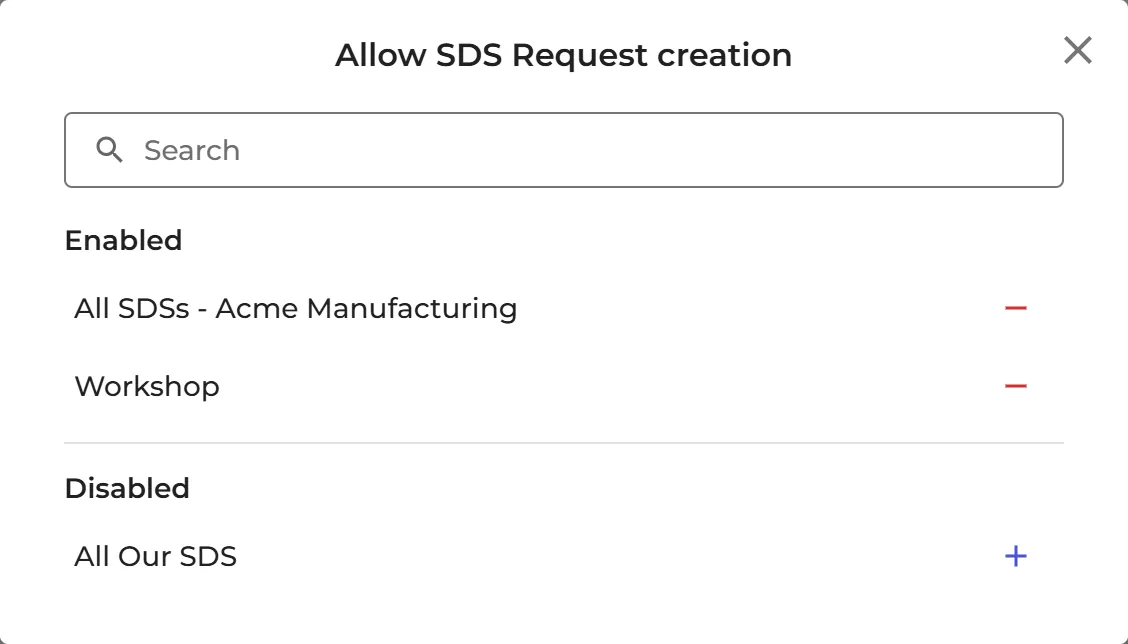
Los usuarios que inician sesión pero no pueden agregar SDS por sí mismos, como los usuarios de Personal, pueden enviar solicitudes en cuanto el ajuste del paso 1 está activado.
3. Cómo solicita una SDS un empleado
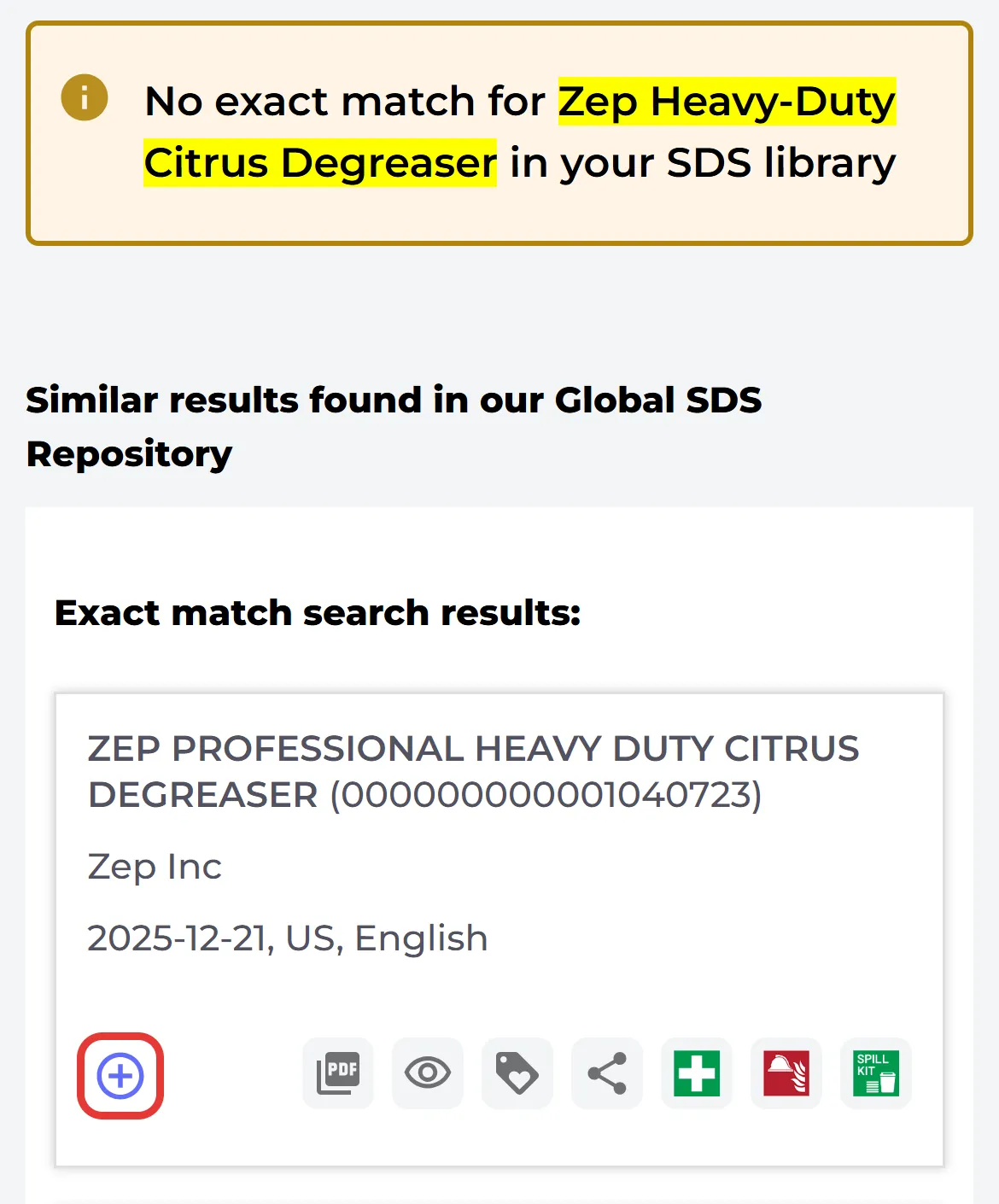
Cuando un empleado busca un producto que no está en su biblioteca, cada resultado de nuestra base de datos global tiene un signo más: Solicitar que la hoja de datos de seguridad se añada a la biblioteca de la empresa. Los usuarios que no pueden agregar SDS también ven un botón con el mismo nombre debajo de la lista de SDS.
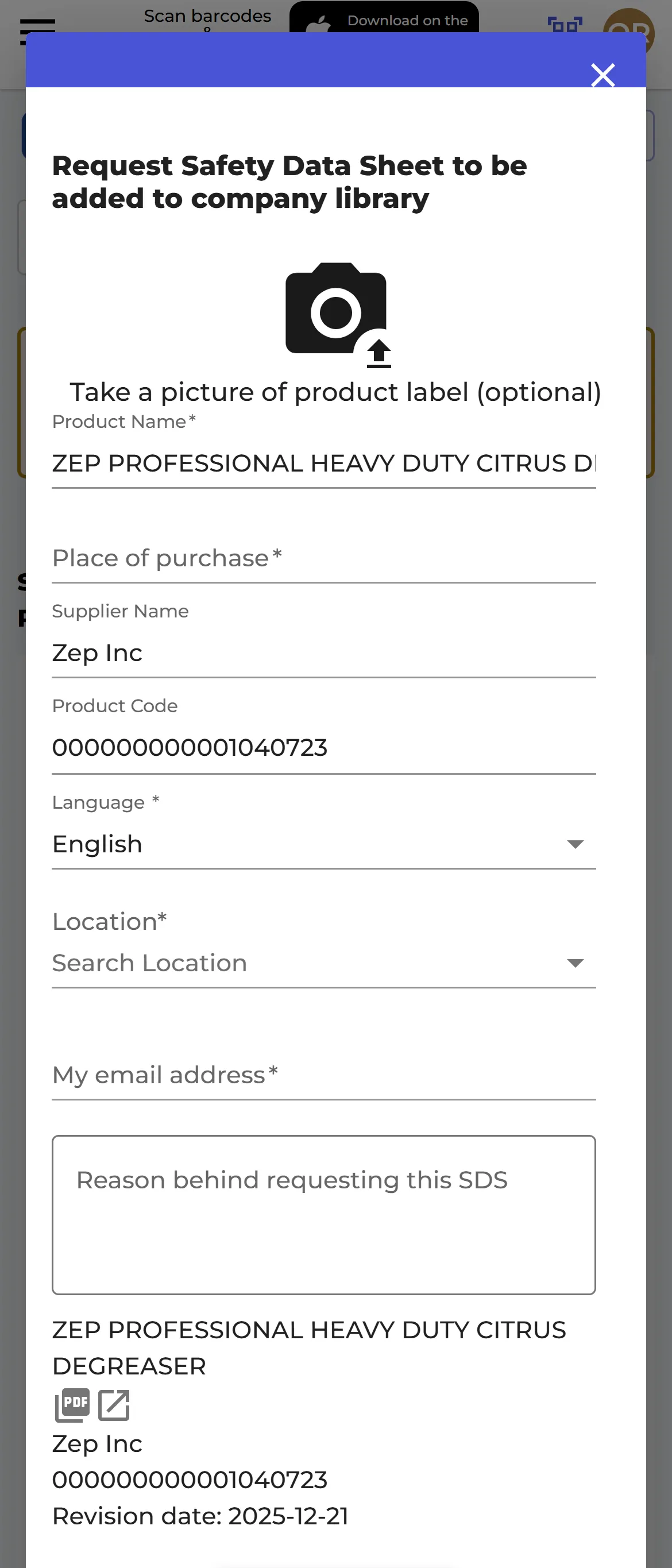
En la ventana de solicitud, el empleado introduce el nombre del producto y, si lo conoce, el nombre del proveedor y el código del producto, y elige la ubicación. Los empleados que usan un póster con código QR también introducen el lugar de compra y su correo electrónico, para que usted sepa quién lo pidió. Pueden añadir el motivo de la solicitud y hacer clic en Enviar solicitud.
4. Gestione las solicitudes
El icono Tareas de la parte superior de la página muestra cuántas tareas están pendientes. Haga clic en él, o haga clic en Tareas (Tareas pendientes) en el menú de la izquierda, y abra la pestaña Solicitudes de fichas de datos de seguridad.
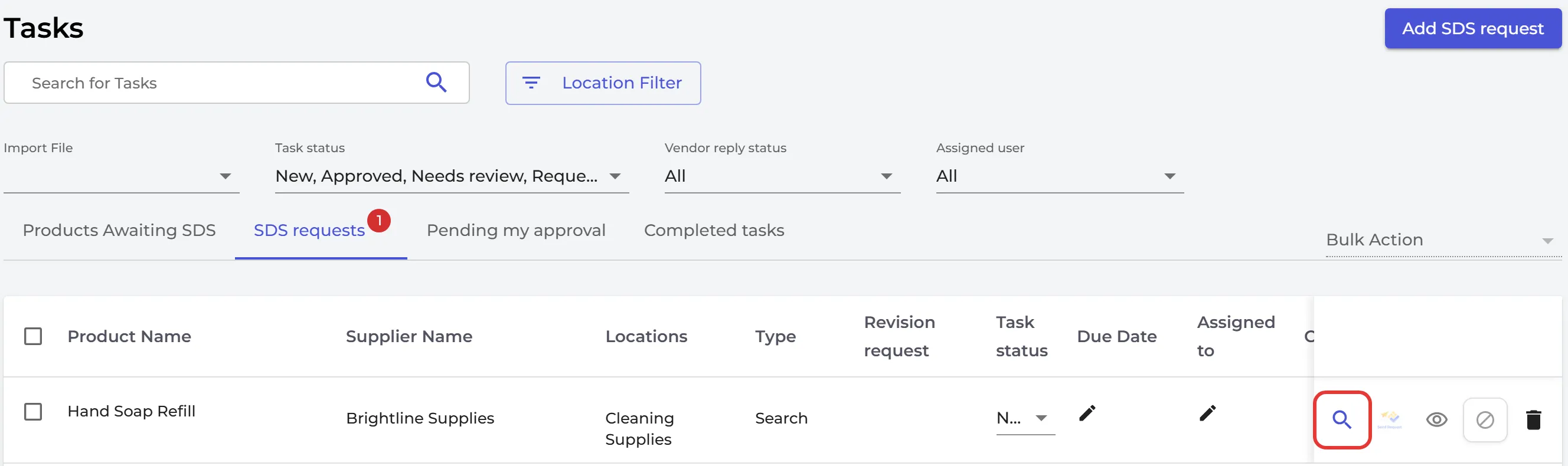
Haga clic en Buscar FDS en la solicitud, elija la SDS correcta y haga clic en Agregar a la biblioteca de FDS. Los dueños y los administradores pueden agregar una SDS solicitada. Si su empresa usa la Funcionalidad de Aprobación de FDS, una SDS agregada por un administrador debe ser aprobada por un Administrador con aprobación. Más información: Solicitudes de SDS: busque la SDS de los productos químicos/sustancias que ha agregado/importado
Las solicitudes que ya ha gestionado aparecen en la pestaña Tareas completadas.
Reciba un correo electrónico por cada solicitud nueva
Haga clic en su foto de perfil, arriba a la derecha, y elija Gestionar cuenta. En Notificaciones por correo electrónico, active Solicitud de nueva hoja de datos de seguridad y haga clic en Guardar ajustes. Más información: Cómo administrar las notificaciones de SDS Manager
La página Tareas forma parte de los planes Basic, Premium, Pro y Enterprise. Los pósteres con código QR forman parte de los planes Premium, Pro y Enterprise.