Los proveedores publican nuevas revisiones de sus Fichas de Datos de Seguridad (SDS), a menudo cada uno a tres años, por ejemplo cuando cambian las normas o cuando corrigen o agregan información. Siempre debe usar la versión más reciente. SDS Manager le ayuda a encontrar las nuevas versiones y a actualizar su biblioteca.
Cómo encuentra SDS Manager las nuevas versiones
SDS Manager revisa miles de sitios web de proveedores en busca de nuevas revisiones y las agrega a su base de datos. Cuando encuentra una versión más reciente de una SDS de su biblioteca, la campana de la parte superior de la página muestra cuántas SDS tienen una versión más reciente. También puede recibir un correo electrónico: active Nueva revisión de una hoja de datos de seguridad en sus notificaciones por correo electrónico. Más información: Cómo administrar las notificaciones de SDS Manager
Actualizar una SDS a la nueva versión
Haga clic en la campana, o en Fichas de datos de seguridad con versión más reciente disponible bajo Actualiz. (Actualizaciones de las fichas de datos de seguridad) en el menú de la izquierda. La página muestra cada SDS con su fecha de revisión y la fecha de revisión de la versión más reciente.
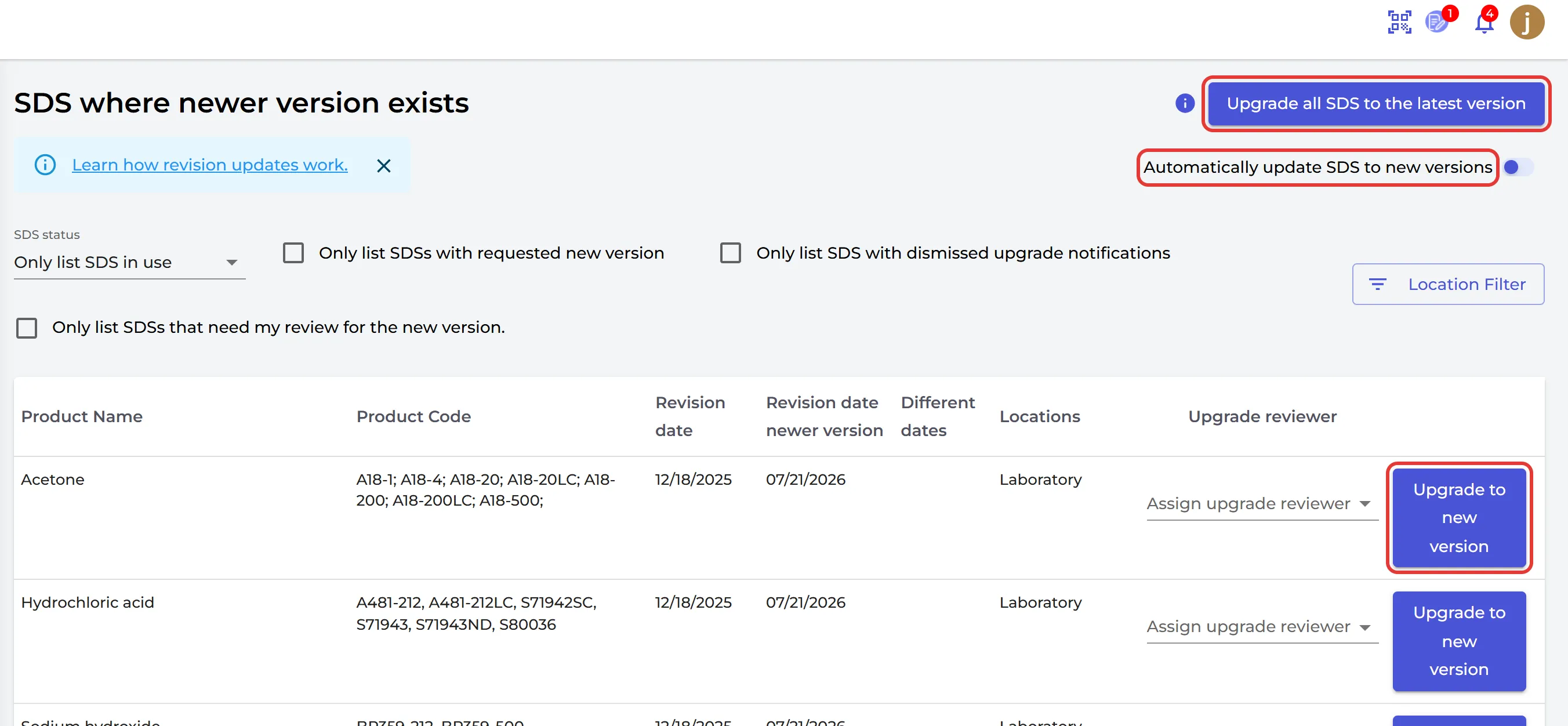
- Haga clic en Actualizar a la nueva versión en la SDS. SDS Manager muestra la Versión actual y la Versión más nueva una al lado de la otra, con los valores modificados marcados.
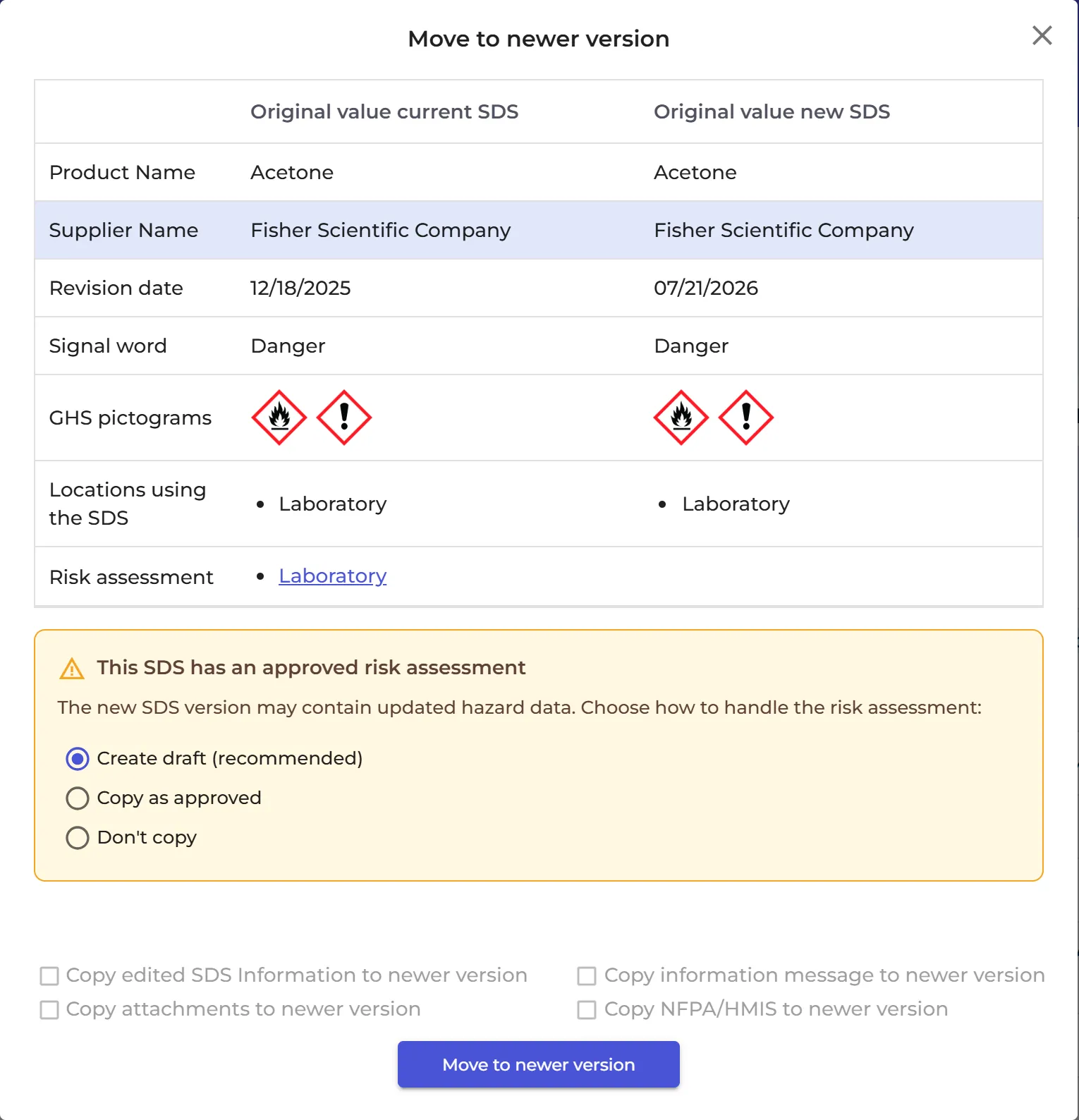
- Haga clic en Actualizar a la nueva versión. Elija qué copiar a la nueva versión: la información de la SDS que ha editado, los archivos adjuntos, el mensaje informativo y los datos NFPA/HMIS. Para una evaluación de riesgos, elija Crear borrador (recomendado), Copiar como aprobada o No copiar.
- Elija si la nueva versión reemplaza la SDS solo en esta ubicación o en todas las ubicaciones.
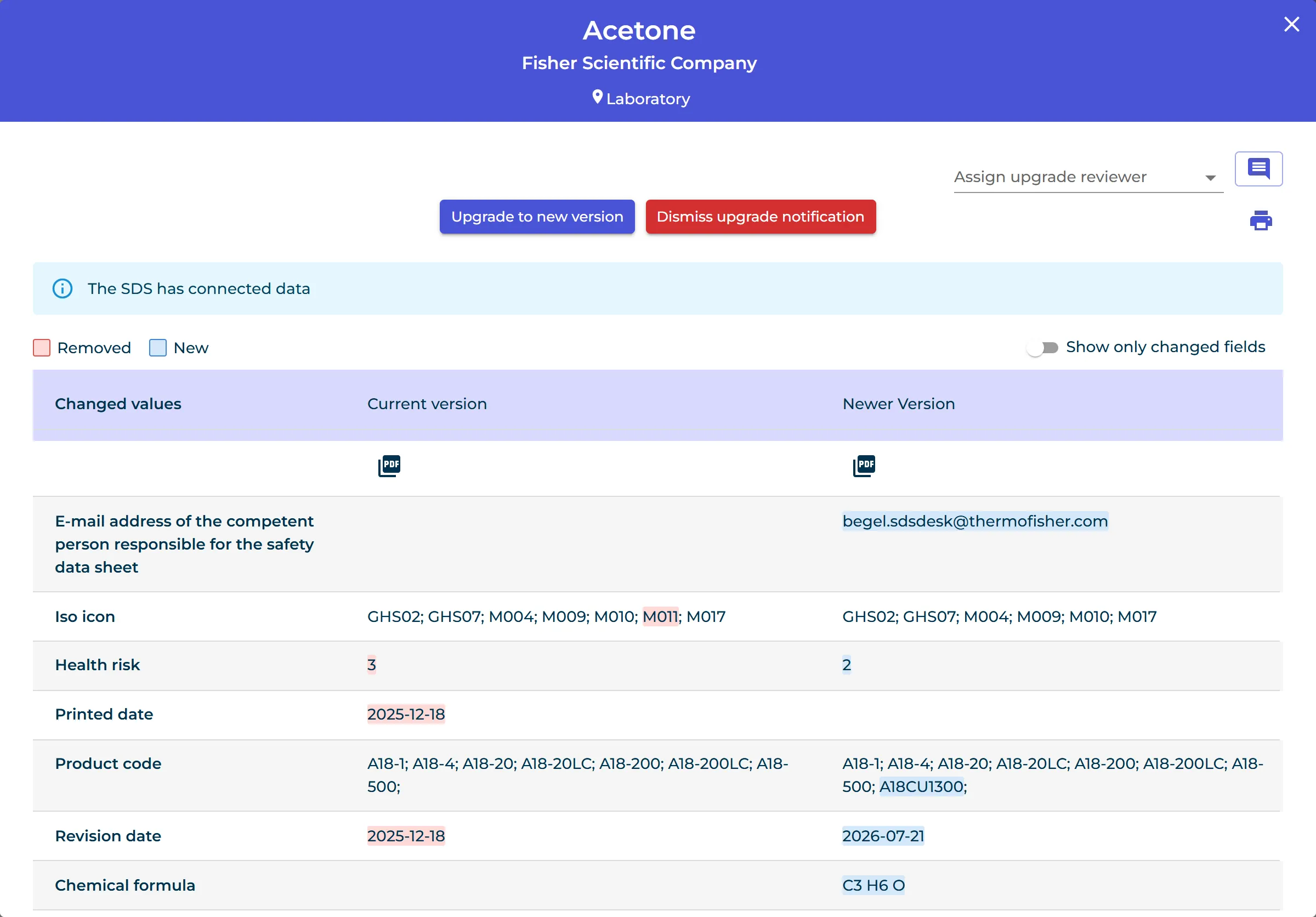
¿No quiere la nueva versión? Haga clic en Descartar notificación de actualización. Para que un colega revise primero la nueva versión, selecciónelo en Asignar revisor de actualización.
Para actualizar todas las SDS a la vez, haga clic en Actualizar todas las FDS a la versión más reciente. Usted elige si sus propios datos se copian a las nuevas versiones, o si solo se actualizan las SDS sin datos propios.
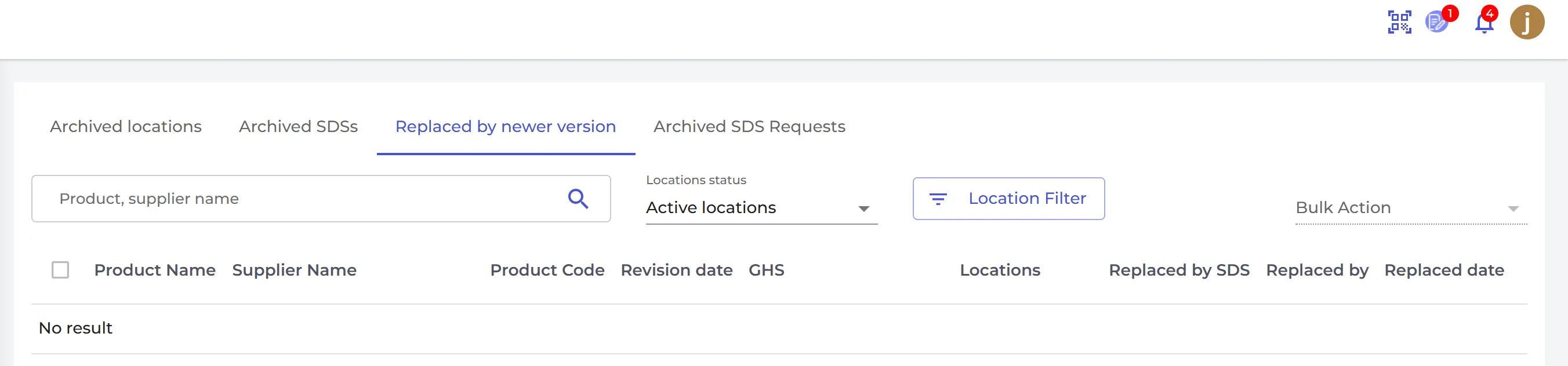
Las versiones antiguas se conservan. Las encontrará en Archivar, en la pestaña Reemplazado por una versión más nueva.
Piloto automático: actualizar las SDS automáticamente
Active Actualizar automáticamente la Ficha de Datos de Seguridad a nuevas versiones, en la misma página o en la página Ajustes. SDS Manager reemplaza entonces sus SDS por las versiones más recientes por sí mismo. Las SDS con datos propios, como información editada, archivos adjuntos, una evaluación de riesgos, datos NFPA/HMIS o un mensaje informativo, no se actualizan automáticamente: esas las actualiza usted mismo. Active el correo electrónico La hoja de datos de seguridad se ha actualizado automáticamente a la nueva versión para recibir un aviso de cada actualización.
Pida SDS actualizadas a sus proveedores
Algunos proveedores no publican sus SDS en internet. Puede pedirles SDS actualizadas por correo electrónico, desde las páginas bajo Actualiz. (Actualizaciones de las fichas de datos de seguridad) en el menú de la izquierda:
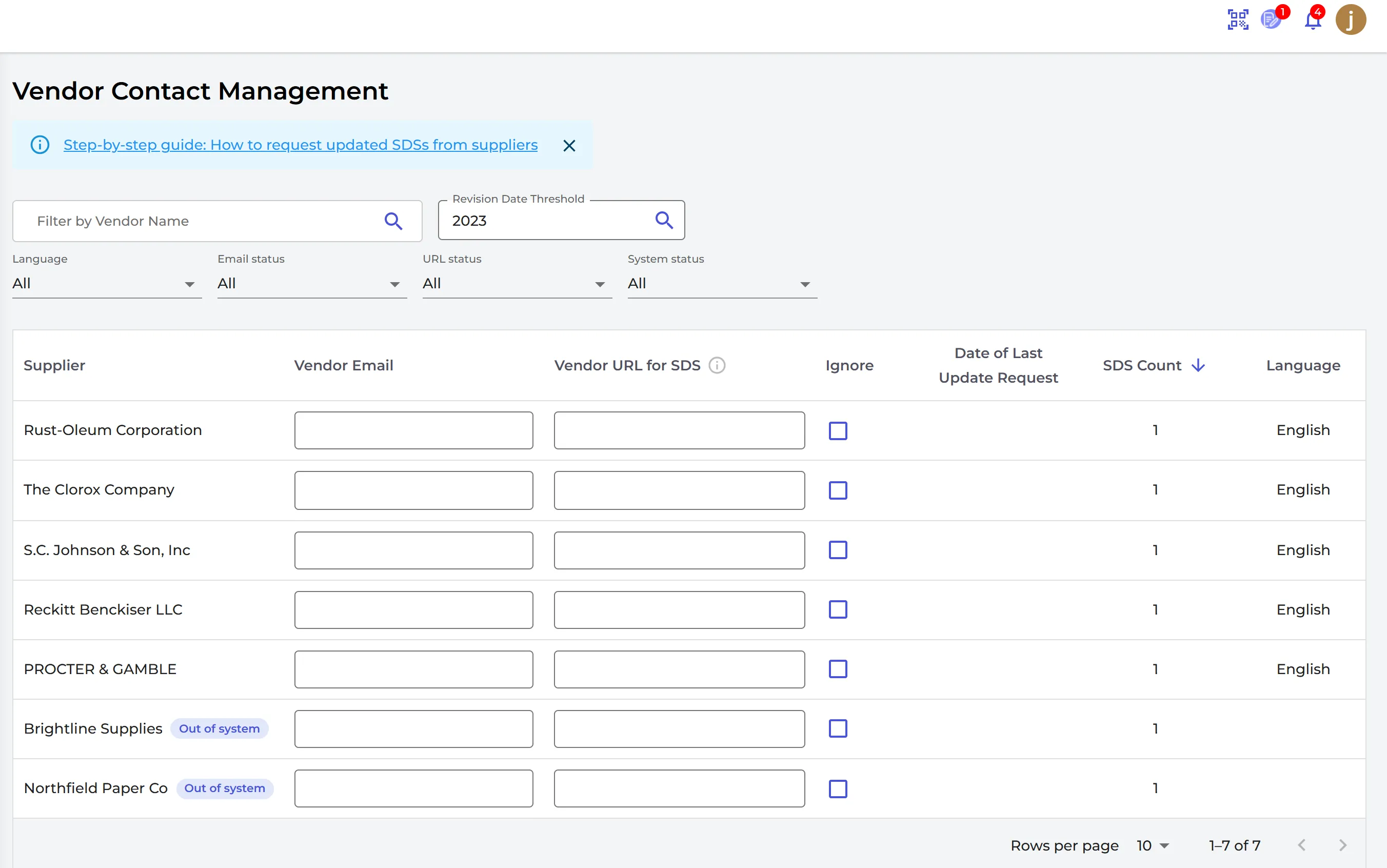
- Contactos de proveedores: sus proveedores, ordenados por el número de SDS que tiene de cada uno. Introduzca la dirección de correo electrónico de cada proveedor al que quiera escribir.
- Solicitar hoja de datos de seguridad actualizada: los proveedores con SDS anteriores al Límite de fecha de revisión (de forma predeterminada, hace tres años). Haga clic en el icono de detalles para elegir las SDS que quiere solicitar. Haga clic en Vista previa de mensajes para revisar los correos electrónicos y luego en Enviar todo. Los correos electrónicos se escriben en el idioma del proveedor.
- Solicitudes enviadas: las solicitudes que ha enviado. Las SDS que ya ha solicitado no vuelven a aparecer en Solicitar hoja de datos de seguridad actualizada. Para volver a solicitarlas más tarde, abra los mensajes de la solicitud y mueva las SDS de nuevo a la lista de solicitudes.
- Bandeja de entrada (de proveedores): las respuestas de sus proveedores, con los archivos que enviaron y sus mensajes. SDS Manager lee cada archivo de SDS y lo marca como una nueva SDS, una nueva versión, una SDS desactualizada o un duplicado.
Si una nueva versión no se encuentra o no se asocia automáticamente, reemplace la SDS usted mismo. Más información: ¿Cómo funciona la actualización de revisiones?
Las actualizaciones de SDS forman parte de los planes Premium, Pro y Enterprise.