Du kan bygge opp en lokasjonsstruktur som passer til firmaet ditt, med så mange nivåer du trenger, for eksempel sted › bygning › rom.
Legg til lokasjoner
- Klikk Lokasjoner i menyen til venstre for å åpne Steder og lokasjoner.
- Klikk Legg til lokasjon. I Opprett en lokasjon skriver du inn Navn og velger Overordnet lokasjon, eller Ingen overordnet for en lokasjon på øverste nivå. Klikk Opprett.
- For å legge til en underlokasjon klikker du på + (Legg til underlokasjon) på raden til lokasjonen den hører under.
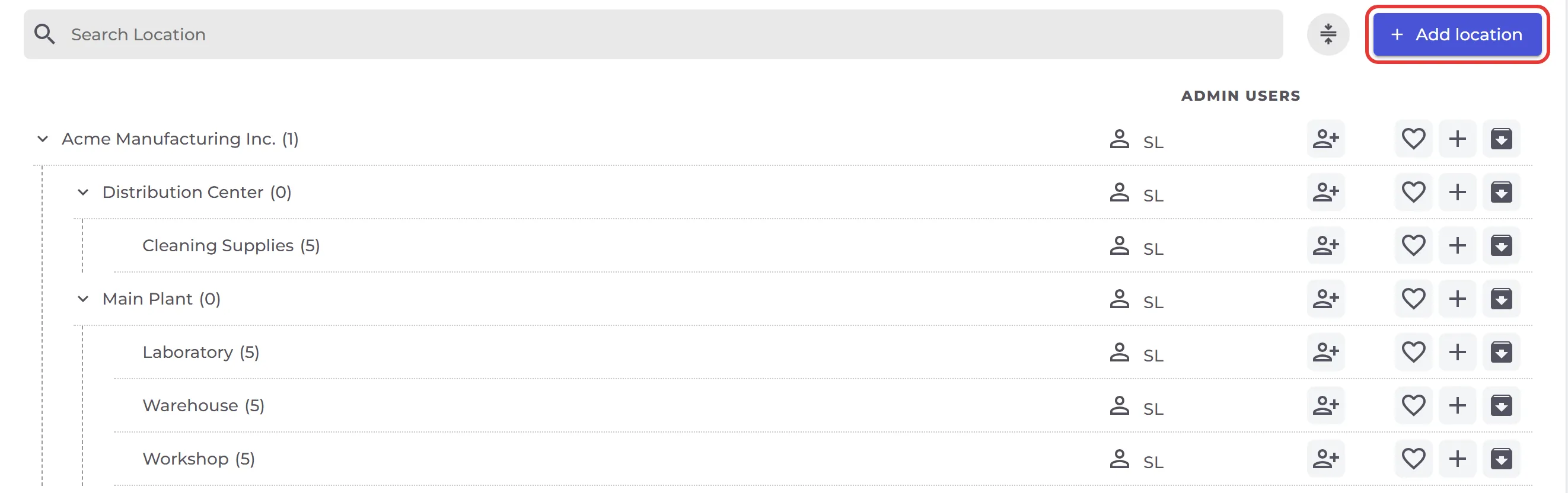
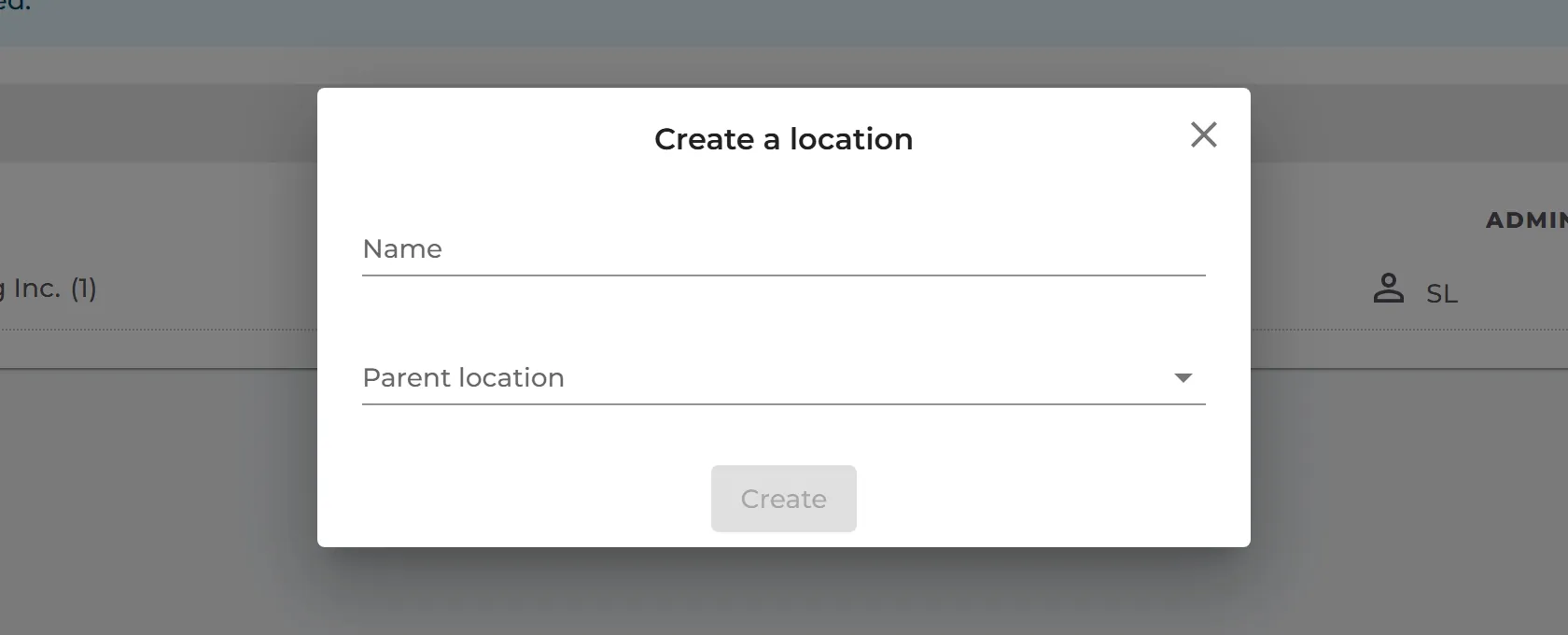
Du kan også legge til lokasjoner fra menyen til venstre: Legg til lokasjon ligger nederst i lokasjonslisten under Administrer sikkerhetsdatabladbibliotek. Har du importert en ZIP-fil med mapper? Da har mappene allerede blitt til lokasjoner: Hvordan importerer jeg det nåværende filbaserte sikkerhetsdatabladbiblioteket vårt?
Flytt en lokasjon til en annen overordnet lokasjon
- Åpne lokasjonen i Administrer sikkerhetsdatabladbibliotek.
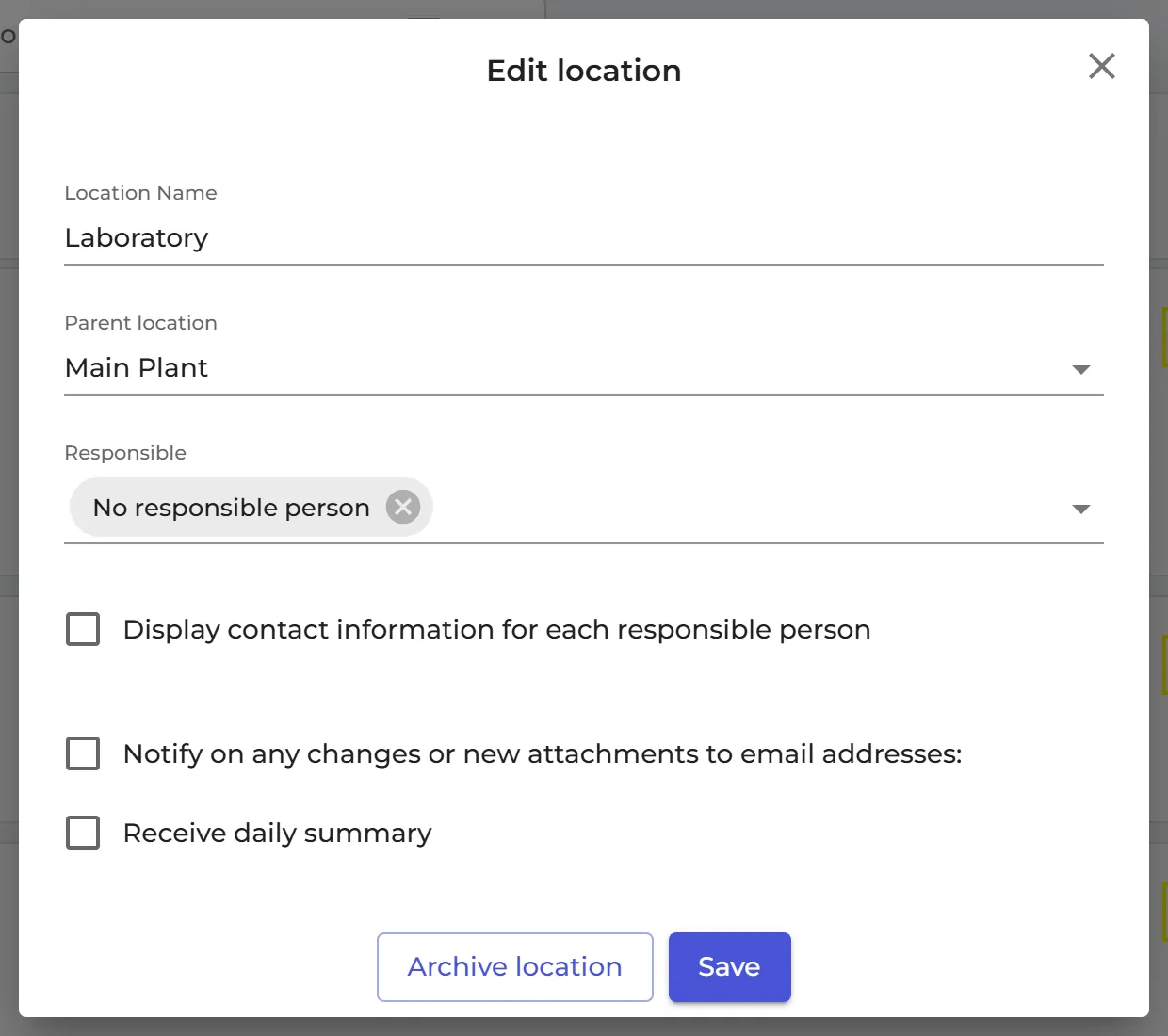
- Klikk Flere valg (⋯) øverst til høyre og velg Rediger plasseringsinnstillinger.
- Velg ny Overordnet lokasjon og klikk Lagre.
Arkiver eller slett en lokasjon
Klikk Flytt til arkiv på raden til lokasjonen i Steder og lokasjoner. Underlokasjonene arkiveres også. Les mer: Hvor kan jeg se arkiverte lokasjoner? · Hvordan kan jeg slette en lokasjon?