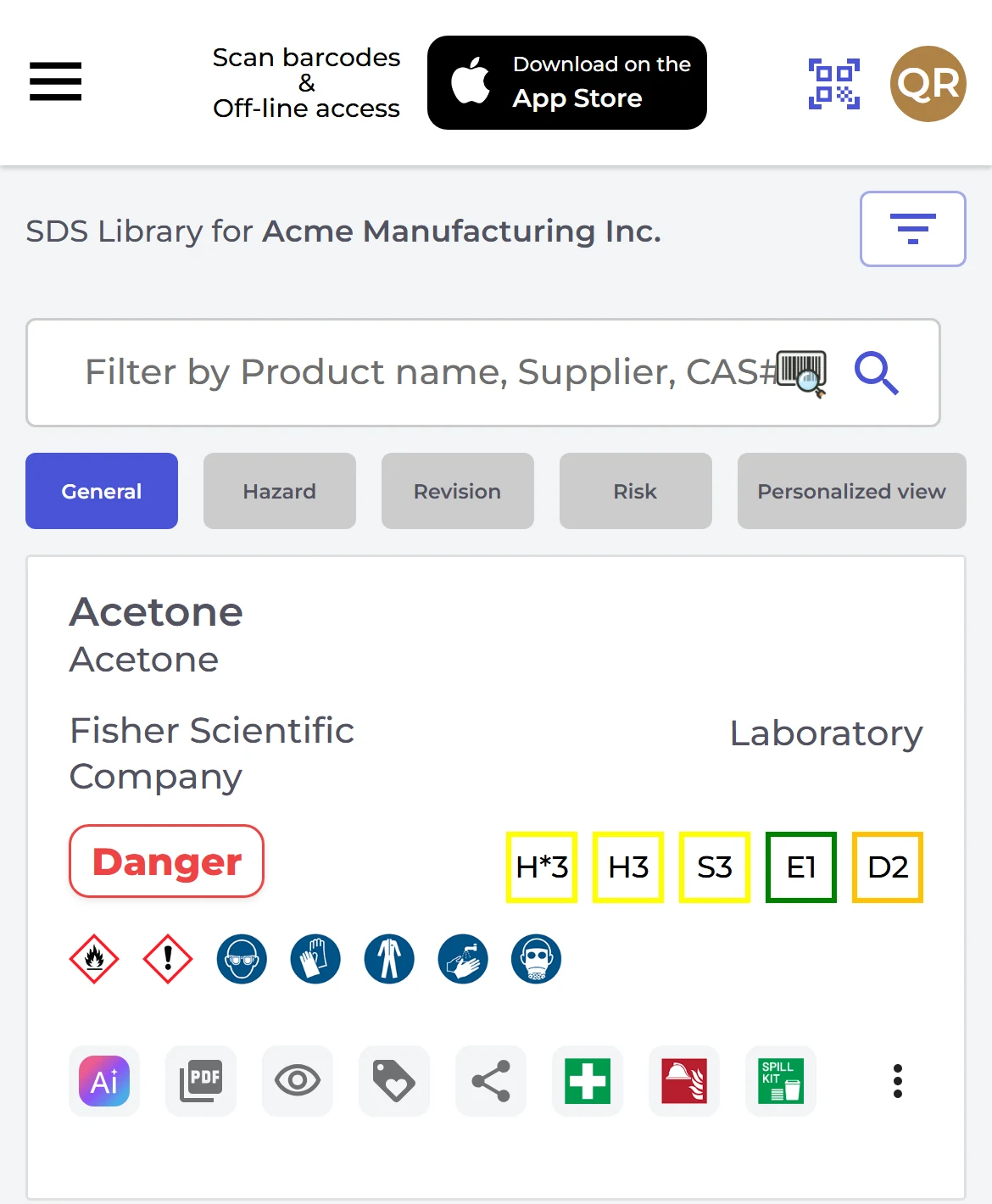
De fleste ansatte trenger bare å slå opp sikkerhetsdatablad. De trenger ingen brukerkonto: gi dem en QR-plakat. Alle som skanner QR-koden med en telefon, åpner sikkerhetsdatabladbiblioteket ditt i nettleseren, med bare lesetilgang. De søker etter produkt- eller leverandørnavn og åpner sikkerhetsdatabladet, men de kan ikke endre noe.
Opprett en QR-plakat
- Klikk QR-tilgang (Ansattetilgang) i menyen til venstre, deretter Opprett QR-plakat.
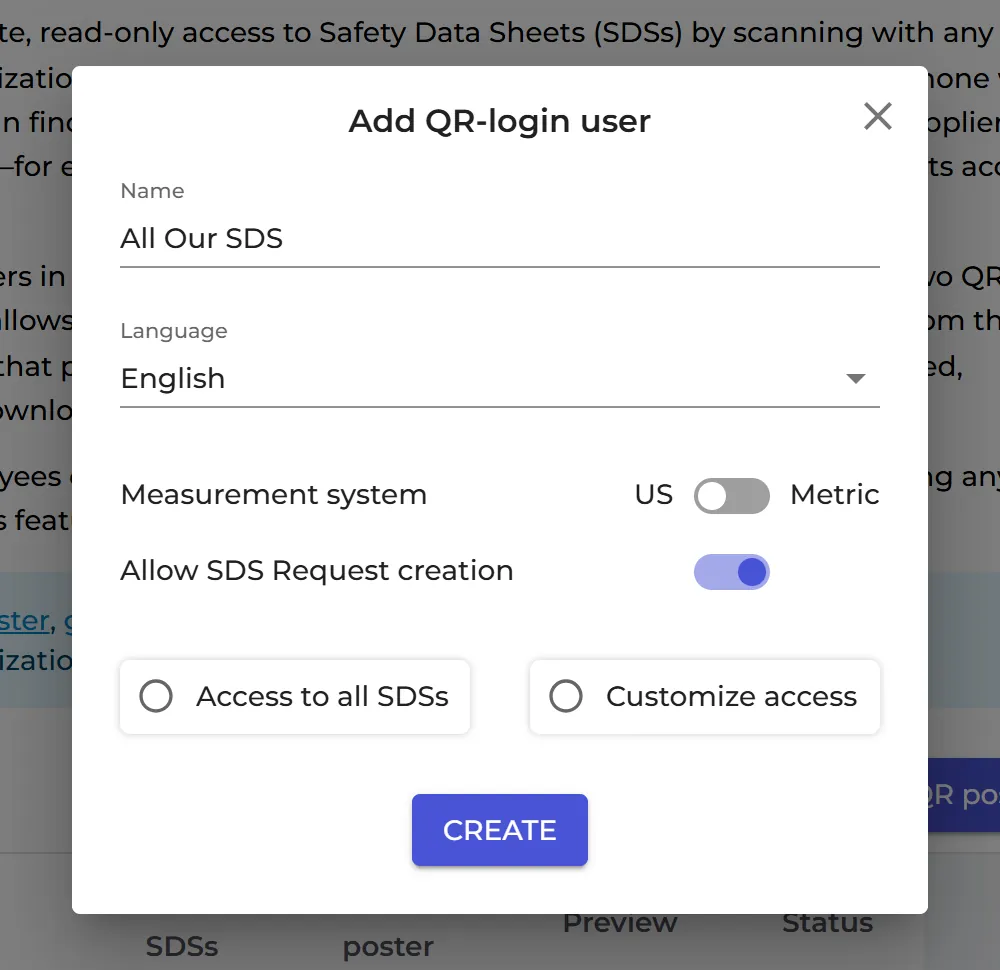
- Skriv inn et Navn, for eksempel anlegget eller avdelingen QR-koden er for. Velg Språk og Målesystem (US eller metrisk).
- Velg Tilgang til alle sikkerhetsdatablad for å gi tilgang til alle sikkerhetsdatablad i biblioteket ditt, eller Tilpass tilgang for å velge lokasjoner. Klikk Opprett.
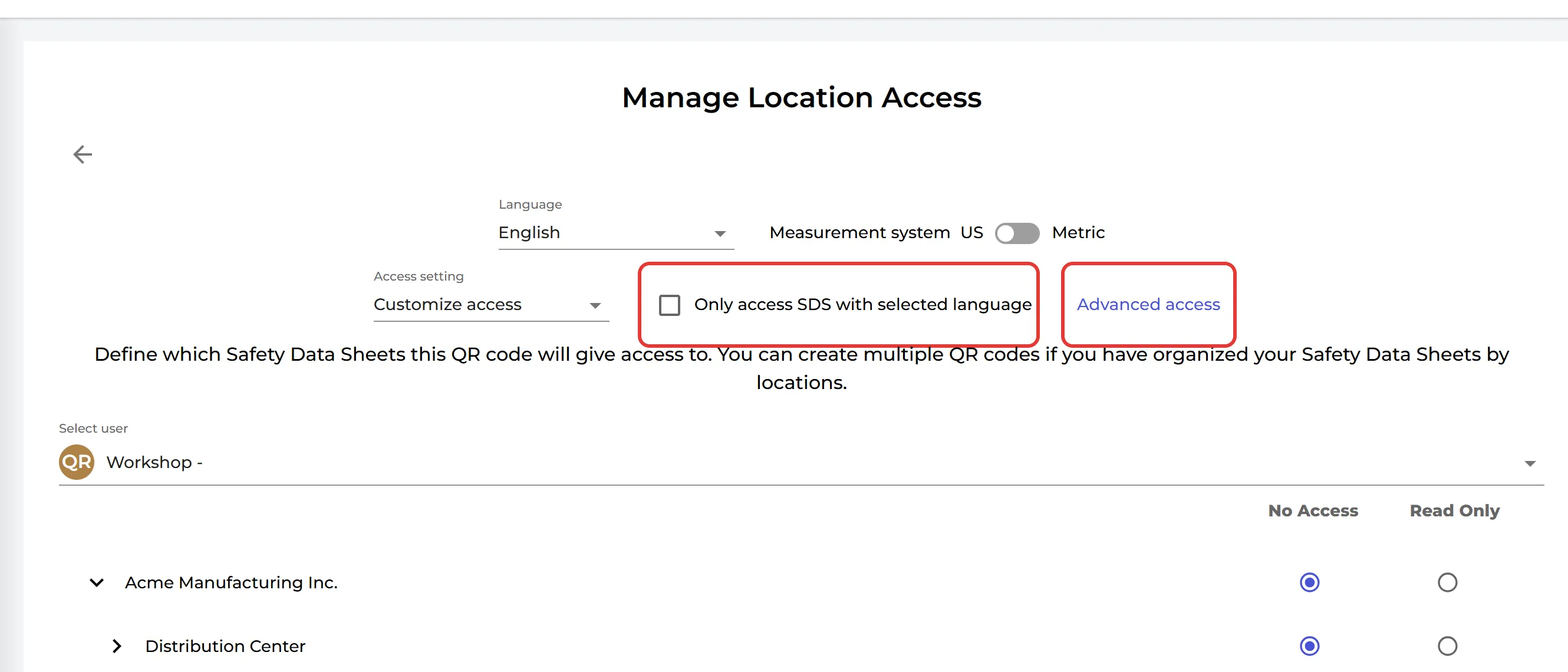
Med Tilpass tilgang åpnes siden Administrer lokasjonstilgang. Velg lokasjonene QR-koden gir tilgang til, og klikk Lagre. Bare eieren av kontoen kan velge Tilgang til alle sikkerhetsdatablad; QR-koder laget av en administrator gir alltid tilgang til valgte lokasjoner.
Skriv ut plakaten
Klikk på plakatikonet i kolonnen Vis QR-plakat. Velg en av de to utformingene og klikk Skriv ut QR-plakat. Under Plakatetikett kan du endre navnet som skrives ut på plakaten.
Klikk Forhåndsvis sikkerhetsdatabladbiblioteket for denne koden, eller øyeikonet i kolonnen Forhåndsvis, for å se hva de ansatte vil se på telefonen sin.
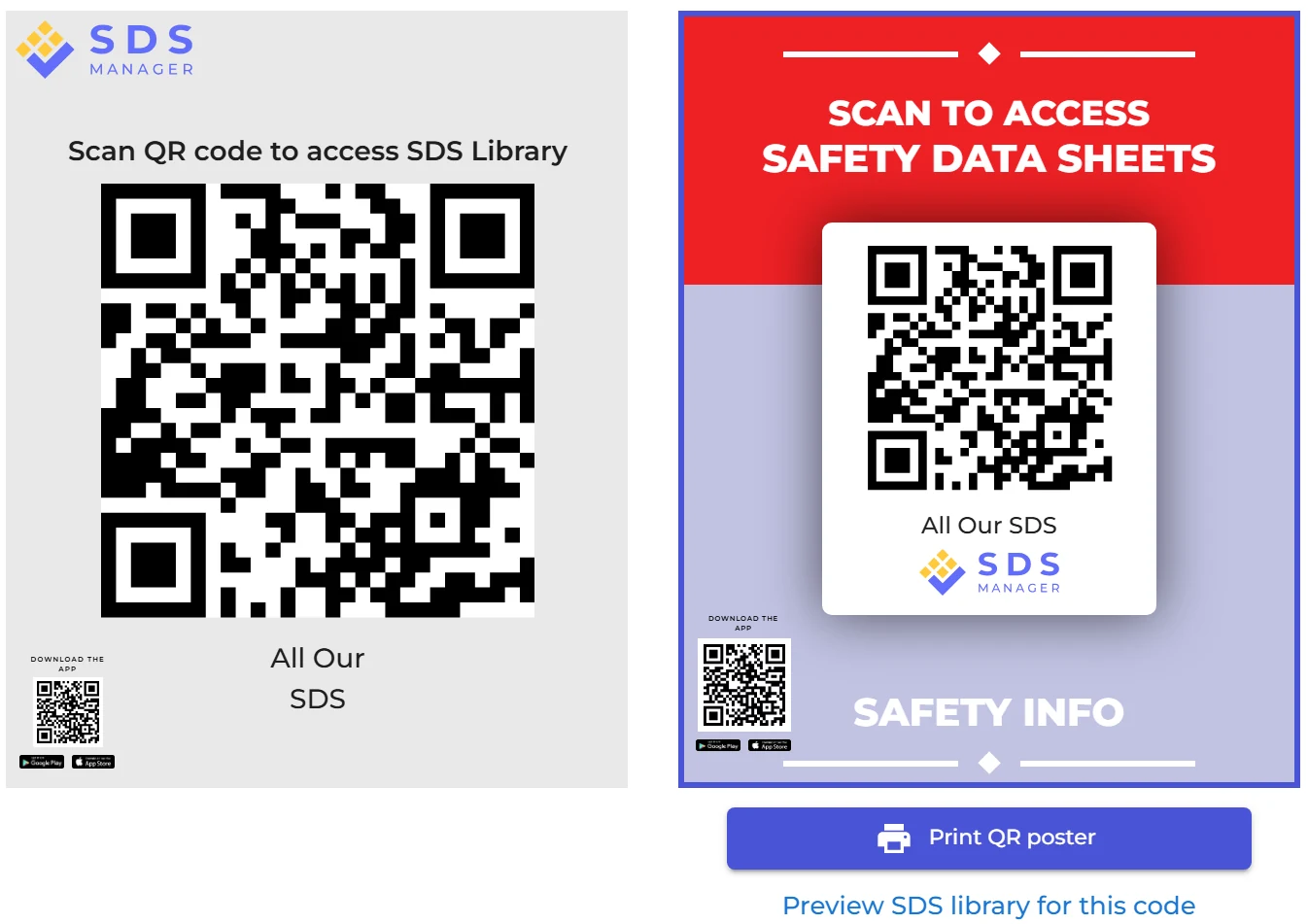
Den lille QR-koden nederst til venstre på plakaten installerer den valgfrie SDS Manager-appen (App Store eller Google Play). Med appen lastes sikkerhetsdatabladene ned til telefonen når du skanner den store QR-koden, slik at de ansatte kan åpne dem uten nettilgang. Hvis du vil slå dette av, slår du av App-tilgang for QR-brukere på samme side.
Dette kan du også gjøre med en QR-kode
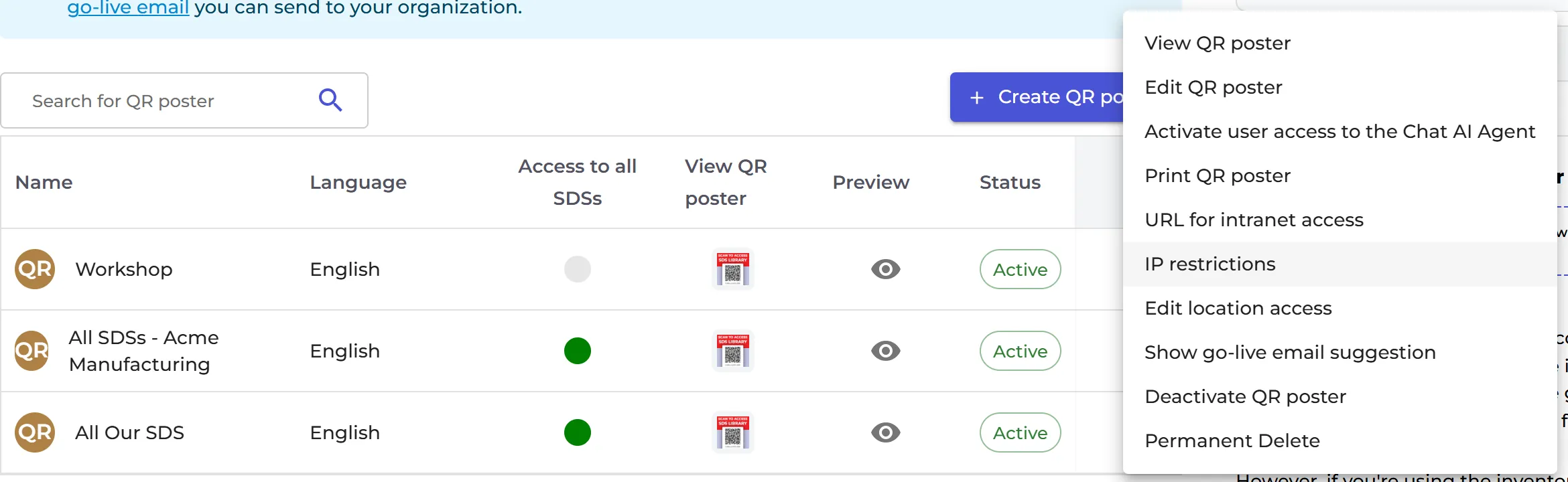
Klikk ⋮ på en QR-kode i listen:
- Rediger QR-plakat: endre navn, språk eller målesystem.
- URL for intranett-tilgang: kopier lenken til QR-koden, slik at du kan legge den på intranettet. Les mer: Hvordan kan jeg lage en lenke på intranettet vårt for å få tilgang til sikkerhetsdatabladbiblioteket vårt?
- IP-begrensninger: la bare enheter på bedriftsnettverket ditt bruke QR-koden. Les mer: Begrens QR-plakater til enheter på bedriftsnettverket ditt (IP-begrensning)
- Rediger lokasjonstilgang: endre lokasjonene QR-koden gir tilgang til.
- Vis forslag til live-e-post: en ferdig e-post med lenken, som du kan sende til de ansatte fra SDS Manager. Vi anbefaler at du sender den til deg selv først og deretter videresender den, slik at den ikke havner i spamfiltre.
- Deaktiver QR-plakat eller Slett permanent: får QR-koden til å slutte å virke.
Innstillingene til høyre på siden gjelder alle QR-kodene dine, for eksempel Tillat QR-brukere å skrive ut etiketter, Tillat QR-brukere å legge til strekkoder på sikkerhetsdatablader i biblioteket og Tillat opprettelse av sikkerhetsdatablad-forespørsel.
Ansatte som snakker andre språk
Hver QR-kode har ett språk: sikkerhetsdatabladbiblioteket åpnes på det språket for alle som skanner den. Hvis de ansatte dine snakker ulike språk, lager du én QR-plakat for hvert språk.
Eksempel: demobiblioteket vårt med sikkerhetsdatablad, åpnet med en spansk QR-kode. Klikk på bildet for å prøve.
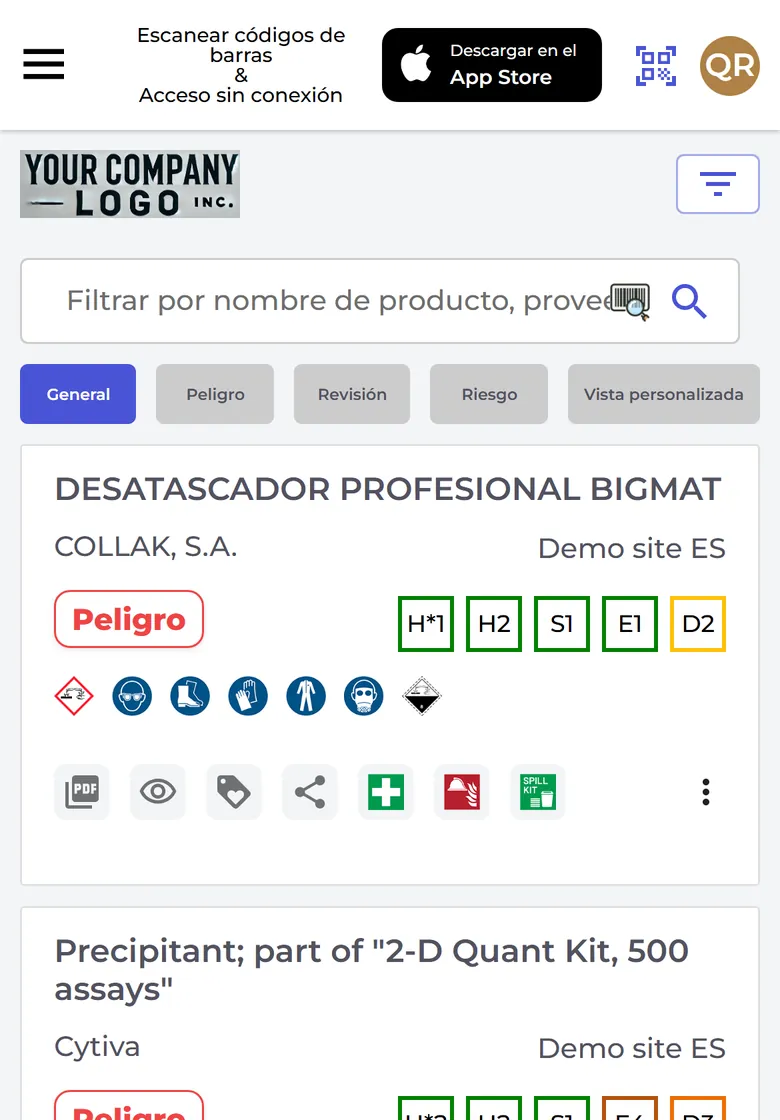
Hvis biblioteket ditt har sikkerhetsdatablad på flere språk, huker du av for Kun tilgang til SDS med valgt språk på siden Administrer lokasjonstilgang for QR-koden. De ansatte som skanner den, ser da bare sikkerhetsdatabladene på språket til QR-koden.
Med abonnementene Pro og Enterprise kan du også slå på Aktiver automatisk oversettelse for denne QR-plakaten i plakatvinduet. Når en ansatt åpner et sikkerhetsdatablad på et annet språk, oversetter SDS Manager viktige avsnitt, for eksempel førstehjelp og brannslokking, til språket til QR-koden. Dette er en automatisk oversettelse, bare til informasjon.
QR-plakater er en del av abonnementene Premium, Pro og Enterprise.