Når SDS Manager ikke kan importere en PDF-fil, er den vanligste årsaken at filen er en skanning: et bilde av et utskrevet sikkerhetsdatablad (SDS) uten tekst i seg. Andre årsaker er at filen er beskyttet, ikke er et sikkerhetsdatablad eller har et svært uvanlig oppsett.
Dette ser du når importen mislykkes
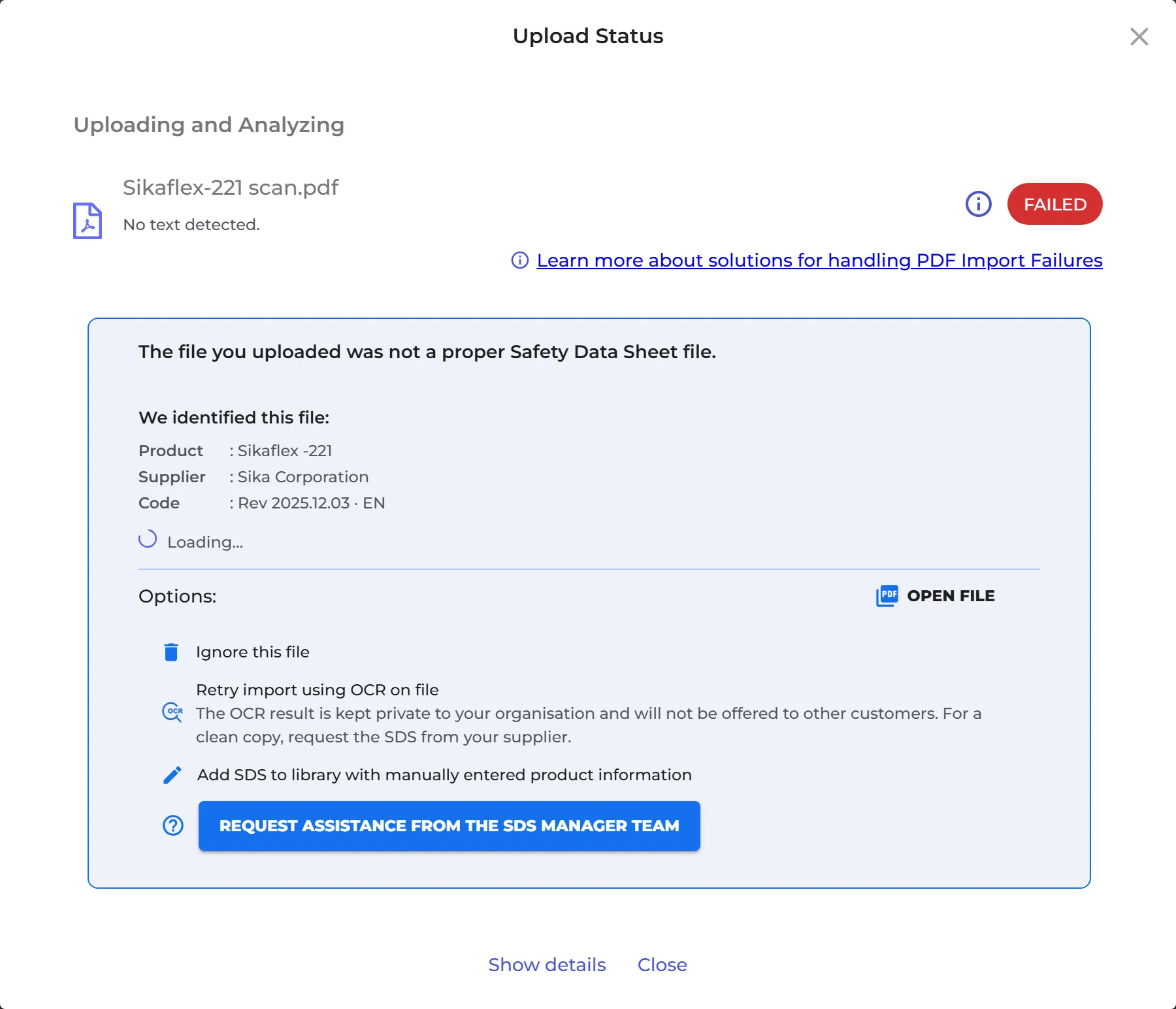
Opplastingen viser MISLYKKES. For en skanning står det Ingen tekst funnet. og Filen du lastet opp var ikke en gyldig Safety Data Sheet-fil. SDS Manager gjenkjenner ofte likevel produktet og viser det under Vi identifiserte denne filen. Under Alternativer kan du velge:
- Prøv import på nytt ved bruk av OCR på filen: SDS Manager leser teksten i bildet (OCR) og importerer sikkerhetsdatabladet på nytt. Resultatet er privat for organisasjonen din og er merket Skannet kopi · privat.
- Legg til sikkerhetsdatablad i biblioteket med manuelt angitt produktinformasjon: skriv inn Produktnavn og Leverandørnavn (revisjonsdatoen er valgfri) og klikk Legg til sikkerhetsdatablad på lokasjonen. Filen legges til på lokasjonen som den er.
- Be om assistanse fra SDS teamet.
- Ignorer denne filen.
For en skanning er det beste resultatet en ny elektronisk kopi: be leverandøren om den, eller søk etter sikkerhetsdatabladet i databasen vår eller på Google.
Etter en manuell registrering kan du legge til signalord, faresetninger, piktogrammer og annen informasjon: klikk ⋮ på sikkerhetsdatabladet og velg Rediger sikkerhetsdatablad-informasjon.
Flere filer eller en ZIP-fil
Hvis noen filer i en opplasting mislykkes, sier SDS Manager Én eller flere filer hadde problemer med importen. Se detaljer på siden Importstatus. I vinduet Filimportstatus klikker du Rett opp mislykkede importer for å gå gjennom filene én etter én.
Siden Importstatus
Klikk Importstatus under Administrer sikkerhetsdatabladbibliotek i menyen til venstre. Den vises etter den første importen din. Siden viser filene som mislyktes, med feilen og en lenke under Løsning.
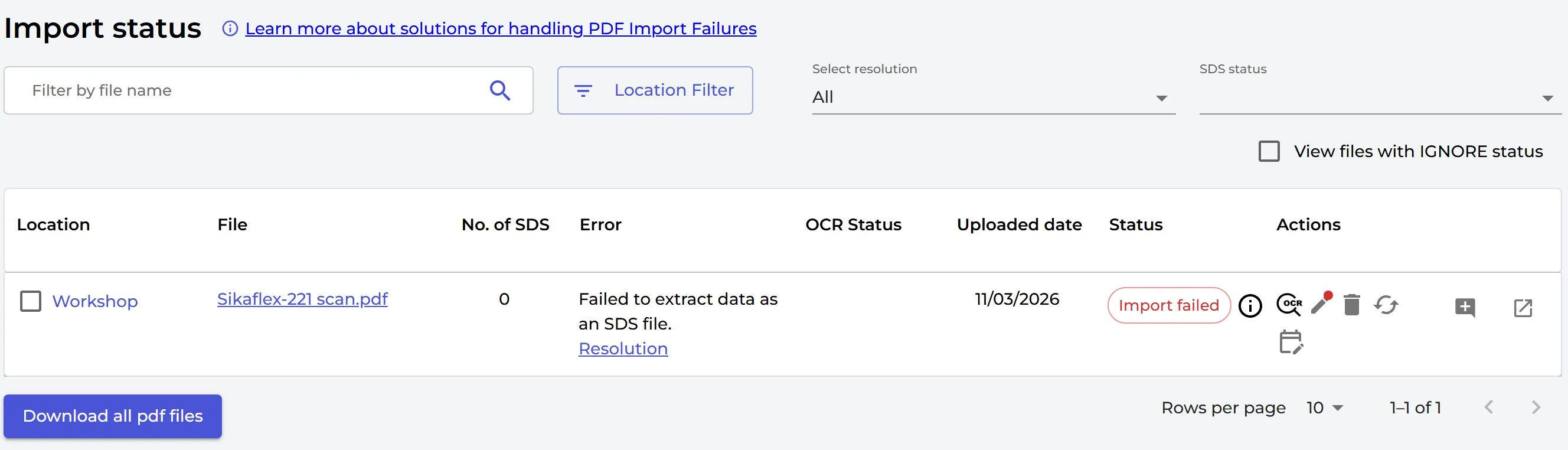
Ikonene på en mislykket fil:
- Prøv på nytt ved å bruke OCR (OCR-ikonet): for skanninger.
- Legg til sikkerhetsdatablad i biblioteket med manuelt angitt produktinformasjon (pennen). En rød prikk betyr at SDS Manager har funnet et tilsvarende sikkerhetsdatablad som du kan bruke i stedet.
- Slett filen: slett den og importer en bedre fil.
- Erstatt med nytt sikkerhetsdatablad: erstatt filen med et sikkerhetsdatablad fra databasen vår, fra Google eller med en ny fil fra leverandøren din.
- Legg til forespørsel om sikkerhetsdatablad: lagre produktet som en SDS-forespørsel og finn sikkerhetsdatabladet senere.
- Legg til kommentar.
Usikker på hva du skal gjøre med en fil? Velg en løsning for den, for eksempel Kontakt leverandør for nytt sikkerhetsdatablad, og kom tilbake til den senere. Når du filtrerer på mislykkede filer, kan du også bruke Prøv alle på nytt ved hjelp av OCR, Prøv ekstraksjon på nytt eller Massetillegg av sikkerhetsdatablad (Manuell) for mange filer samtidig.