在 SDS Manager 中,您可以将 ERP 部件编号添加到安全数据表中,使用户能够通过搜索您的部件编号来查找安全数据表。
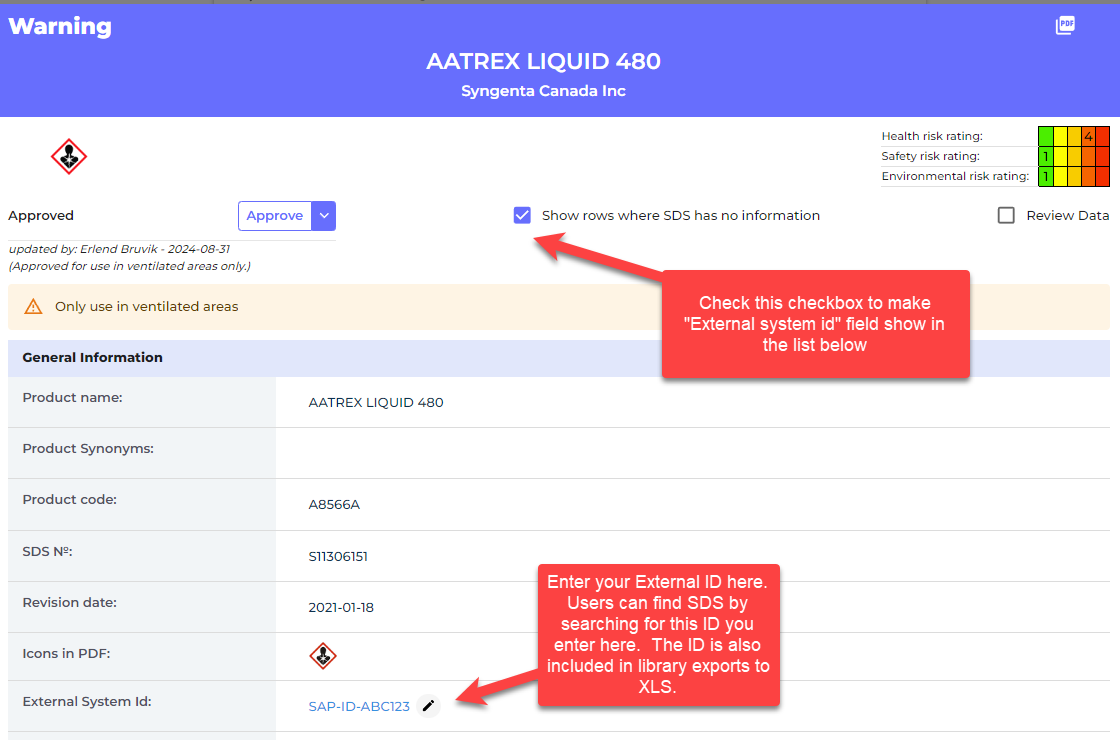
这可以通过将部件编号添加为同义词或外部系统 ID 来完成。
当将部件编号添加为同义词时,该编号将显示在安全数据表列表中。
在设置您的安全数据表库时,您可以导入包含来自 ERP 系统的部件编号的产品列表(xls 格式),以便更轻松地将您的安全数据表与 ERP 系统同步,并允许通过部件编号搜索安全数据表。
对于已在您的安全数据表库中的安全数据表,您可以在安全数据表详细信息页面上编辑外部 ERP ID。
当您将安全数据表库导出为 xls 文件时,您添加的外部系统 ID 将包含在导出文件中,以便您可以将安全数据表与 ERP 产品进行匹配。
如果您已使用内部产品 ID / ERP ID 命名 PDF 文件,则可以通过在文件名中使用特殊标签,自动将 ERP ID 添加到您在安全数据表库中导入的安全数据表中。
示例:您的文件命名为 SAP-ID-ABC123—安全数据表-Mobile-1.pdf,其中 SAP-ID-ABC123 是您的内部 ID。
为了在从 PDF 文件导入安全数据表到安全数据表库时自动添加外部系统 ID,您应在 ERP ID 前加上字符串 "EX—",在 ERP ID 后加上 "—"。
使用上述示例,文件名应更改为如下所示:
EX—SAP-ID-ABC123—安全数据表-Mobile-1.pdf
您可以使用 Microsoft PowerToys 或类似工具,对所有 PDF 文件的文件名进行批量修改,然后再将其导入到 SDS Manager 中。
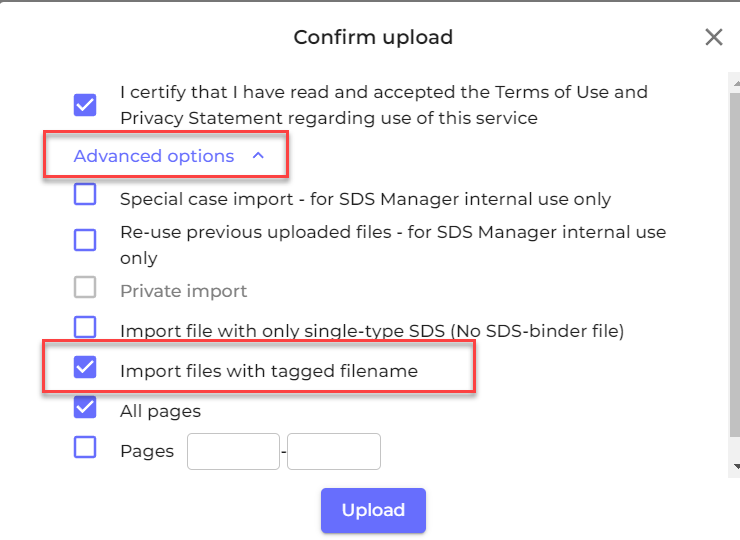
导入 PDF 列表时,请在导入对话框中选择“高级选项”,并勾选“导入带有标签文件名的文件”选项,如下所示。
在 设置页面(需要登录)中,您可以启用“要求在添加到库中的所有安全数据表上添加外部系统 ID”功能,以确保在添加新安全数据表时包含您的 ERP ID。