构建安全数据表库的典型方式是走访您组织的各个场所,并创建一份所使用化学品的清单。
使用手机上的 SDS Manager,您可以拍摄产品标签的照片,输入部分产品名称,然后点击“保存”,继续下一个化学品。使用这种方式,您可以在一小时内将上百种产品添加到 SDS Manager。添加化学品后,您就可以开始为这些化学品查找安全数据表。(请参见本文了解如何添加可在现场拍照的管理员用户)
访问 拍摄化学品标签照片页面(需要登录) 以拍摄照片。
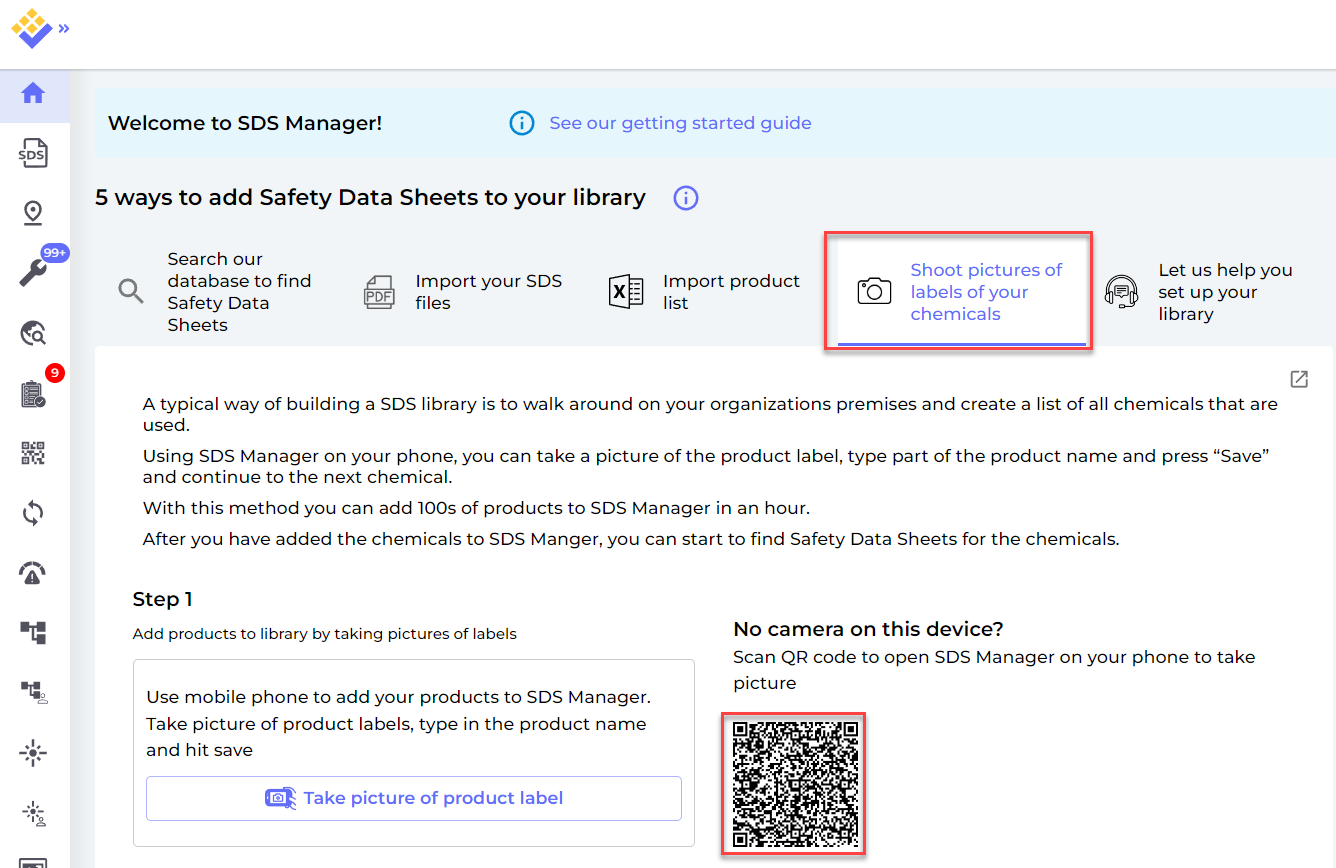
手机非常适合用于拍照。如果您当前正在使用的是台式设备,可以扫描屏幕上显示的二维码(如上图,页面打开后 10 分钟内有效),会话将转移到您的移动设备上,您可以在手机上开始拍照。
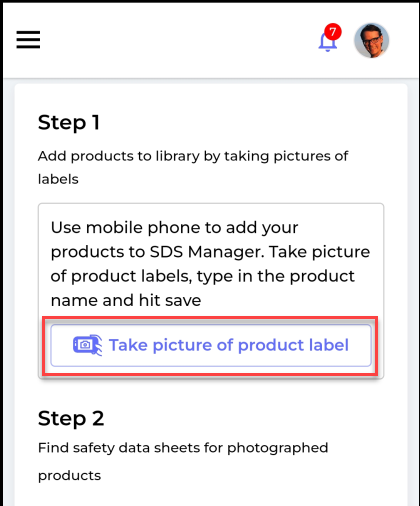
在设备上扫描上述二维码后,您的手机将显示以下页面。在该页面中,点击“拍摄产品标签照片”以开始通过拍照添加产品。
您也可以在手机上点击此链接(需要登录)打开下方页面。
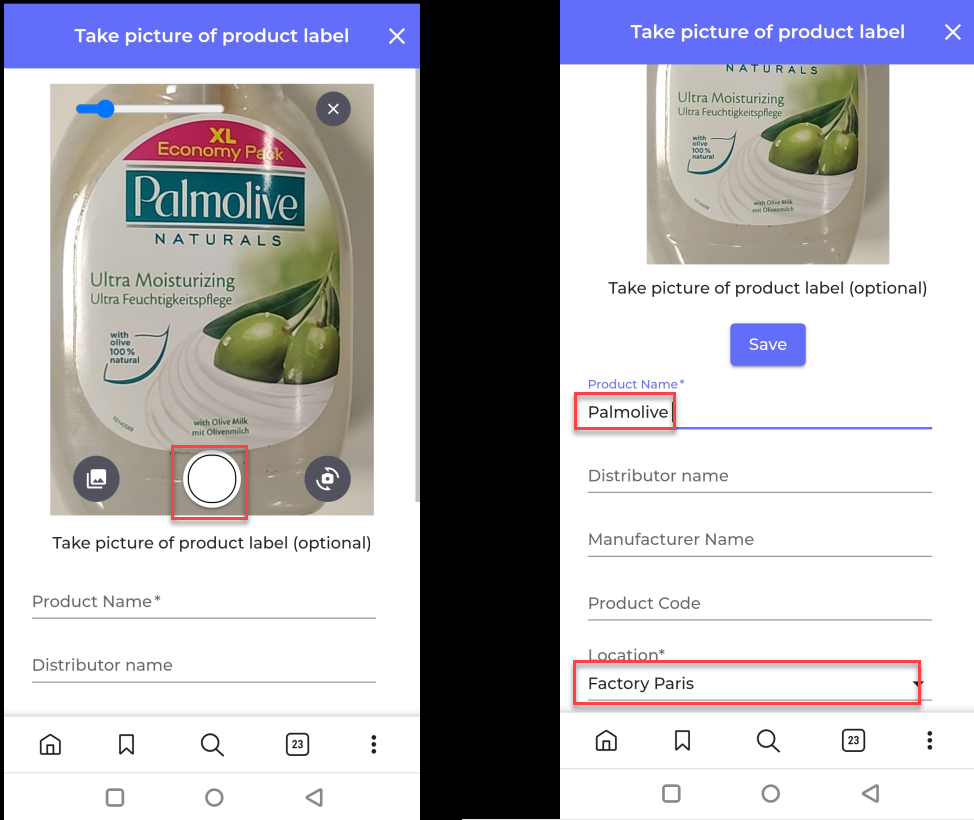
如图所示拍摄标签照片。如果您的公司有多个位置,您需要选择照片拍摄的位置。
我们建议您输入部分产品名称,以便更容易管理图片列表。
点击保存按钮以保存产品并继续添加下一个产品至您的库中。
当您完成所有产品的拍照后,就可以开始为这些产品查找安全数据表。
在我们的页面 缺少安全数据表的物质(需要登录)中,您将看到已拍照的产品列表。
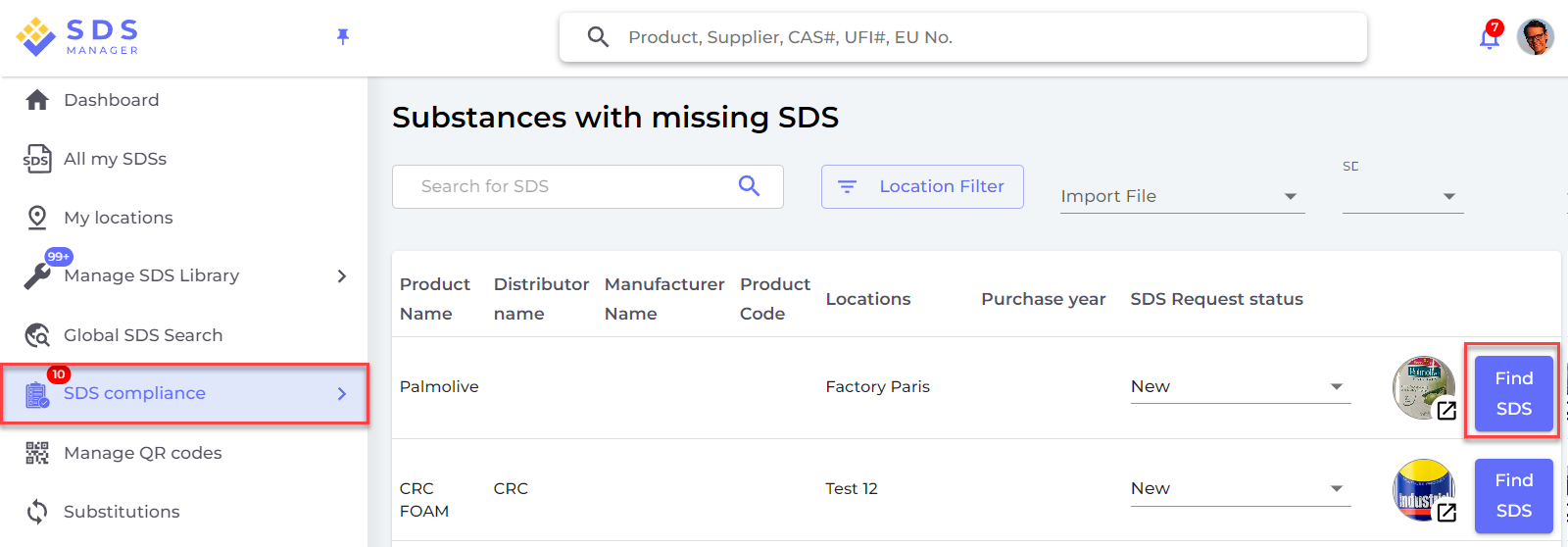
要查找某个产品的安全数据表,请点击“查找安全数据表”按钮。
如果您通过我们的数据库找到了产品的安全数据表,请点击“关联至物质”。
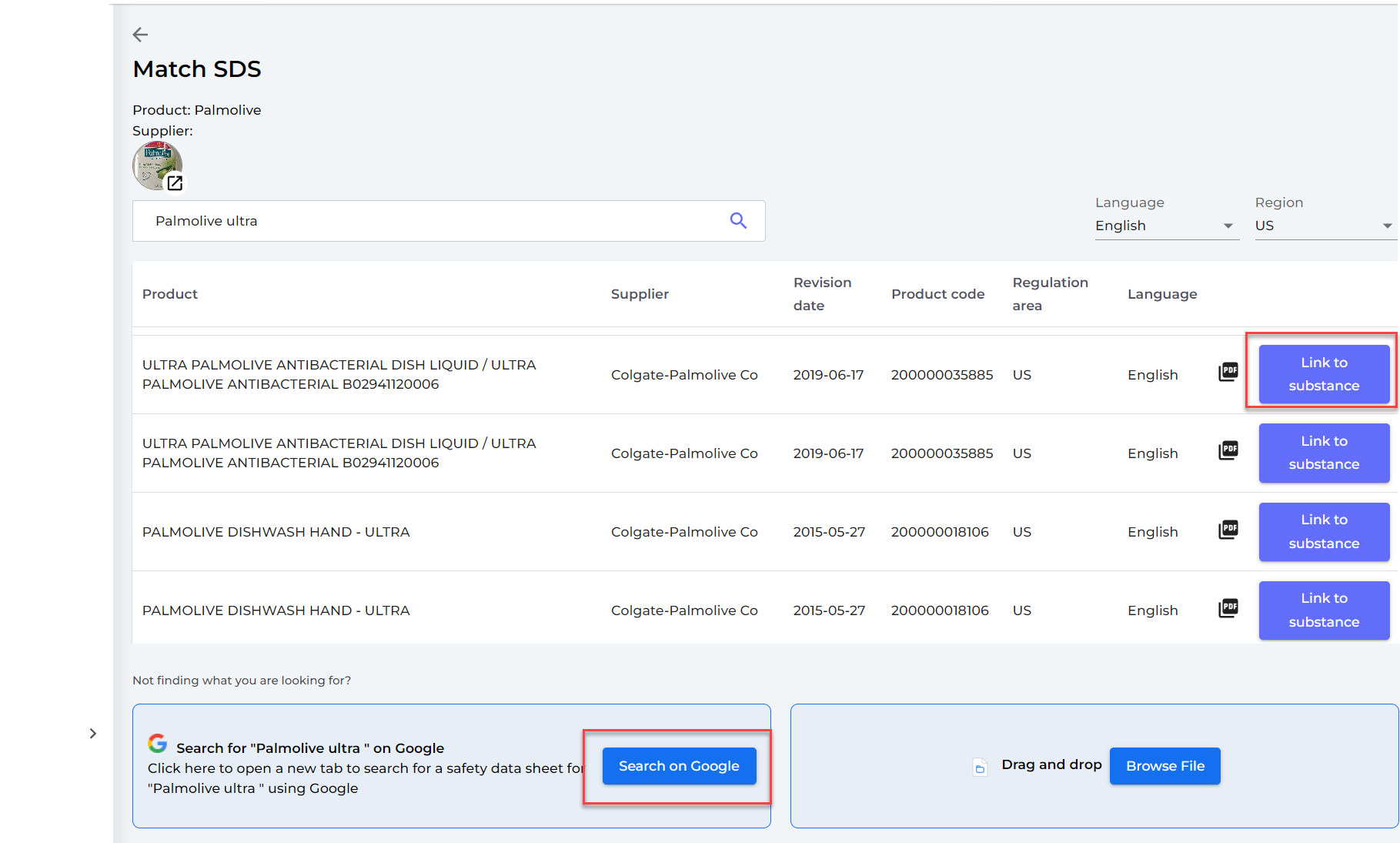
如果您在搜索结果中未找到该产品的安全数据表,您可以使用我们的“Google 安全数据表搜索”功能。点击上图所示的“在 Google 上搜索”。
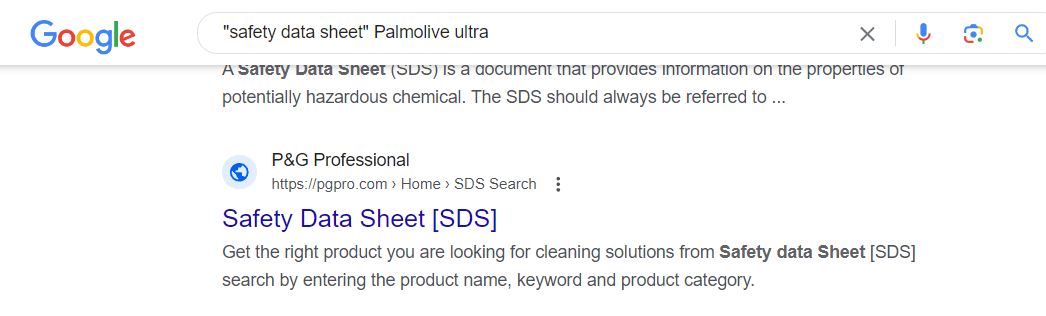
SDS Manager 将在浏览器的新标签页中为您进行 Google 搜索。如果您在 Google 上找到了安全数据表,请将其下载至您的设备。
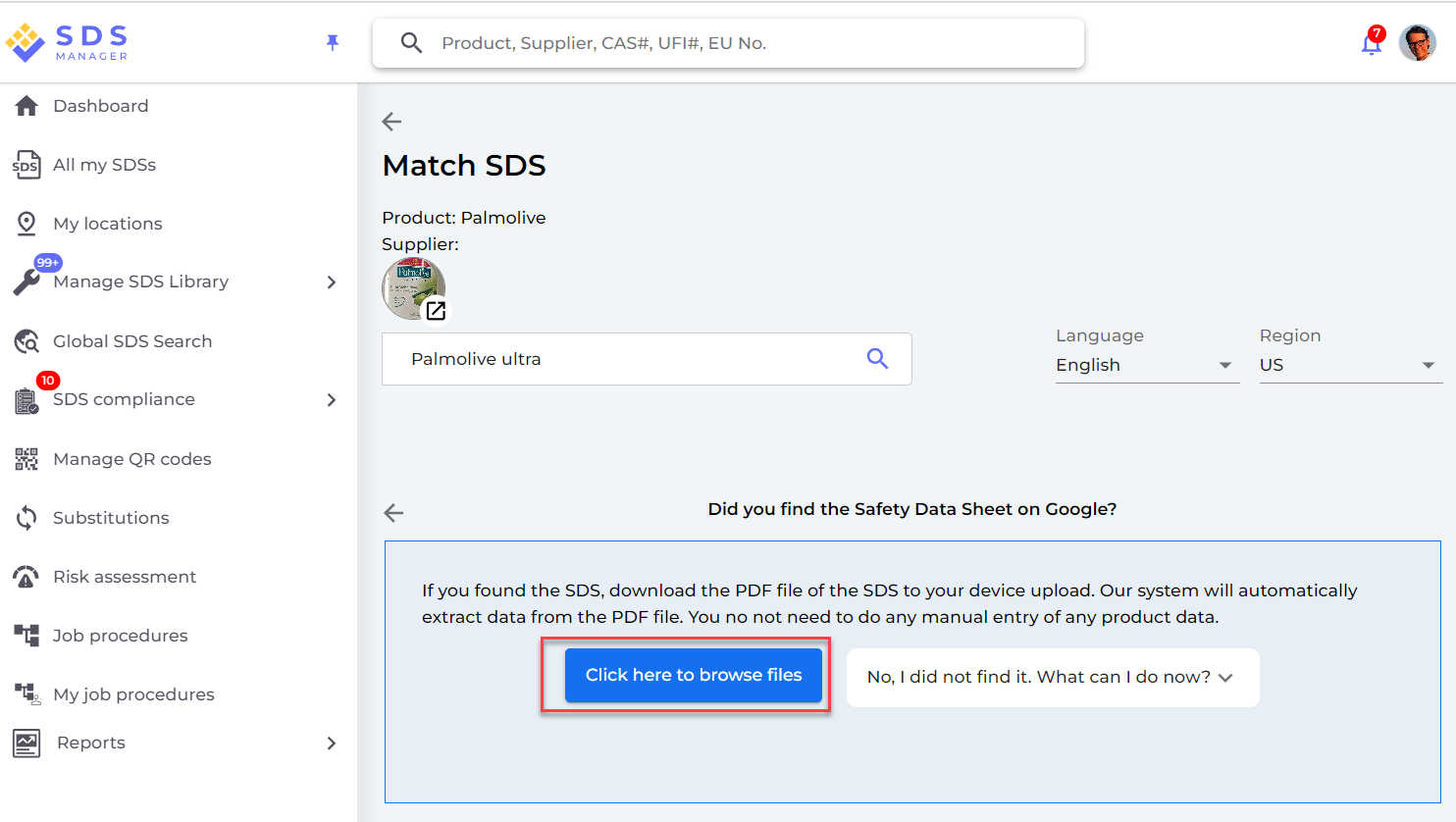
返回到 SDS Manager 所在的浏览器标签页,并通过拖放文件或点击“点击此处浏览文件”按钮上传您找到的 PDF 文件。
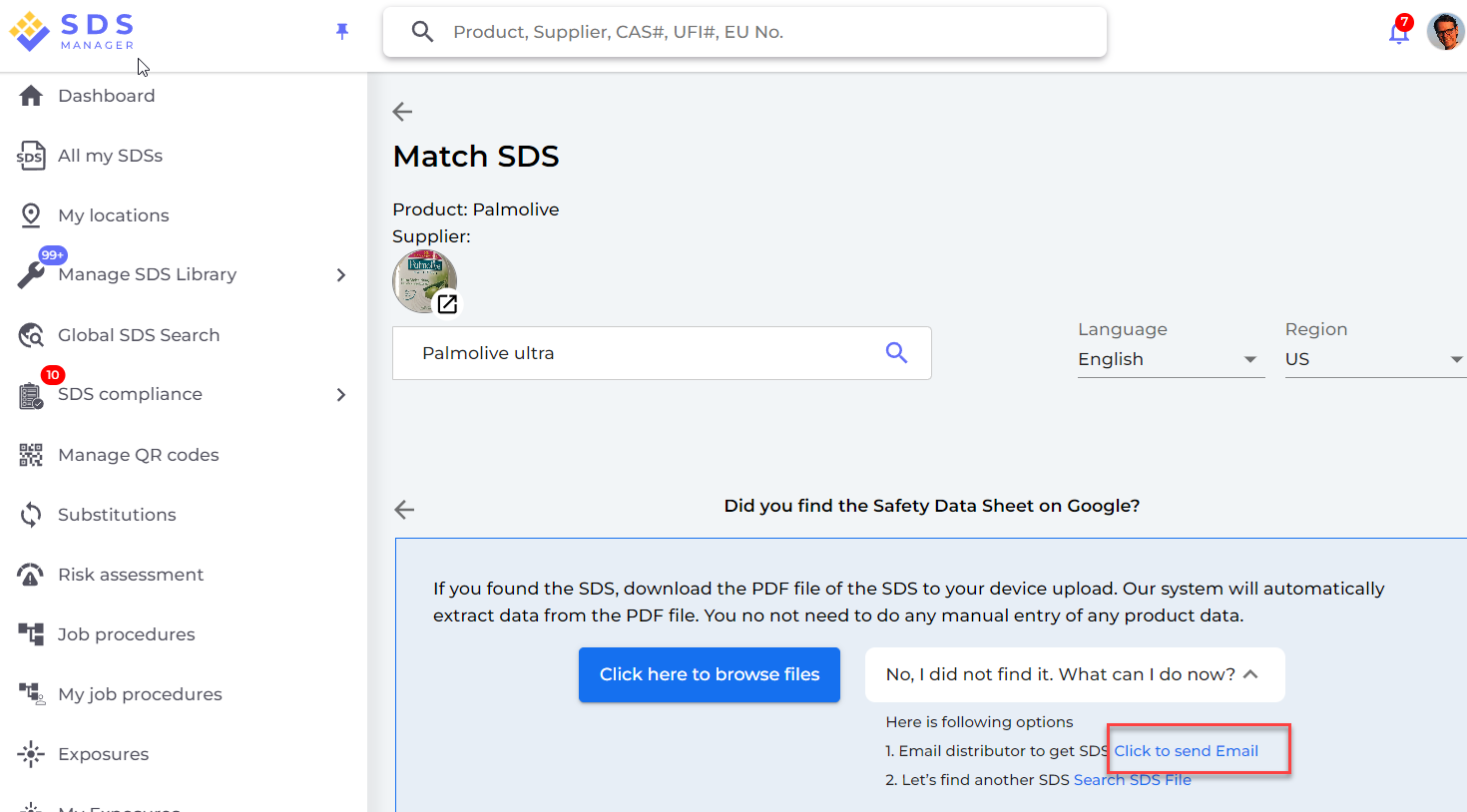
如果您通过搜索仍然无法找到该安全数据表,建议您向供应商发送电子邮件,请他们提供该安全数据表。请参见下图中的“点击发送电子邮件”。