Tämä opas on tarkoitettu yrityksille, joilla on useita sijainteja (toimipaikkoja, rakennuksia, osastoja tai varastotiloja) ja joilla on jo SDS-tiedostoja tuotavana.
- Luo sijaintisi
- Tuo SDS-tiedostot, jotka sinulla jo on
- Päivitä tuomasi SDS:t uusimpaan versioon
- Lisää SDS:iä tietokannastamme, jossa on yli 30 miljoonaa käyttöturvallisuustiedotetta
- Anna työntekijöillesi pääsy QR-koodijulisteilla
- Kutsu henkilöt, jotka hallinnoivat SDS-kirjastoasi
- Tarkista SDS:si rajoitettujen kemikaalien varalta
- Tulosta toissijaisten astioiden etiketit
- Tulosta SDS-kansiot, jos haluat paperikopiot (valinnainen)
Vaihe 1: Luo sijaintisi
Sijaintien avulla voit järjestää SDS:si toimipaikan, rakennuksen, osaston tai varastotilan mukaan. Voit antaa ylläpitäjälle oikeudet vain joihinkin sijainteihin ja tehdä jokaiselle sijainnille oman QR-koodijulisteen, jotta siellä työskentelevät näkevät vain omat SDS:nsä.
Napsauta vasemmasta valikosta Sijainnit. Lisää uusi ylimmän tason sijainti painikkeella Lisää sijainti ja sen alle alasijainti rivin +-painikkeella. Tasoja voi olla niin monta kuin tarvitset. Kunkin nimen perässä oleva luku kertoo sijainnin SDS:ien määrän.
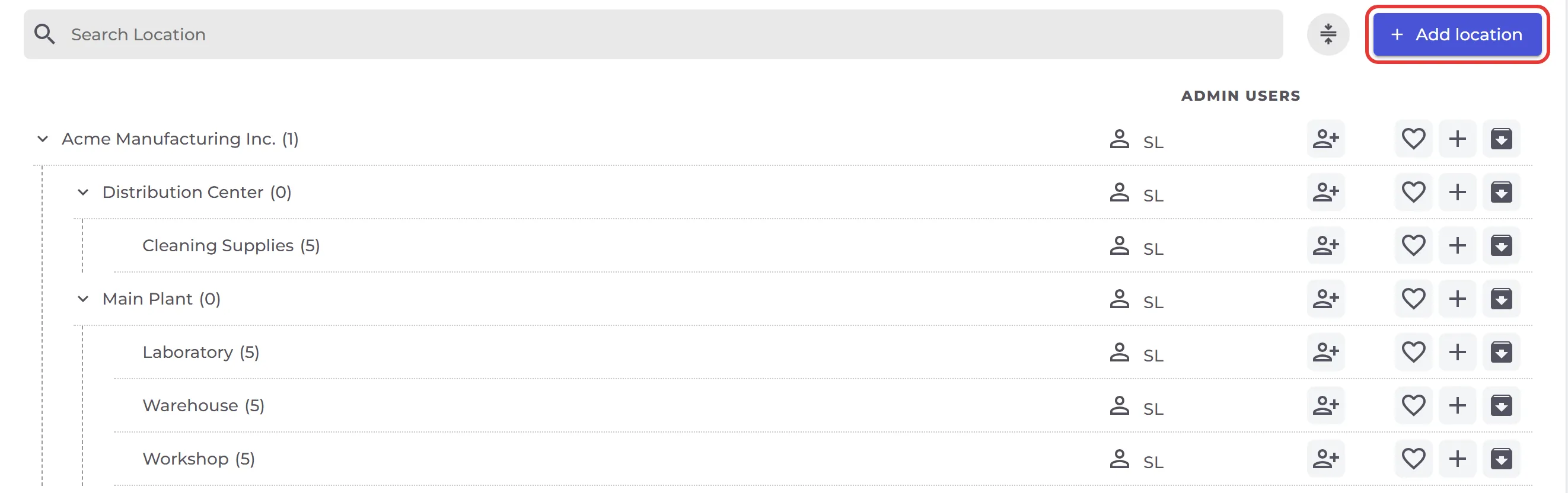
Jos SDS-tiedostosi ovat kansioissa, voit ohittaa tämän vaiheen: tuo ne ZIP-tiedostona vaiheessa 2, niin kansioista tulee sijainteja.
Lue lisää: Miten luon yrityksemme rakennetta vastaavan sijaintihierarkian?
Vaihe 2: Tuo SDS-tiedostot, jotka sinulla jo on
Avaa Yhteenveto-sivulla Tuo käyttöturvallisuustiedostot -välilehti ja pudota sinne PDF-, ZIP- tai RAR-tiedostosi tai napsauta Selaa tiedostoja. SDS Manager lukee jokaisen tiedoston ja lisää sen kirjastoosi täysin haettavana ilman näppäilyä. Latauksen jälkeen valitset, mihin sijaintiin SDS:t menevät.
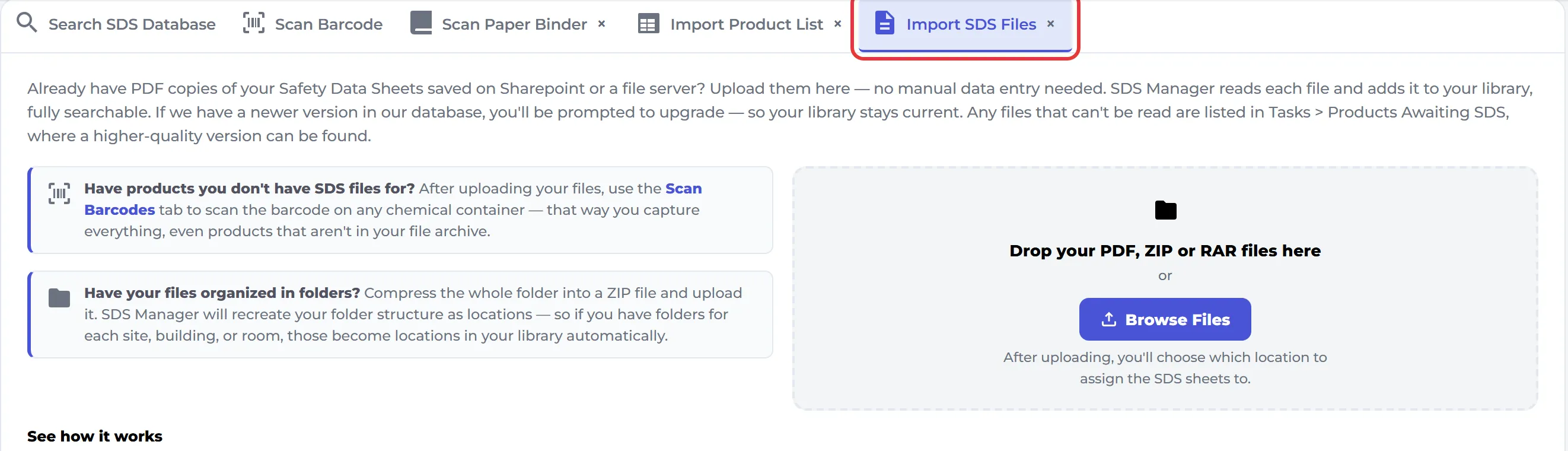
Ovatko tiedostosi kansioissa? Pakkaa koko kansio yhdeksi ZIP-tiedostoksi ja lataa se. SDS Manager luo kansiosi uudelleen sijainneiksi.
Tiedostot, joita ei voida lukea, näkyvät kohdassa Tehtävät → Käyttöturvallisuustiedotetta odottavat tuotteet, jossa niille voidaan löytää parempi kopio. Onko sinulla tiedostojen sijaan tuoteluettelo tai paperikansio? Katso Yhteenveto-sivun muut välilehdet ja Käyttöturvallisuustiedotteiden lisääminen SDS-kirjastoon.
Lue lisää: Miten tuon nykyisen tiedostopohjaisen SDS-kirjastomme?
Vaihe 3: Päivitä tuomasi SDS:t uusimpaan versioon
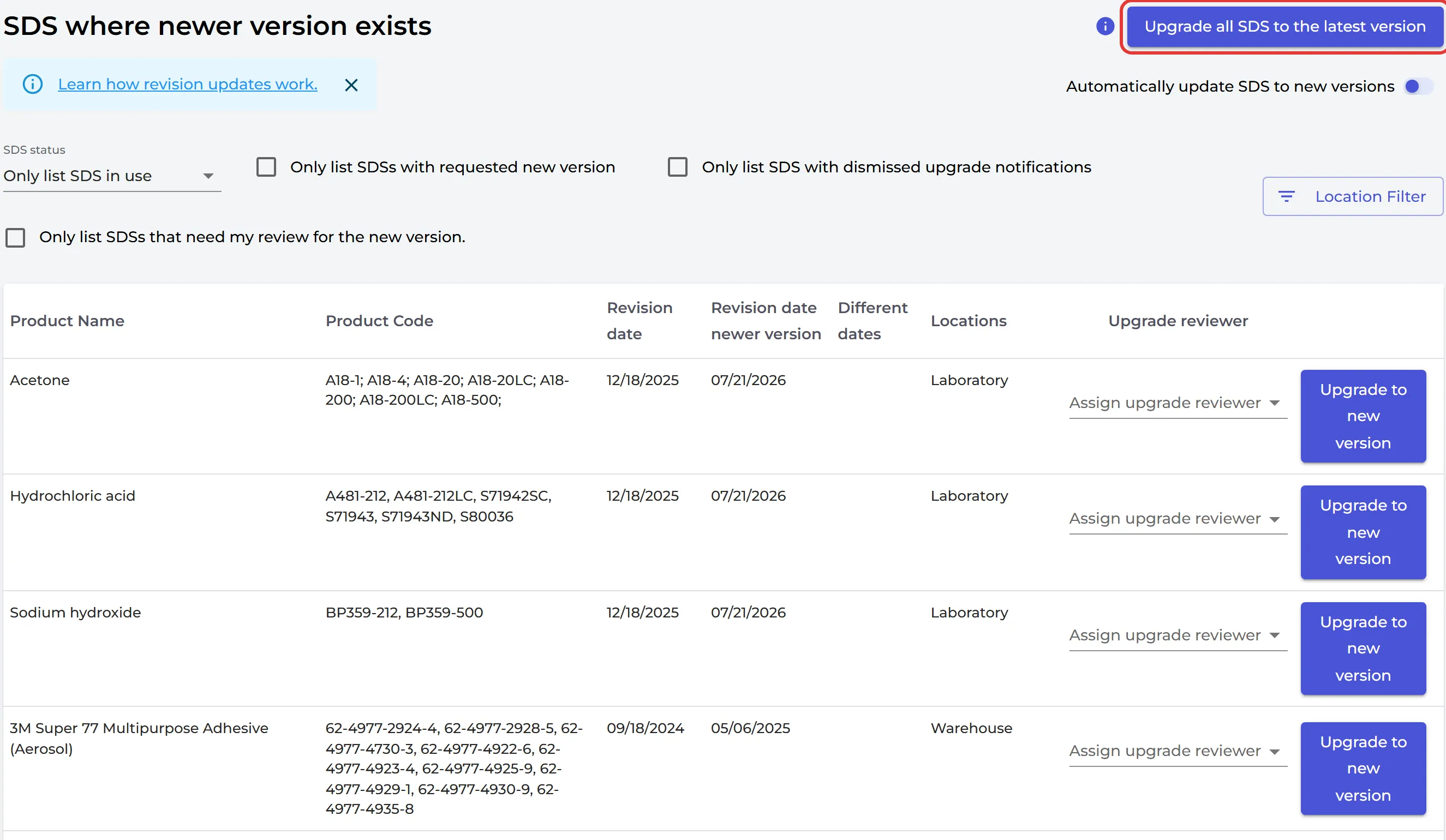
Toimittajat julkaisevat SDS:stä uuden version yhden–kolmen vuoden välein, ja sinun on käytettävä uusinta. SDS Manager etsii uusia versioita toimittajien verkkosivuilta. Vasemman valikon Päivitykset-kohdan luku kertoo, monestako kirjastosi SDS:stä on uudempi versio.
Napsauta Päivitykset, niin näet ne. Käytä yksittäiselle SDS:lle painiketta Päivitä uuteen versioon tai valitse Päivitä kaikki KT-tiedotteet uusimpaan versioon. Jos haluat, että SDS Manager tekee tämän puolestasi, ota käyttöön Päivitä turvallisuustiedote automaattisesti uusiin versioihin.
Lue lisää: SDS-päivitysten hallinta: päivitä SDS:t uusimpaan versioon ja Miten versiopäivitys toimii?
Vaihe 4: Lisää SDS:iä tietokannastamme, jossa on yli 30 miljoonaa käyttöturvallisuustiedotetta
Kirjoita Yhteenveto-sivulla kohtaan Hae käyttöturvallisuustiedote-tietokannasta tuotenimi, toimittaja, CAS-numero, UFI-numero tai EU-numero ja valitse oikea SDS, niin se lisätään kirjastoosi. Muilla välilehdillä voit skannata viivakoodeja, skannata paperikansion, tuoda tuoteluettelon tai ottaa kuvia tuotteiden etiketeistä.

Lue lisää: Käyttöturvallisuustiedotteiden lisääminen SDS-kirjastoon ja Miten lisään SDS:n useaan sijaintiin kerralla?
Vaihe 5: Anna työntekijöillesi pääsy QR-koodijulisteilla
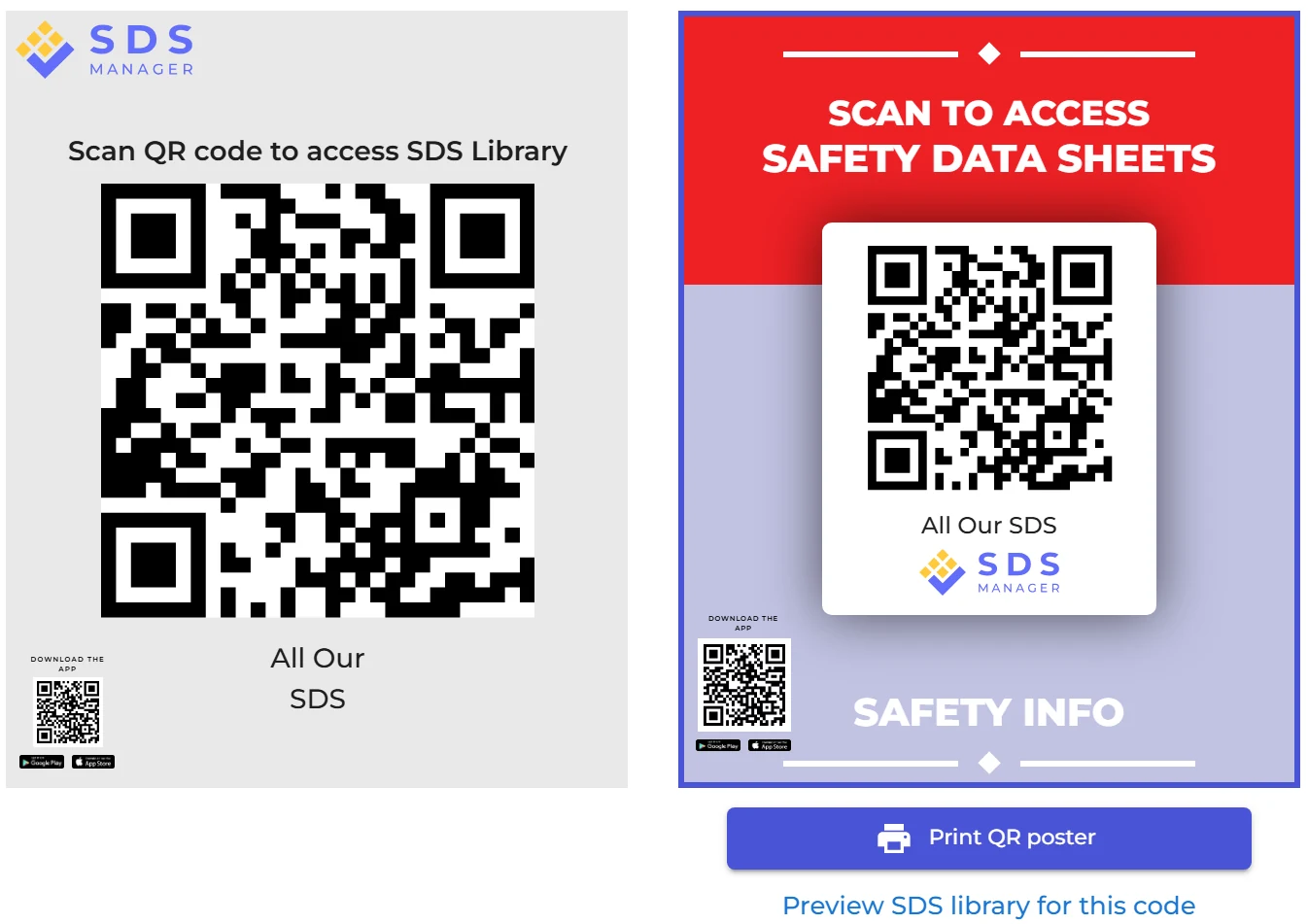
Työntekijät eivät tarvitse käyttäjätiliä. Kiinnitä QR-koodijuliste paikkaan, jossa kemikaaleja käytetään: kun koodin skannaa millä tahansa puhelimella, SDS-kirjastosi avautuu vain luku -tilassa. Napsauta vasemmasta valikosta QR-käyttö, napsauta julistetta ja sitten Tulosta QR-juliste. Esikatselu tämän koodin käyttöturvallisuustiedotekirjastolle näyttää, mitä työntekijäsi näkevät.
Yksi juliste voi antaa pääsyn koko kirjastoon, tai voit tehdä oman julisteen jokaiselle sijainnille, jotta työntekijät näkevät vain työpaikkansa SDS:t.
Lue lisää: Miten työntekijät löytävät SDS:n ja Miten työntekijämme pääsevät SDS-kirjastoomme skannaamalla QR-koodijulisteen?
Vaihe 6: Kutsu henkilöt, jotka hallinnoivat SDS-kirjastoasi
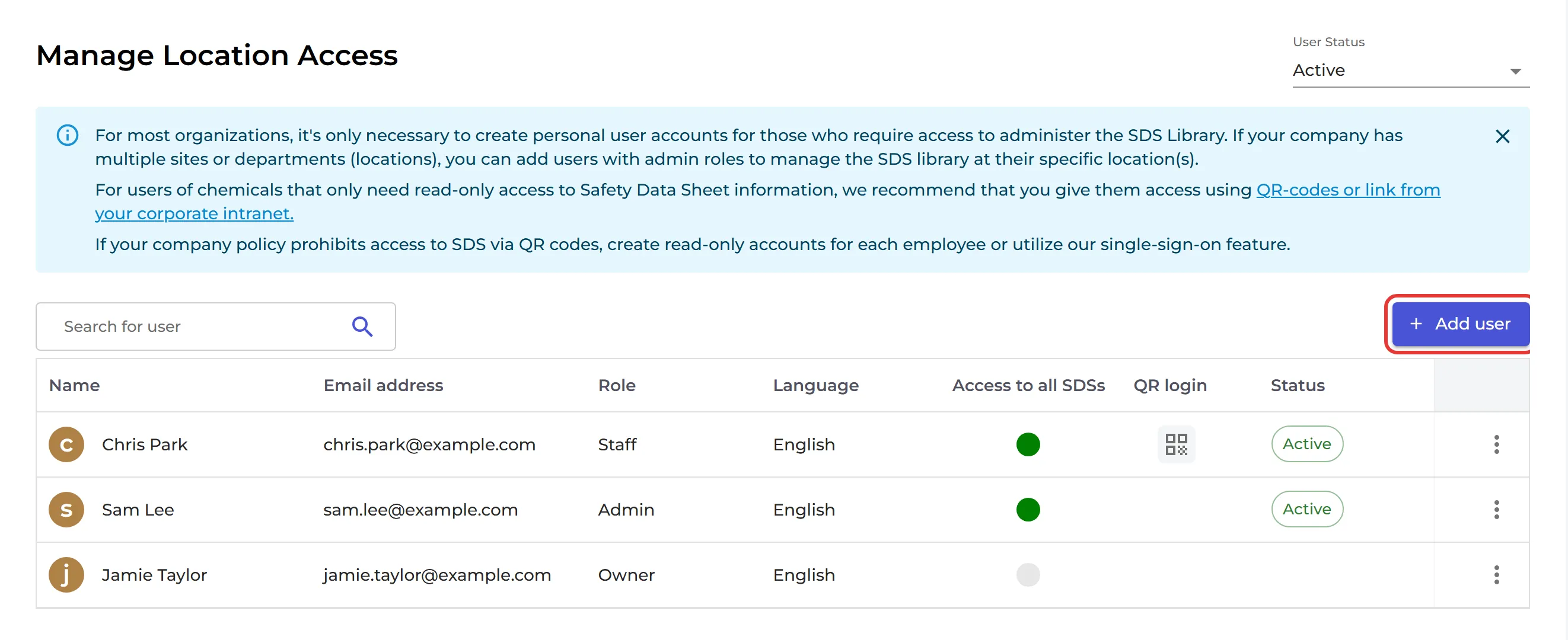
Luo käyttäjätilit vain henkilöille, jotka lisäävät ja ylläpitävät SDS:iä; useimmat työntekijät tarvitsevat vain QR-koodin. Napsauta Lisää → Käyttäjien hallinta → Lisää käyttäjä. Anna nimi ja sähköpostiosoite, valitse rooli (esimerkiksi Ylläpitäjä henkilöille, jotka ylläpitävät SDS:iä, ja Henkilöstö henkilöille, jotka vain hakevat niitä) ja napsauta Lähetä kutsu.
Valitse Mukauta pääsyä vaihtoehdon Pääsy kaikkiin SDS-tietoihin sijaan, jos haluat antaa käyttäjälle roolin vain joihinkin sijainteihin, esimerkiksi ylläpitäjän roolin yhdessä toimipaikassa.
Lue lisää: Miten kutsun tai lisään uusia käyttäjiä SDS Manageriin? ja Voinko antaa saman sijainnin henkilöille eri rooleja?
Vaihe 7: Tarkista SDS:si rajoitettujen kemikaalien varalta
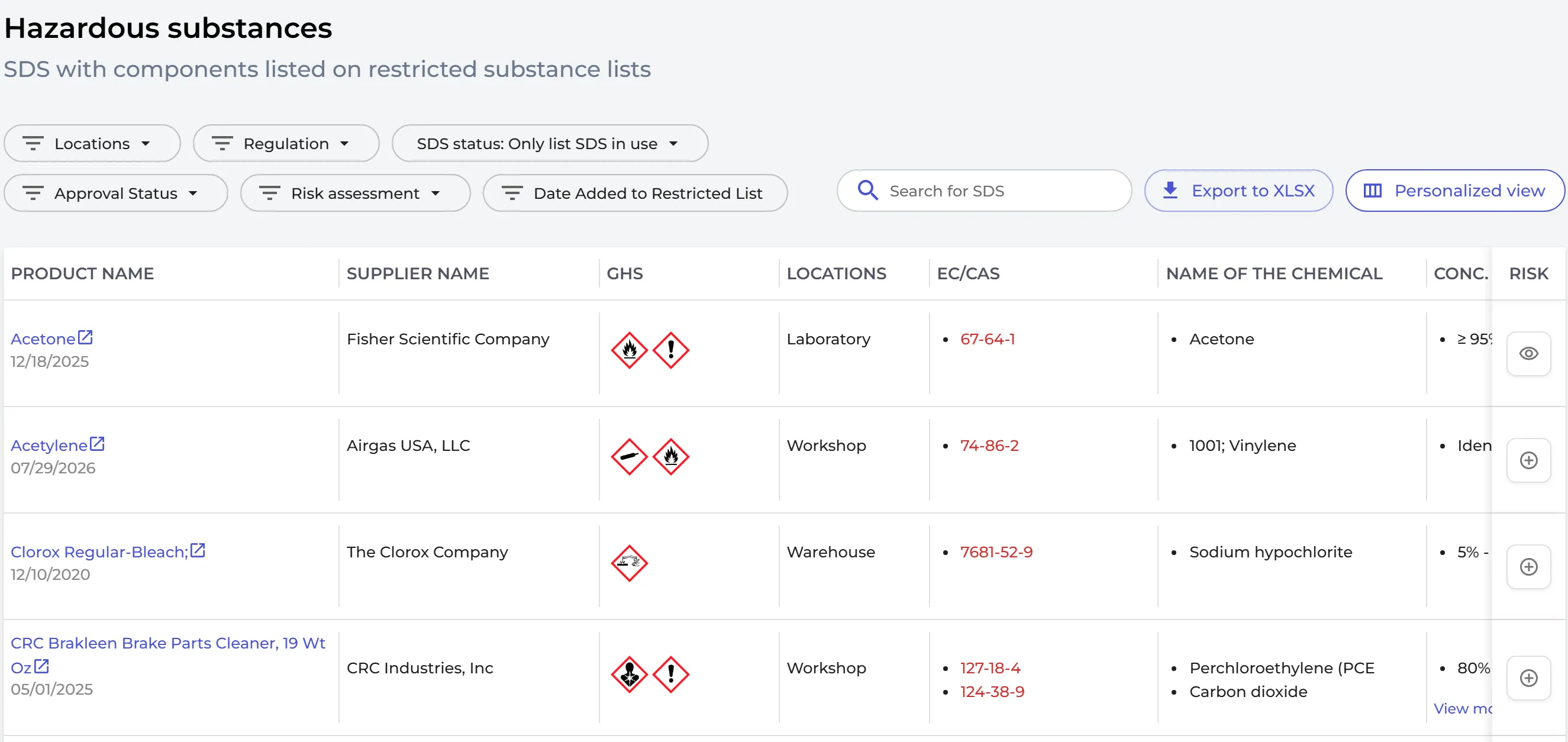
SDS Manager lukee SDS:iesi kohdan 3 CAS- ja EC-numerot ja vertaa niitä yli 100 rajoitettujen aineiden luetteloon, esimerkiksi Kalifornian Proposition 65 -luetteloon, REACH-kandidaattiluetteloon (SVHC) ja OSHA:n erittäin vaarallisten kemikaalien luetteloon. Napsauta vasemmasta valikosta Vaati., niin näet SDS:t, jotka sisältävät luetteloissa olevan aineen, ja voit tarvittaessa korvata tuotteet. Suodata Asetus-kentän tai sijainnin mukaan tai vie luettelo Exceliin.
Lue lisää: Miten tarkistan, sisältääkö jokin käyttämistämme tuotteista rajoitettuja kemikaaleja?
Vaihe 8: Tulosta toissijaisten astioiden etiketit
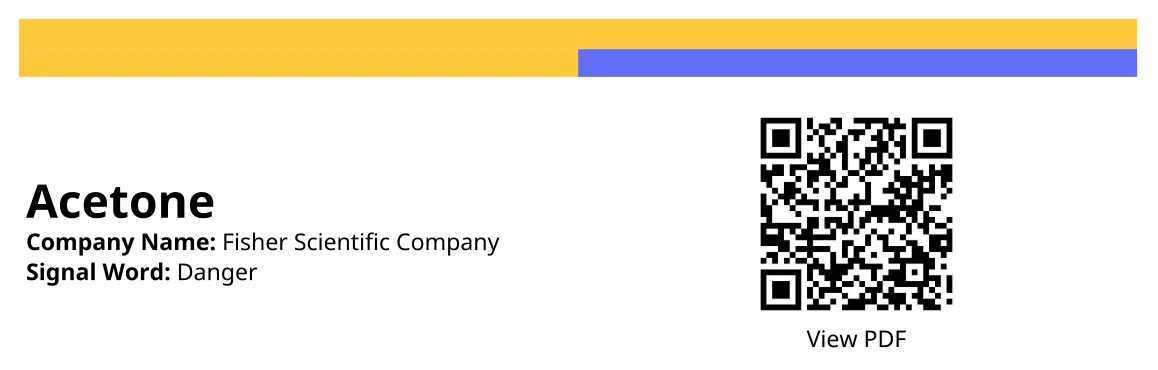
Kun kaadat kemikaalia pienempään astiaan, myös se astia tarvitsee etiketin. Napsauta SDS:n Tulosta etiketti -kuvaketta, niin voit tehdä etiketin, jossa on tuotenimi, varoitusmerkit, vaara- ja turvalausekkeet sekä QR-koodi, joka avaa SDS:n.
Lue lisää: Miten luon toissijaisten astioiden etiketit vaarallisille kemikaaleille
Vaihe 9: Tulosta SDS-kansiot, jos haluat paperikopiot (valinnainen)
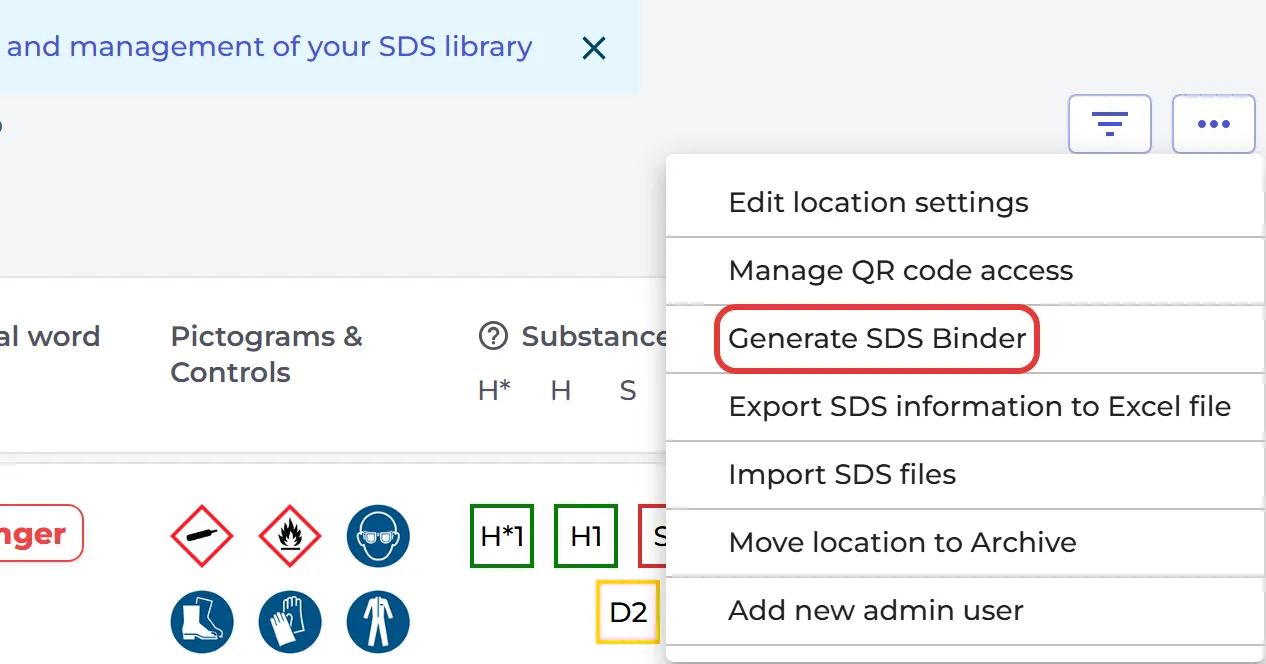
Avaa SDS Admin, valitse sijainti, napsauta oikeassa yläkulmassa olevaa …-painiketta ja valitse Luo SDS Binder. Saat yhden PDF-tiedoston, jossa ovat kaikki sijainnin SDS:t valmiina tulostettaviksi.
Lue lisää: SDS:t käyttöön ilman verkkoyhteyttä: tulosta SDS-kansio
Mitä muuta voit tehdä
Valmiina käyttöönottoon?
Ennen kuin kerrot työntekijöillesi SDS-kirjastosta, käy läpi käyttöönoton tarkistuslista.