在本文中,我们将向您展示如何开始使用 SDS Manager 来管理您的安全数据表(安全数据表)库。我们将涵盖以下内容:
步骤 1:创建位置结构
步骤 2:通过搜索我们拥有超过 1300 万份安全数据表的数据库,将安全数据表或化学品添加到您的位置。
步骤 3:创建二维码海报,使员工可以通过二维码访问安全数据表库
步骤 4:查看包含受限化学品的安全数据表并在必要时进行替换 (可选)
步骤 5:为危险化学品创建二次容器标签 (可选)
步骤 6:如果您希望在各个位置保留纸质副本,请打印安全数据表文件夹 (可选)
步骤 7:通过新版本保持您的安全数据表库为最新
步骤 1:创建位置结构
对于拥有大量安全数据表的组织,将安全数据表按位置/部门进行组织可能会非常有帮助。
通过设置位置结构,您可以将部分位置的管理员权限委托给其他团队成员。这也使您能够让员工仅访问与其工作地点相关的安全数据表。
您可以创建具有无限层级的位置结构。
使用 SDS Manager,您可以将安全数据表与位置相关联。
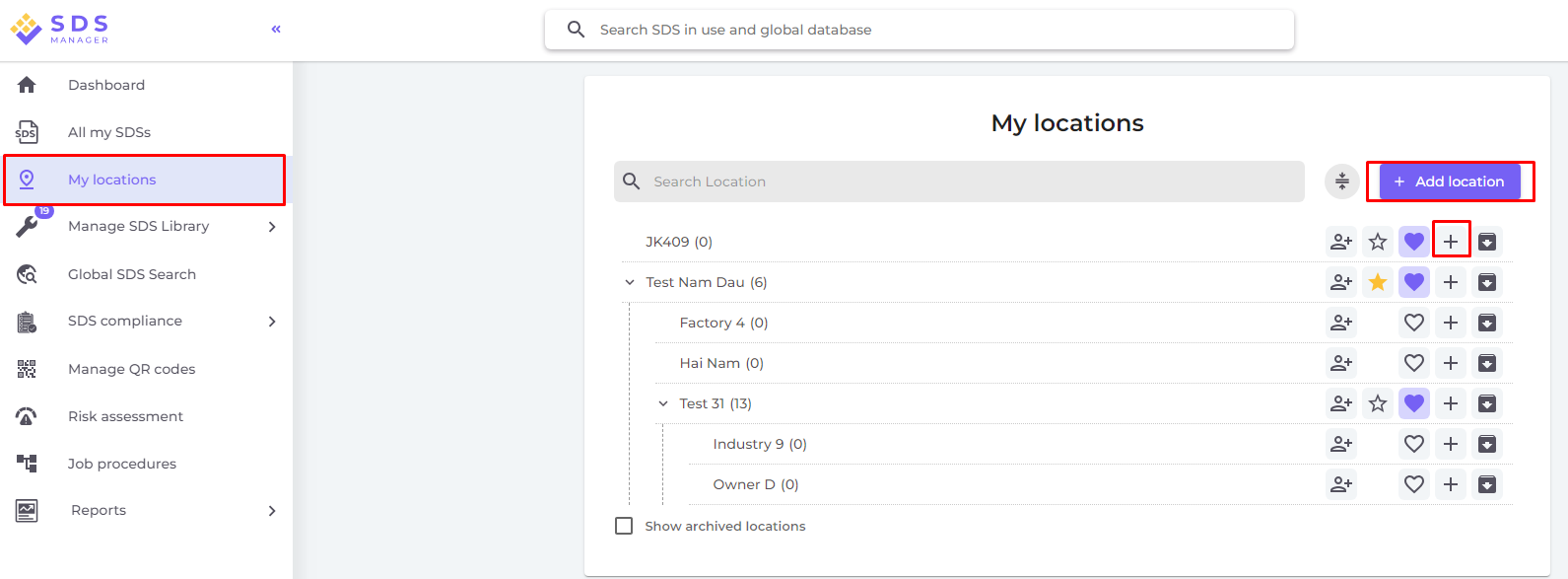
以下是一个位置层级示例。括号中的数字表示与每个位置关联的安全数据表数量。
您可以在“我的位置”菜单下管理您的位置结构。使用“添加位置”按钮创建新位置,使用“+”按钮创建子位置。
点击此处 打开 SDS Manager 以管理您的位置(需要登录)
步骤 2:通过搜索我们拥有超过 1300 万份安全数据表的数据库,将安全数据表或化学品添加到您的位置。
您可以在“管理安全数据表库”下管理您的安全数据表
点击此处 打开 SDS Manager 以管理您的安全数据表库(需要登录)
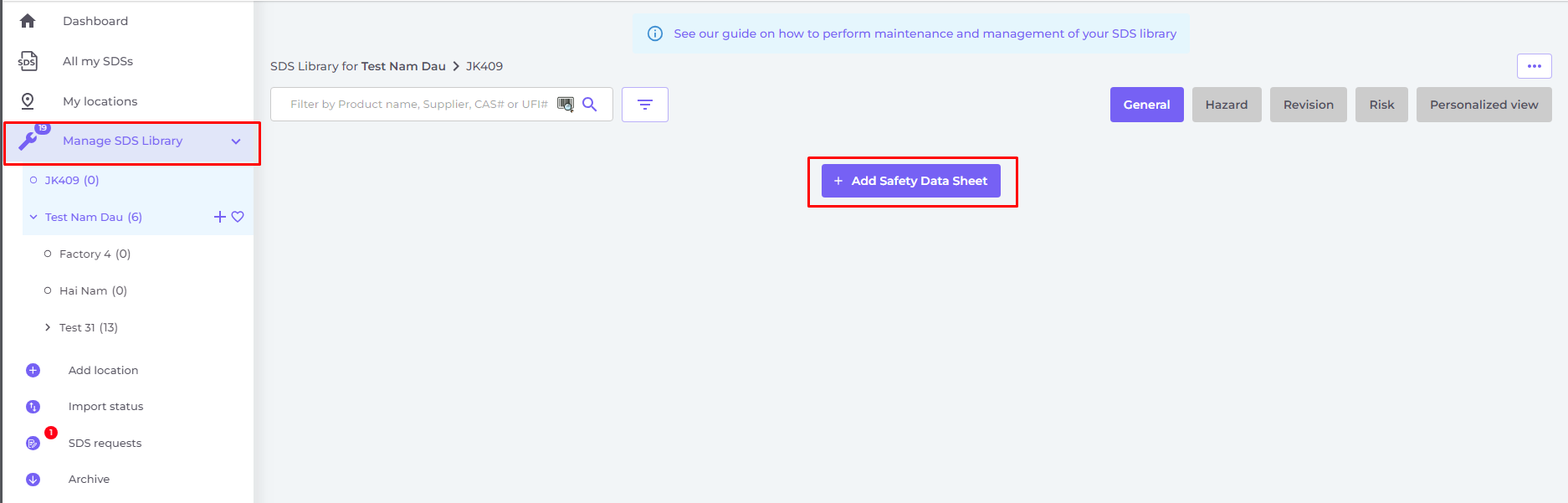
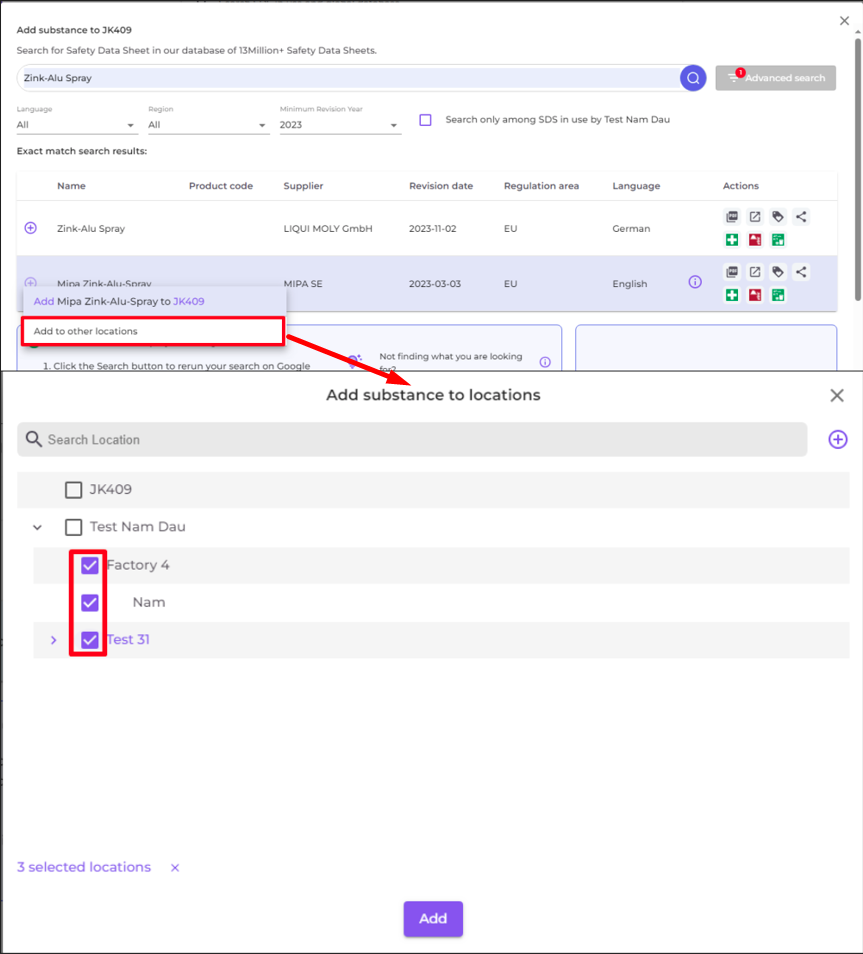
要为产品添加一份安全数据表,只需搜索产品名称,然后将鼠标悬停在(+)图标上并选择“将安全数据表添加到您的位置”。
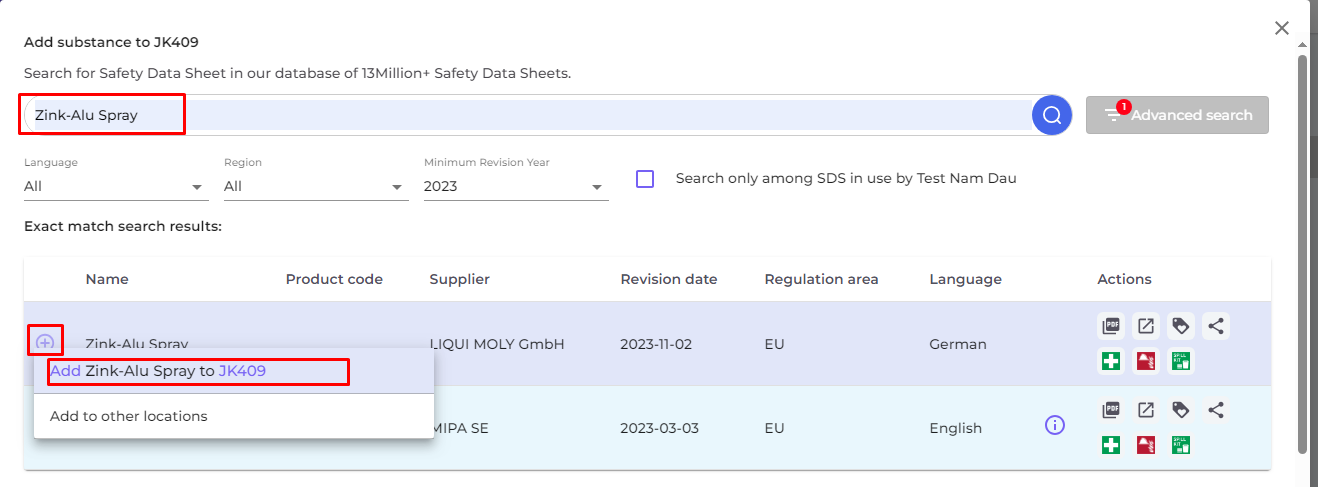
如果您希望在一次操作中将同一份安全数据表添加到多个位置,请选择“将安全数据表添加到其他位置”。
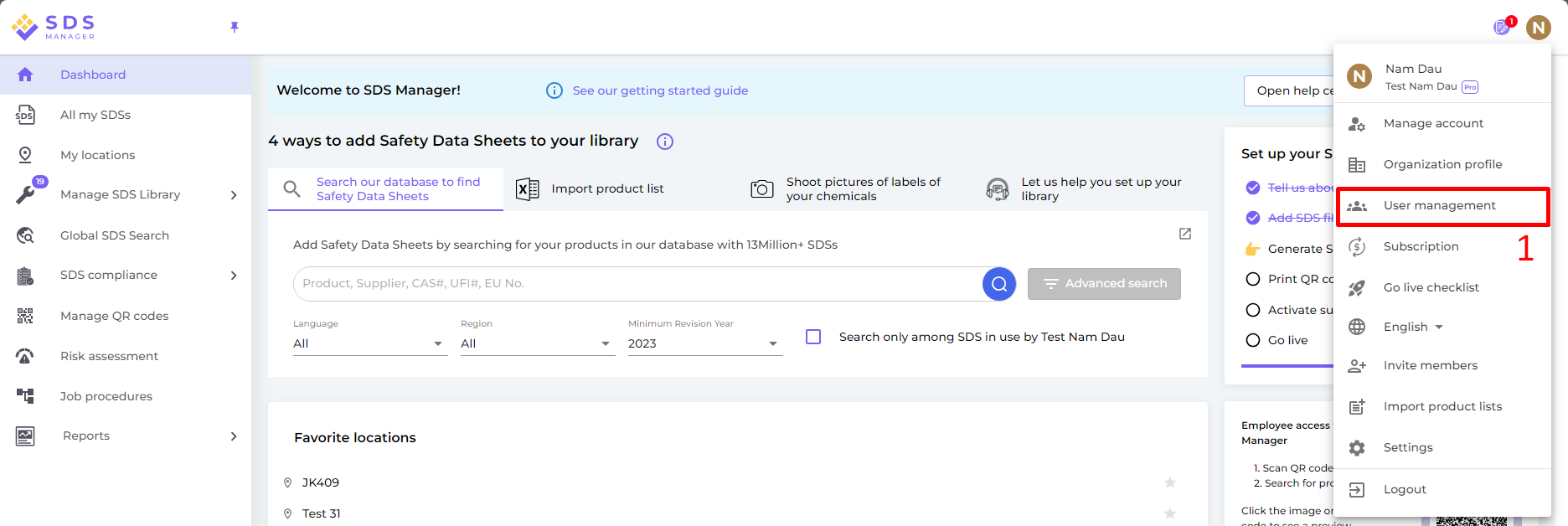
步骤 3:创建二维码海报,使员工可以通过二维码访问安全数据表库
(1) 点击此处 打开 SDS Manager 用户管理页面(需要登录)
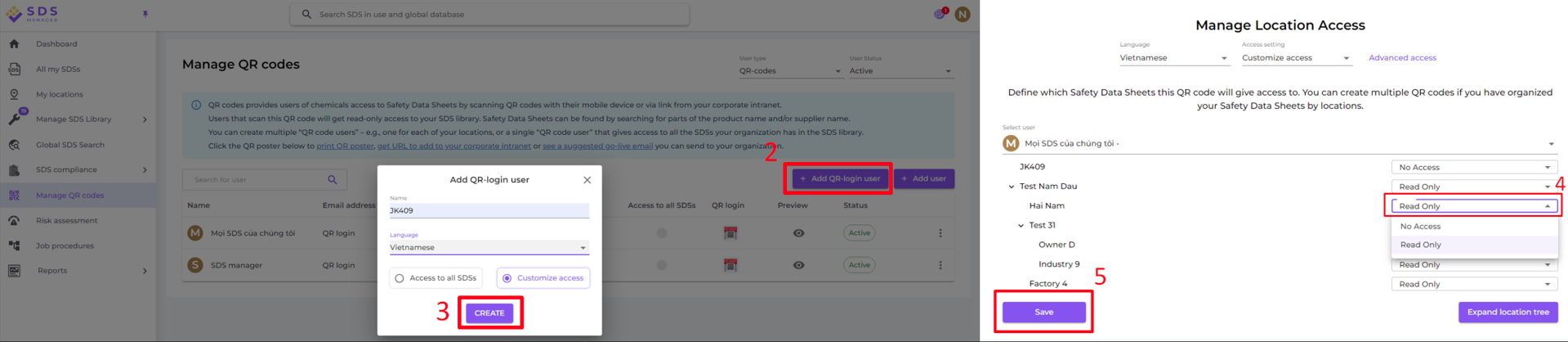
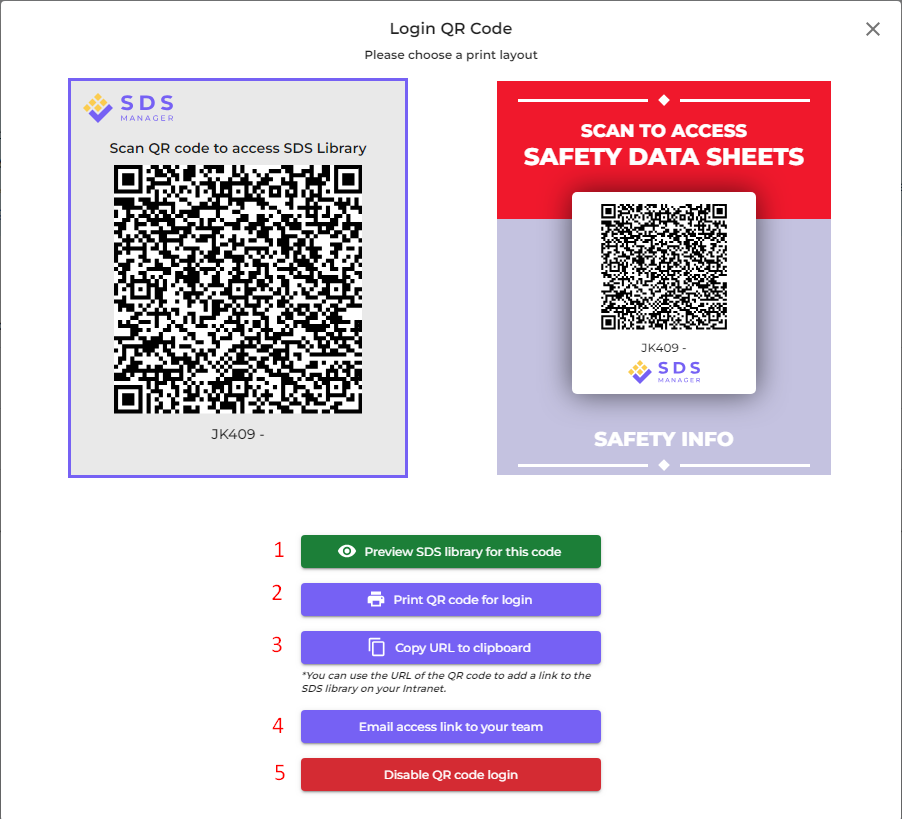
创建二维码用户后,您可以通过 (1) 点击二维码图像来查看二维码。

按钮 (1) “预览此二维码的安全数据表库”将显示该位置拥有的安全数据表数量
按钮 (2) “打印登录二维码”将生成一个带有二维码的海报。
如果您希望从您的内联网访问安全数据表库,只需 (3) 创建一个二维码用户,扫描二维码并复制链接,然后将其添加到您的内联网中。
按钮 (4) “将访问链接通过电子邮件发送给您的团队”允许您通过电子邮件共享访问权限。
您可以点击按钮 (5) “禁用二维码登录”来禁用二维码。再次点击该按钮可重新启用。
您也可以点击图像或使用手机扫描下方二维码,查看员工看到的界面。
如果您希望该链接授予对组织中所有安全数据表的访问权限,则二维码用户必须被授予对所有位置的访问权限。
您可以创建多个“二维码用户”——例如,每个位置一个,或一个可以访问组织所有安全数据表的“二维码用户”。
步骤 4:查看包含受限化学品的安全数据表并在必要时进行替换(可选)
SDS Manager 提供所有列入限制清单(如 ZDHC、加州 65 号提案、REACH 等)的化学品的概览。
这些清单中的物质通过 EC 或 CAS 编号进行识别。
SDS Manager 会从您使用的安全数据表第 3 部分提取 CAS 和 EC 编号,并检查这些编号是否出现在任何限制清单中。
在 SDS Manager 中,您可以列出安全数据表库中包含受限成分的所有安全数据表。
点击此处 打开 SDS Manager 查看您库中包含危险化学品的安全数据表(需要登录)
以下是我们列出包含受限成分产品的示例:
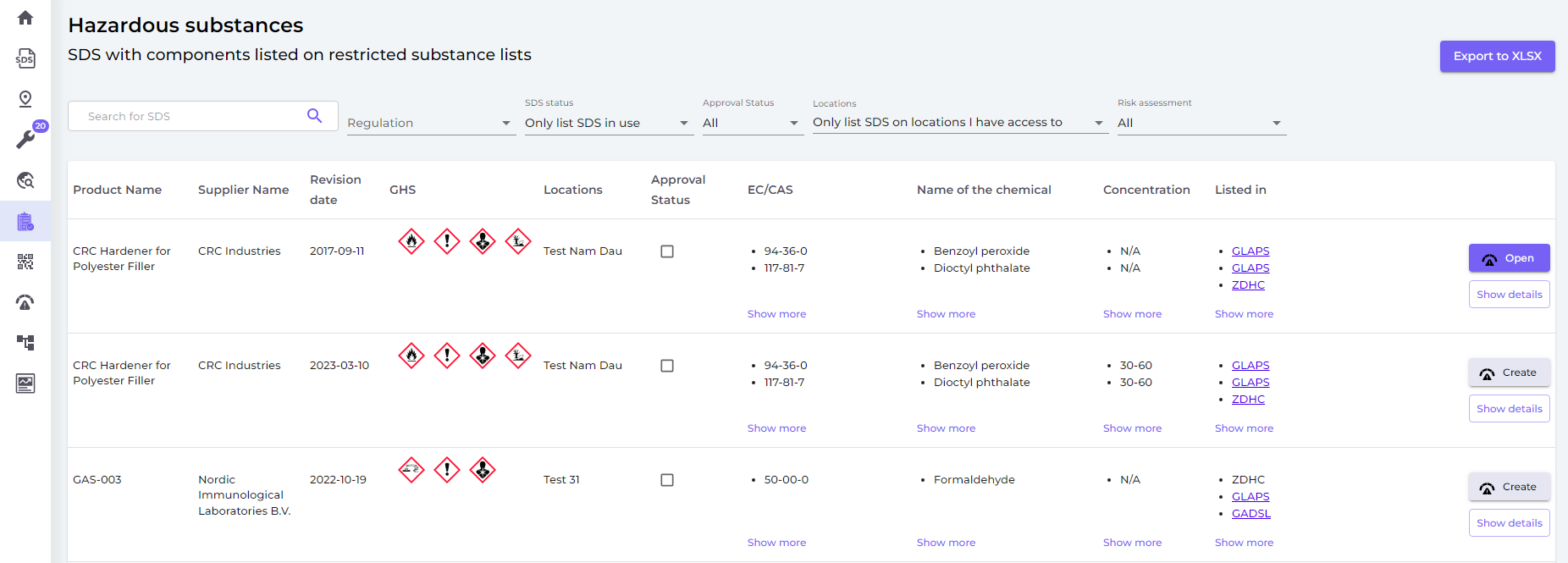
上述列表是您需要评估的产品的前瞻性列表。
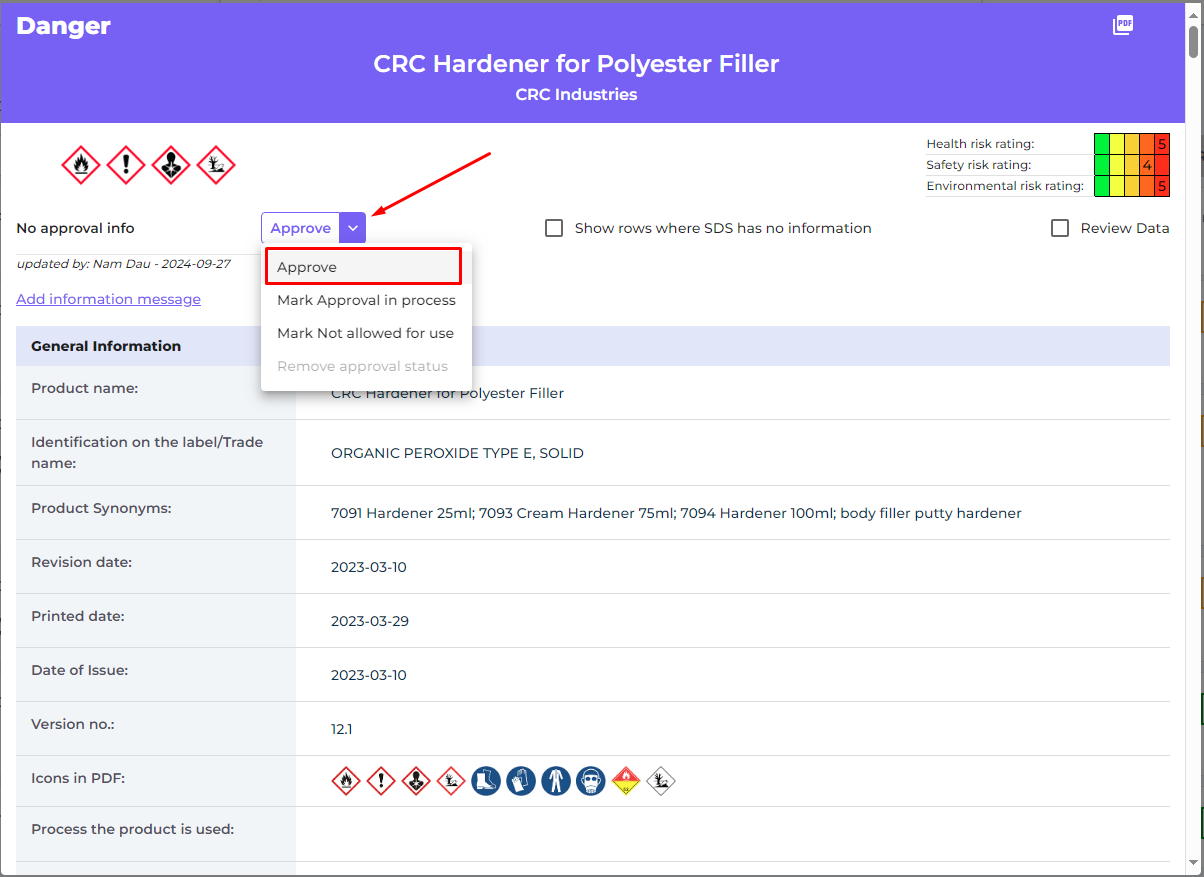
当您确认内容可接受后,可以将该安全数据表标记为“已批准”
步骤 5:为危险化学品创建二次容器标签(可选)
在标签图标上,您可以生成二次容器标签。
点击此处 打开 SDS Manager 以创建二次容器标签(需要登录)

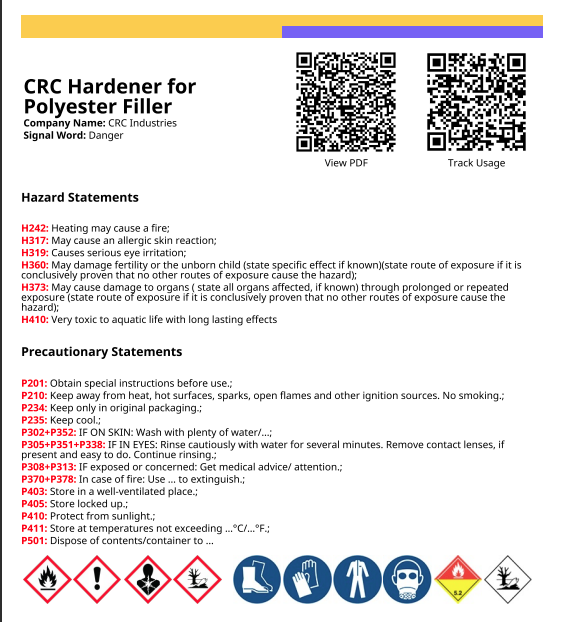
标签上包含相应的二维码,用于查看实际的安全数据表文件以及跟踪化学品使用和处置。
标签上还会显示来自安全数据表的图标、危害说明和预防说明。
步骤 6:如果您希望在各个位置保留纸质副本,请打印安全数据表文件夹(可选)
在您的安全数据表库的每个位置,您都可以找到“打印文件夹”按钮,该按钮将生成一个包含该位置所有安全数据表的 PDF 文件。该文件的首页将列出所有安全数据表的目录。
点击此处 打开 SDS Manager 以生成安全数据表文件夹(需要登录)
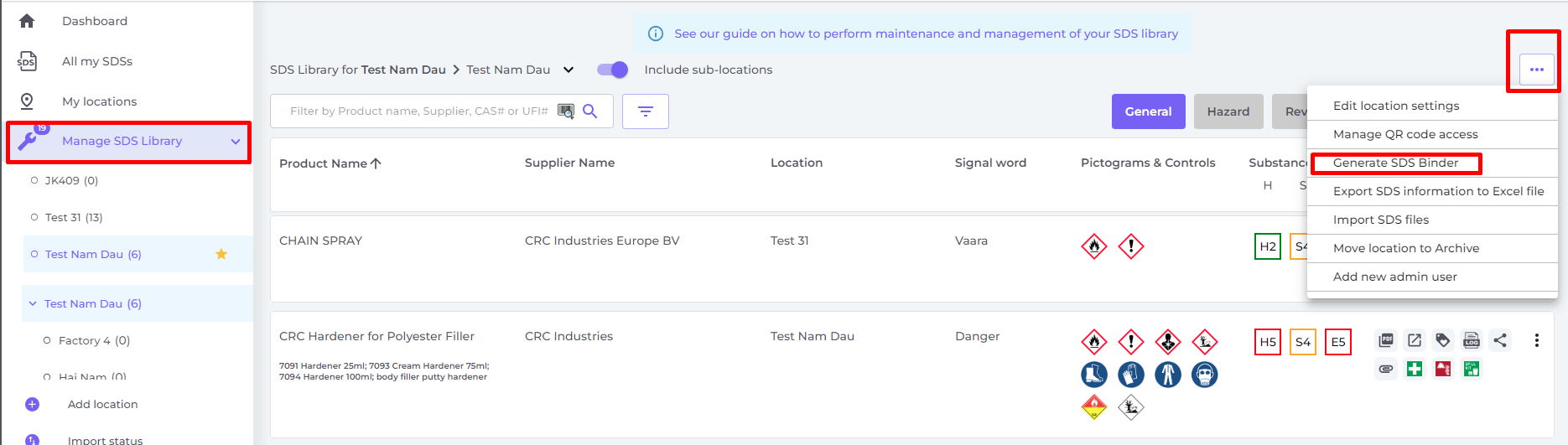
如果您需要纸质副本,可以将 PDF 文件打印出来。
步骤 7:通过新版本保持您的安全数据表库为最新
安全数据表的新版本通常每 1 到 3 年发布一次。
新版本发布的原因包括新的法规要求、更正或供应商的新发现。化学品使用者有义务在其库中保留最新版本的安全数据表。
SDS Manager 不断地从成千上万个供应商网站抓取新的安全数据表版本并将其添加到我们的数据库中。
当您使用 SDS Manager 时,一旦我们发现您库中安全数据表的新版本,系统将提醒您。在 SDS Manager 的顶部工具栏中,您将看到警报图标,显示您库中有多少份安全数据表已过时。在下方示例中,有 7 份过时的安全数据表需要更新。
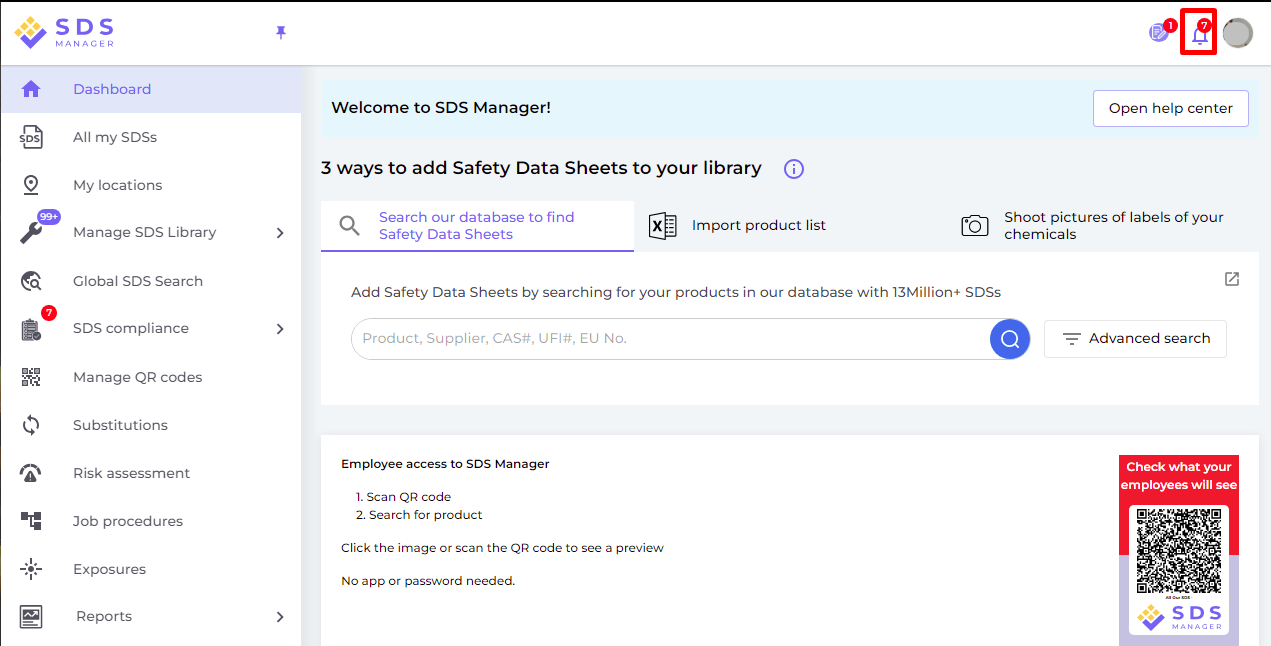
当您点击通知铃铛时,将被引导至 “存在新版的安全数据表”页面,我们会列出您库中存在新版的安全数据表。
点击此处 打开 SDS Manager 查看存在新版的安全数据表(需要登录)

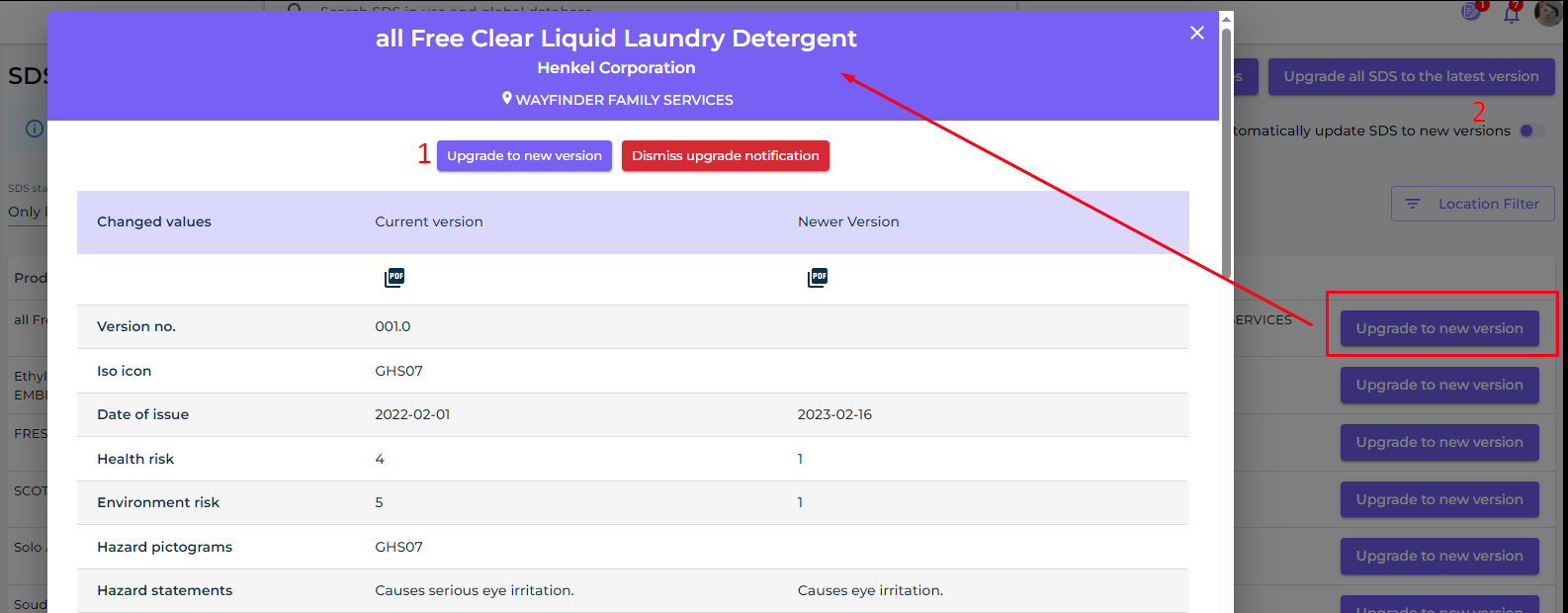
点击“升级至新版本”按钮,可查看当前使用的安全数据表与新版本之间的并排变更。
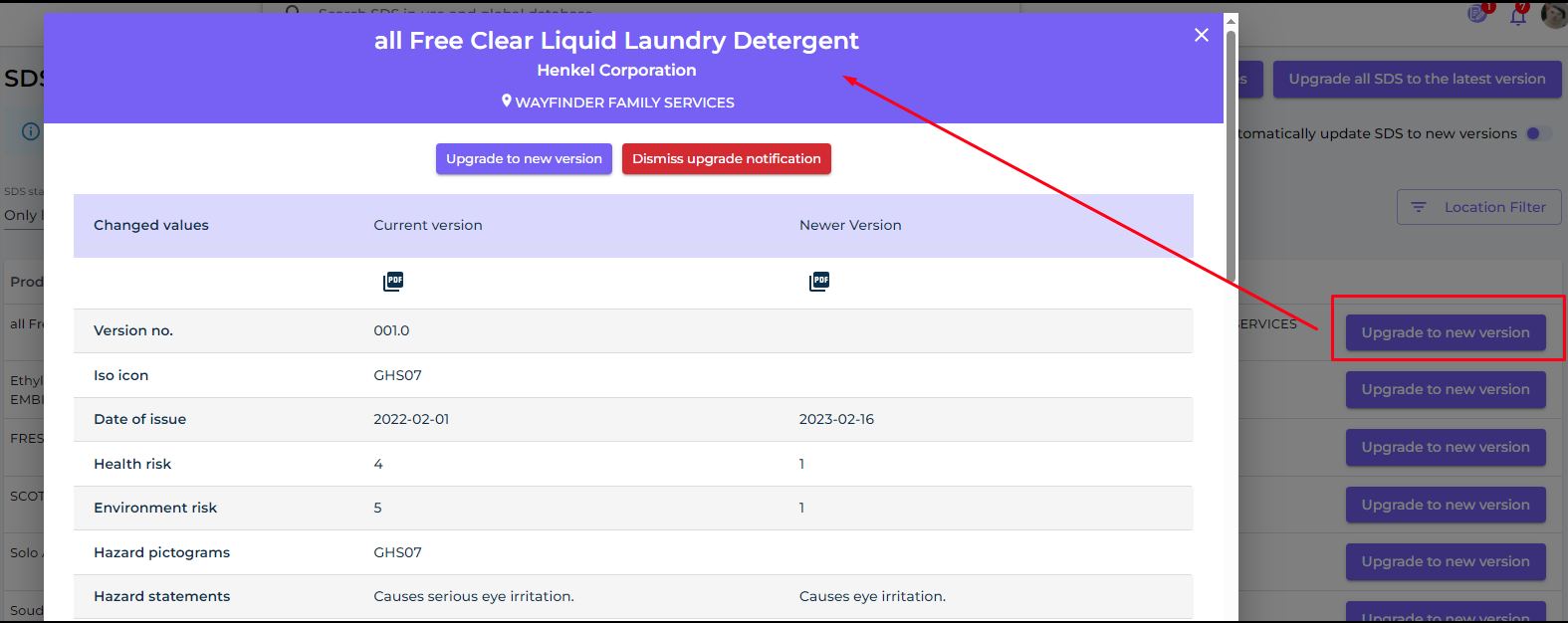
您可以选择一次升级一份安全数据表(1),或一次性将所有安全数据表升级至最新版本(2)。