Kun SDS Manager ei pysty tuomaan PDF-tiedostoa, yleisin syy on, että tiedosto on skannaus: kuva tulostetusta käyttöturvallisuustiedotteesta (SDS) ilman tekstiä. Muita syitä ovat, että tiedosto on suojattu, se ei ole SDS tai sen asettelu on hyvin epätavallinen.
Mitä näet, kun tuonti epäonnistuu
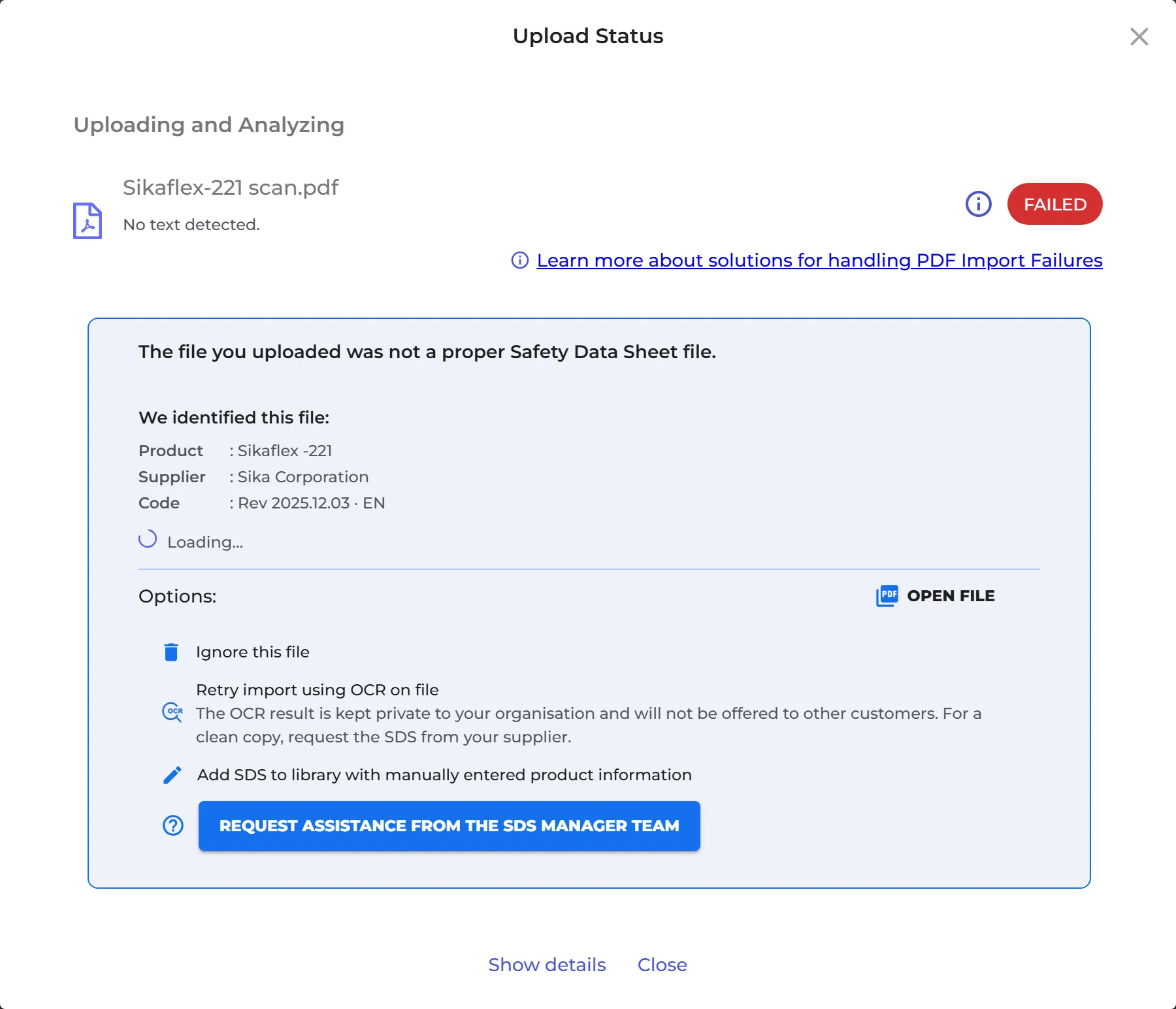
Latauksen kohdalla näkyy Epäonnistui. Skannauksen kohdalla lukee Tekstiä ei havaittu. ja Lataamasi tiedosto ei ollut kelvollinen Käyttöturvallisuustiedote-tiedosto. SDS Manager tunnistaa usein silti tuotteen ja näyttää sen kohdassa Tunnistimme tämän tiedoston. Kohdassa Vaihtoehdot voit valita:
- Yritä tuontia uudelleen käyttämällä tiedostojen tekstintunnistusta: SDS Manager lukee kuvassa olevan tekstin (OCR) ja tuo SDS:n uudelleen. Tulos näkyy vain organisaatiollesi, ja siinä on merkintä Skannattu kopio · yksityinen.
- Lisää käyttöturvallisuustiedote kirjastoon manuaalisesti syötetyillä tuotetiedoilla: anna Tuotteen nimi ja Toimittajan nimi (versiopäivämäärä on valinnainen) ja napsauta Lisää SDS sijaintiin. Tiedosto lisätään sijaintiin sellaisenaan.
- Pyydä apua SDS Manager hankintatiimiltä.
- Ohita tämä tiedosto.
Skannatun tiedoston kohdalla paras tulos on uusi sähköinen kopio: pyydä sitä toimittajaltasi tai etsi SDS tietokannastamme tai Googlesta.
Manuaalisen syötön jälkeen voit lisätä huomiosanan, vaaralausekkeet, varoitusmerkit ja muita tietoja: napsauta SDS:n kohdalla ⋮ ja valitse Muokkaa SDS-tietoja.
Useita tiedostoja tai ZIP-tiedosto
Jos osa latauksen tiedostoista epäonnistuu, SDS Manager ilmoittaa Yhden tai useamman tiedoston tuonnissa oli ongelmia. Katso lisätiedot Tuonnin tila -sivulta. Napsauta Tiedoston tuonnin tila -ikkunassa Korjaa epäonnistuneet tuonnit, niin voit käydä tiedostot läpi yksi kerrallaan.
Tuonnin tila -sivu
Napsauta Tuonnin tila PDF, joka on vasemmassa valikossa kohdan Hallitse käyttöturvallisuustiedotebiblioteka alla. Se tulee näkyviin ensimmäisen tuontisi jälkeen. Sivulla näkyvät epäonnistuneet tiedostot sekä virhe ja Resoluutio-linkki.
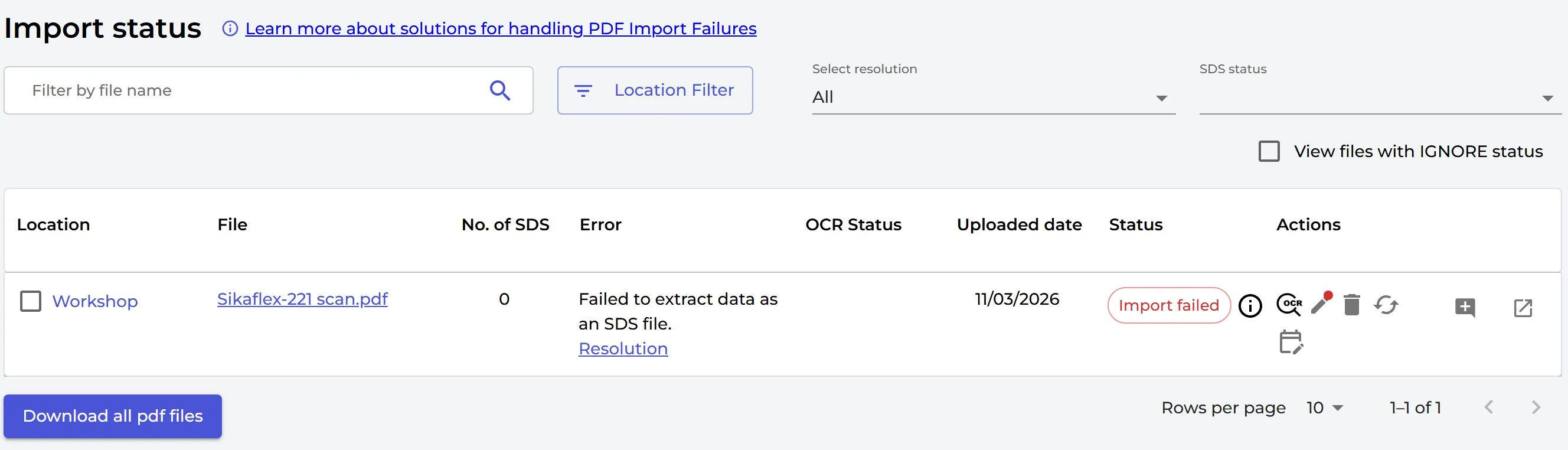
Epäonnistuneen tiedoston kuvakkeet:
- Yritä uudelleen käyttämällä OCR:ää (OCR-kuvake): skannauksille.
- Lisää käyttöturvallisuustiedote kirjastoon manuaalisesti syötetyillä tuotetiedoilla (kynä). Punainen piste tarkoittaa, että SDS Manager löysi vastaavan SDS:n, jota voit käyttää sen sijaan.
- Luo tiedosto: poista tiedosto ja tuo parempi tiedosto.
- Vaihda uuteen SDS:ään: korvaa tiedosto SDS:llä tietokannastamme tai Googlesta tai toimittajaltasi saadulla uudella tiedostolla.
- Lisää pyyntö käyttöturvallisuustiedotteesta: tallenna tuote SDS-pyynnöksi ja etsi SDS myöhemmin.
- Lisää kommentti.
Etkö ole vielä varma, mitä teet tiedostolle? Valitse sille ratkaisu, esimerkiksi Ota yhteyttä toimittajaan saadaksesi uuden KT-tiedotteen, ja palaa siihen myöhemmin. Kun suodatat näkyviin epäonnistuneet tiedostot, voit käsitellä monta tiedostoa kerralla toiminnoilla Yritä uudelleen kaikkia käyttämällä OCR:ää, Yritä uudelleen poimintaa tai Lisää käyttöturvallisuustiedotteet joukkona (Manuaalinen).
Lue lisää: Minulla on SDS-tiedostosta paperikopio tai skannaus, jonka haluan lisätä kirjastoomme