Onko sinulla käyttämistäsi kemikaaleista luettelo Excel- tai CSV-muodossa? Tuo se SDS Manageriin. Jokaisesta rivistä tulee tuote kirjastoosi. Sen jälkeen SDS Manager auttaa sinua löytämään käyttöturvallisuustiedotteen (SDS) jokaiselle tuotteelle. Voit tuoda niin monta luetteloa kuin haluat, esimerkiksi yhden kutakin osastoa tai toimipaikkaa kohden.
Mistä tuonti tehdään
Avaa Yhteenveto-sivulla Tuo tuoteluettelo -välilehti. Tai napsauta vasemmasta valikosta Lisää ja sitten Tuo tuoteluettelo.
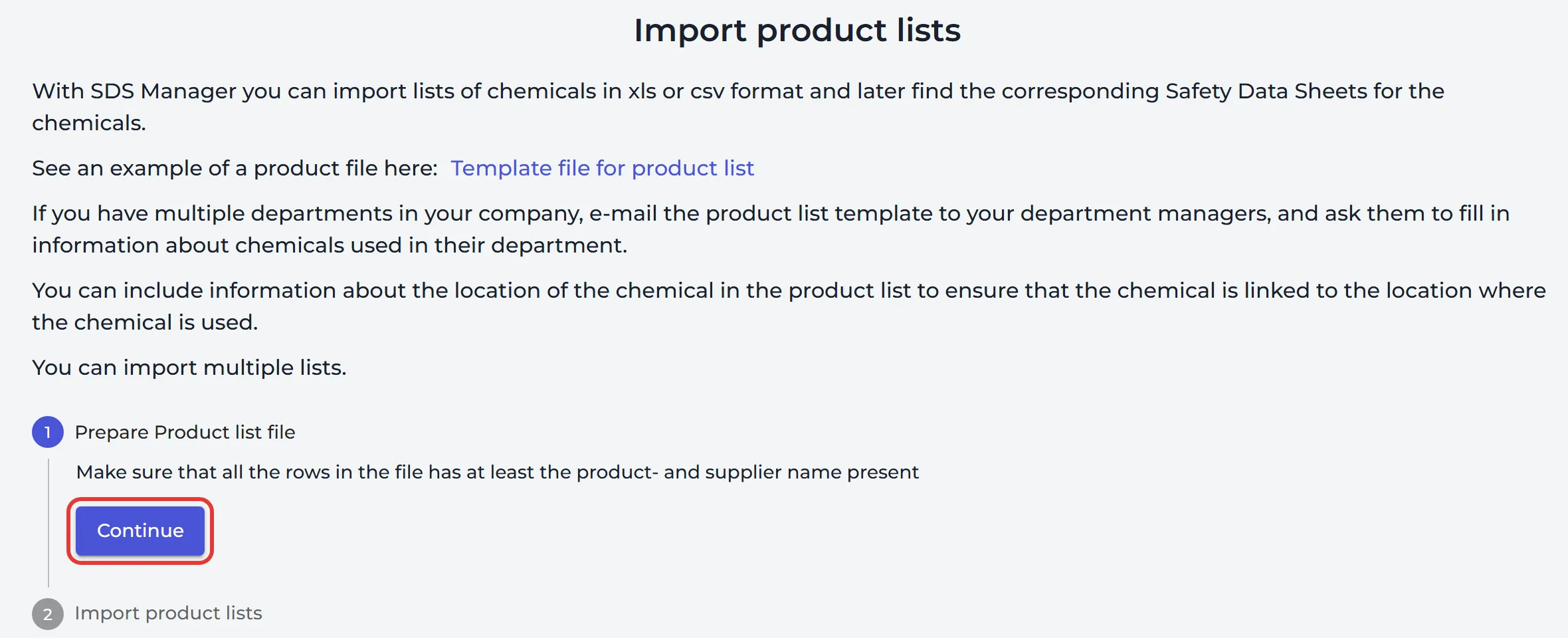
Jos teillä on useita osastoja, voit lähettää luettelon sähköpostitse osastojen esihenkilöille ja pyytää heitä täydentämään siihen käyttämänsä kemikaalit.
Valmistele tiedostosi
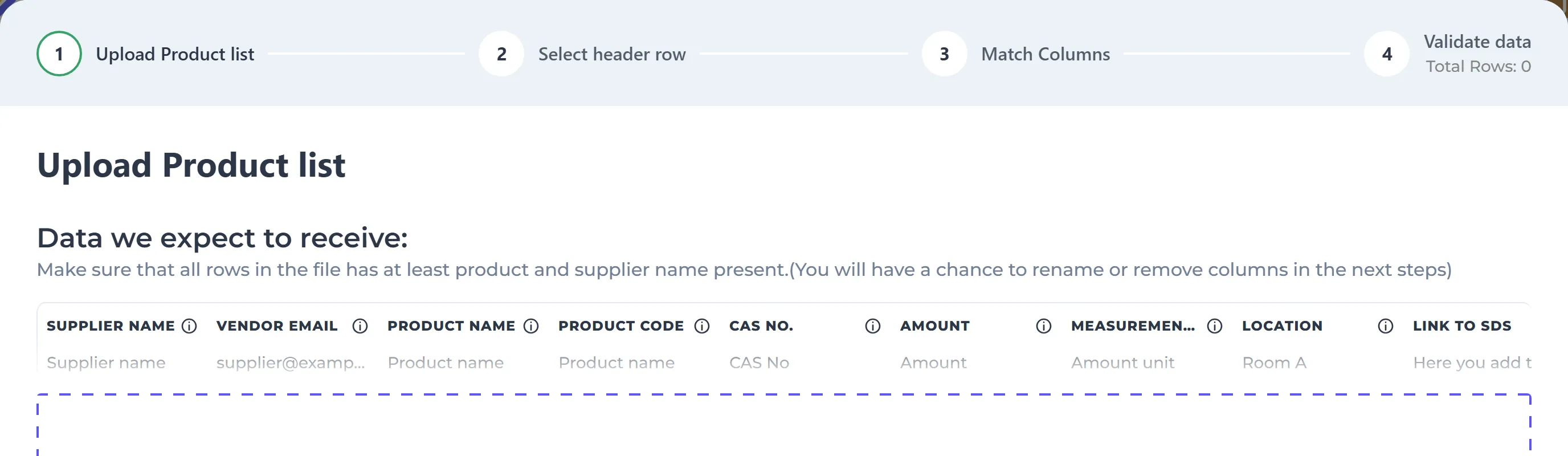
Käytä .xlsx-, .xls- tai .csv-tiedostoa, jossa on yksi tuote riviä kohden. Jokaisella rivillä on oltava vähintään tuotenimi ja toimittajan nimi. Voit käyttää omia sarakenimiäsi. Yhdistät ne SDS Managerin kenttiin tuonnin aikana. Voit tuoda nämä kentät:
Haluatko valmiin tiedoston? Lataa pohja Template_product_list_import.xlsx sivun Tuoteluetteloiden tuominen ja SDS:ien linkittäminen alaosasta.
| Kenttä | Mitä siihen kirjoitetaan |
|---|---|
| Toimittajan nimi | Pakollinen. Yritys, jolta ostat tuotteen. |
| Tuotenimi | Pakollinen. |
| Toimittajan sähköposti | Sen yrityksen sähköpostiosoite, jolta ostat tuotteen. |
| Tuotekoodi | Toimittajan tuotekoodi. |
| CAS-nro | CAS-numero. |
| Määrä ja mittayksikkö | Kuinka paljon tuotetta sinulla on, esimerkiksi 20 ja L. Määrän on oltava luku. |
| Sijainti | Missä tuotetta käytetään. Erota tasot merkillä /, esimerkiksi Päätehdas/Verstas. Sijainnit, joita ei vielä ole, luodaan. |
| Linkki SDS:ään | SDS-PDF:n verkko-osoite, jos sinulla on sellainen. |
| SKU | Oma nimikenumerosi. |
| Ulkoinen järjestelmätunnus | Tuotteen tunnus ERP-järjestelmässäsi. |
| EAN ja UPC | Tuotteen viivakoodien numerot. |
| Vaadi SDS | Y tai N. |
| Omat mukautetut kenttäsi | Mikä tahansa mukautettu kenttä, jonka olet luonut SDS Manageriin. Lue lisää: Miten luon SDS:iini linkitettyjä mukautettuja kenttiä? |
Tuo tiedosto
Napsauta Jatkaa ja sitten Tuo tuoteluettelot. Ohjatussa tuonnissa on neljä vaihetta:
- Lataa tuoteluettelo: napsauta Valitse tiedosto. Jos tiedostossa on useita taulukoita, valitse niistä käytettävä.
- Valitse otsikkorivi: napsauta riviä, jolla sarakenimesi ovat.
- Vastaa sarakkeita: valitse tiedostosi jokaiselle sarakkeelle kenttä, johon sen tiedot menevät. Napsauta Lisää mukautettu kenttä, jos tarvitset uuden kentän.
- Vahvista tiedot: korjaa virheellisiksi merkityt rivit tai valitse ne ja napsauta Hylkää valitut rivit. Näytä vain virheitä sisältävät rivit helpottaa pitkien luetteloiden käsittelyä. Napsauta Vahvista.
Jos joillakin riveillä ei ole sijaintia, valitse niille sijainti ja napsauta Lähetä. Sitten SDS Manager kysyy: Haluatko, että lisäämme käyttöturvallisuustiedotteet automaattisesti kirjastoosi, kun löydämme käyttöturvallisuustiedotteen, jossa on sama tuotenimi ja toimittajanimi? Napsauta Kyllä tai Ei.
Tuonnin jälkeen
Luettelosi näkyvät ohjatun toiminnon alapuolella olevassa taulukossa. Siinä näkyy tuotteiden määrä ja se, kuinka moni tuote on yhdistetty SDS:ään ja kuinka moni ei. Napsauta yhdistämättömien tuotteiden määrää tai Etsi tuontikemikaalien käyttöturvallisuustiedote, niin voit etsiä vielä puuttuvat SDS:t. Tuotteet, joilla ei ole SDS:ää, näkyvät myös kohdassa Tehtävät → Käyttöturvallisuustiedotetta odottavat tuotteet.
Onko sinulla myös luettelon tuotteiden SDS-tiedostot? Napsauta luettelon rivillä latauskuvaketta ja lataa PDF-tiedostot tai niitä sisältävä ZIP-tiedosto. Jokainen tiedosto yhdistetään tuotteeseen, ja sinä vahvistat yhdistämiset.
Lue lisää: Tuoteluetteloiden tuominen ja SDS:ien linkittäminen · SDS-pyynnöt – etsi SDS lisäämillesi tai tuomillesi kemikaaleille ja aineille
SDS Managerin käyttö ERP-järjestelmäsi kanssa
Tuo tuotteiden mukana SKU-tunnuksesi ja ERP-järjestelmäsi tuotetunnus (Ulkoinen järjestelmätunnus). Silloin työntekijäsi löytävät SDS:n myös käyttämänne osanumeron avulla. Kun viet SDS-kirjastosi Exceliin, tiedostossa ovat nämä tunnukset sekä SDS-polku-sarakkeessa pysyvä linkki jokaiseen SDS:ään. Voit tuoda tiedoston ERP-järjestelmääsi, jolloin jokainen siellä oleva tuote linkittyy omaan SDS:äänsä.
Lue lisää: Miten vien SDS-kirjastomme Excel/xlsx/csv-tiedostoon? · Miten käyttäjät löytävät SDS:n ERP-osanumeron avulla? · SDS-kirjaston JSON-vienti tai -synkronointi ulkoisiin järjestelmiin API:n avulla