Denne veiledningen tar deg gjennom oppsettet av sikkerhetsdatabladbiblioteket (SDS) ditt i SDS Manager. Trinn 1–8 gjør biblioteket klart for de ansatte. Trinn 9–11 er valgfrie. I SDS Manager finner du denne veiledningen under Guider og hjelp på Oversikt.
Kortere veiledninger for din situasjon:
- Flere lokasjoner, med sikkerhetsdatabladfiler som skal importeres
- Flere lokasjoner, uten sikkerhetsdatabladfiler
- Én lokasjon, med sikkerhetsdatabladfiler som skal importeres
- Én lokasjon, uten sikkerhetsdatabladfiler
- Opprett lokasjonene dine
- Importer sikkerhetsdatabladfilene du allerede har
- Oppdater de importerte sikkerhetsdatabladene til nyeste versjon
- Legg til sikkerhetsdatablad fra databasen vår med 30 millioner+ sikkerhetsdatablad
- Gi de ansatte tilgang med QR-plakater
- Inviter dem som skal administrere sikkerhetsdatabladbiblioteket
- Sjekk sikkerhetsdatabladene for begrensede kjemikalier
- Skriv ut etiketter for sekundærbeholdere
- Skriv ut SDS-bindere hvis du vil ha papirkopier (valgfritt)
- Risikovurder kjemikaliene dine (valgfritt)
- Lag risikovurderte arbeidsprosedyrer (valgfritt)
Trinn 1: Opprett lokasjonene dine
Med lokasjoner kan du organisere sikkerhetsdatabladene etter anlegg, bygning, avdeling eller lagerområde. Du kan gi en administrator rettigheter til bare noen lokasjoner, og lage en QR-plakat for hver lokasjon slik at de ansatte der bare ser sine egne sikkerhetsdatablad.
Klikk Lokasjoner i menyen til venstre. Bruk Legg til lokasjon for en ny lokasjon på øverste nivå, og +-knappen på en rad for å legge til en underlokasjon under den. Du kan ha så mange nivåer du trenger. Tallet etter hvert navn er antallet sikkerhetsdatablad på den lokasjonen.
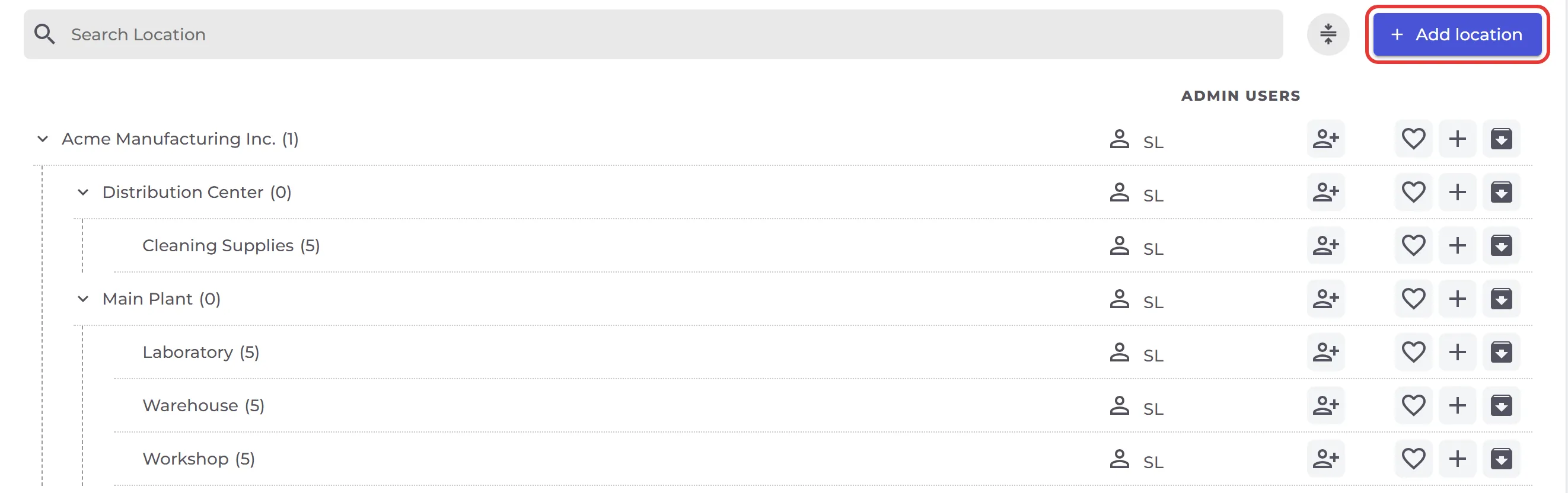
Hvis sikkerhetsdatabladfilene dine ligger i mapper, kan du hoppe over dette trinnet: importer dem som en ZIP-fil i trinn 2, så blir mappene til lokasjoner.
Les mer: Hvordan kan jeg lage et hierarki av lokasjoner som passer til firmastrukturen vår?
Trinn 2: Importer sikkerhetsdatabladfilene du allerede har
På Oversikt åpner du fanen Importer sikkerhetsdatabladfiler og slipper PDF-, ZIP- eller RAR-filene dine der, eller du klikker Bla i filer. SDS Manager leser hver fil og legger den til i biblioteket ditt, fullt søkbar, uten at du trenger å skrive noe. Etter opplastingen velger du hvilken lokasjon sikkerhetsdatabladene skal til.
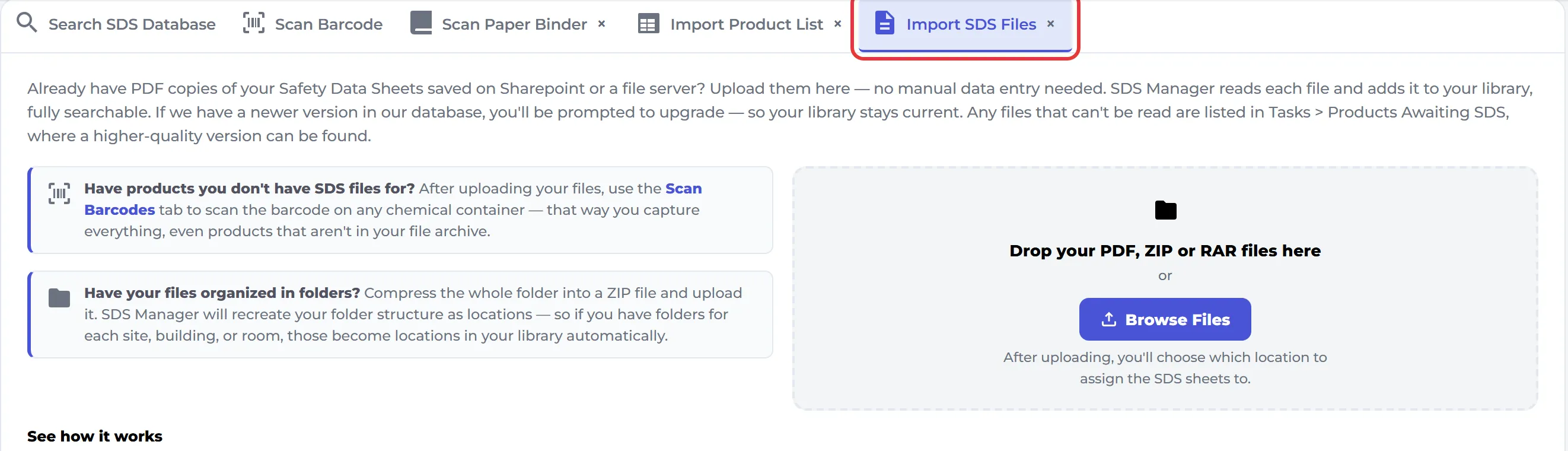
Er filene dine organisert i mapper? Komprimer hele mappen til én ZIP-fil og last den opp. SDS Manager gjenskaper mappene dine som lokasjoner.
Filer som ikke kan leses, vises under Oppgaver → Produkter som venter på sikkerhetsdatablad, der en bedre kopi kan bli funnet. Har du en produktliste eller en papirperm i stedet for filer? Se de andre fanene på Oversikt og Slik legger du til sikkerhetsdatablad i sikkerhetsdatabladbiblioteket ditt.
Les mer: Hvordan importerer jeg det nåværende filbaserte sikkerhetsdatabladbiblioteket vårt?
Trinn 3: Oppdater de importerte sikkerhetsdatabladene til nyeste versjon
Leverandører gir ut en ny revisjon av et sikkerhetsdatablad hvert første til tredje år, og du må bruke den nyeste. SDS Manager sjekker leverandørenes nettsider for nye revisjoner. Tallet på Oppdatering i menyen til venstre viser hvor mange sikkerhetsdatablad i biblioteket ditt som har en nyere versjon.
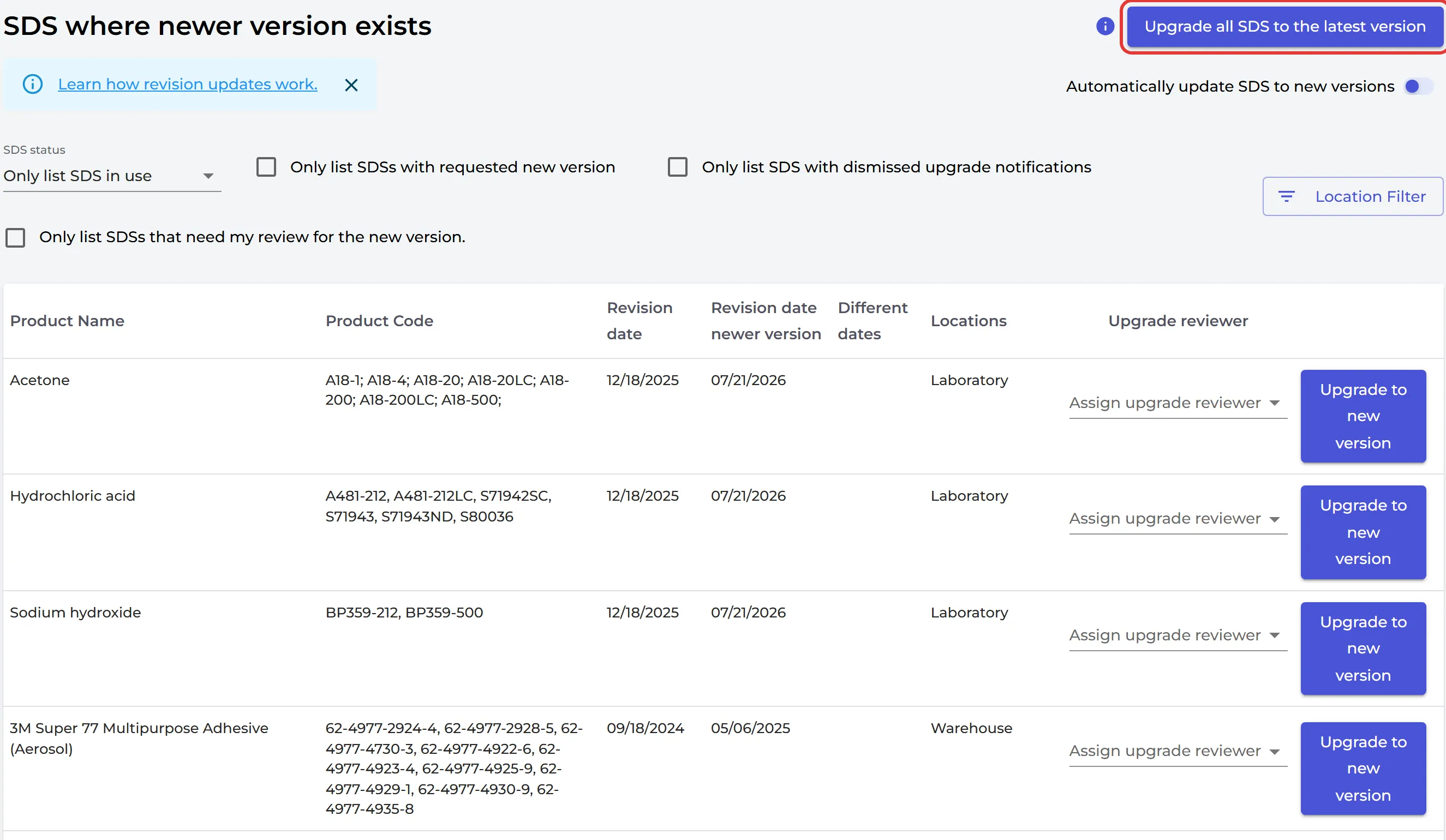
Klikk Oppdatering for å se dem. Bruk Oppgrader til ny versjon på ett sikkerhetsdatablad, eller Oppgrader alle sikkerhetsdatablad til den nyeste versjonen. Hvis du vil at SDS Manager skal gjøre det for deg, slår du på Oppdater sikkerhetsdatablad automatisk til nye versjoner.
Les mer: Administrer SDS-oppdateringer: oppgrader sikkerhetsdatablad til nyeste versjon og Hvordan fungerer revisjonsoppdateringen?
Trinn 4: Legg til sikkerhetsdatablad fra databasen vår med 30 millioner+ sikkerhetsdatablad
På Oversikt skriver du inn et produktnavn, en leverandør, et CAS-nr., UFI-nr. eller EU-nummer i Søk i sikkerhetsdatablad-database. Velg riktig sikkerhetsdatablad, så legges det til i biblioteket ditt. Med de andre fanene kan du skanne strekkoder, skanne en papirperm, importere en produktliste eller ta bilder av produktetiketter.

Les mer: Slik legger du til sikkerhetsdatablad i sikkerhetsdatabladbiblioteket ditt og Hvordan kan jeg legge til et sikkerhetsdatablad på flere lokasjoner på én gang?
Trinn 5: Gi de ansatte tilgang med QR-plakater
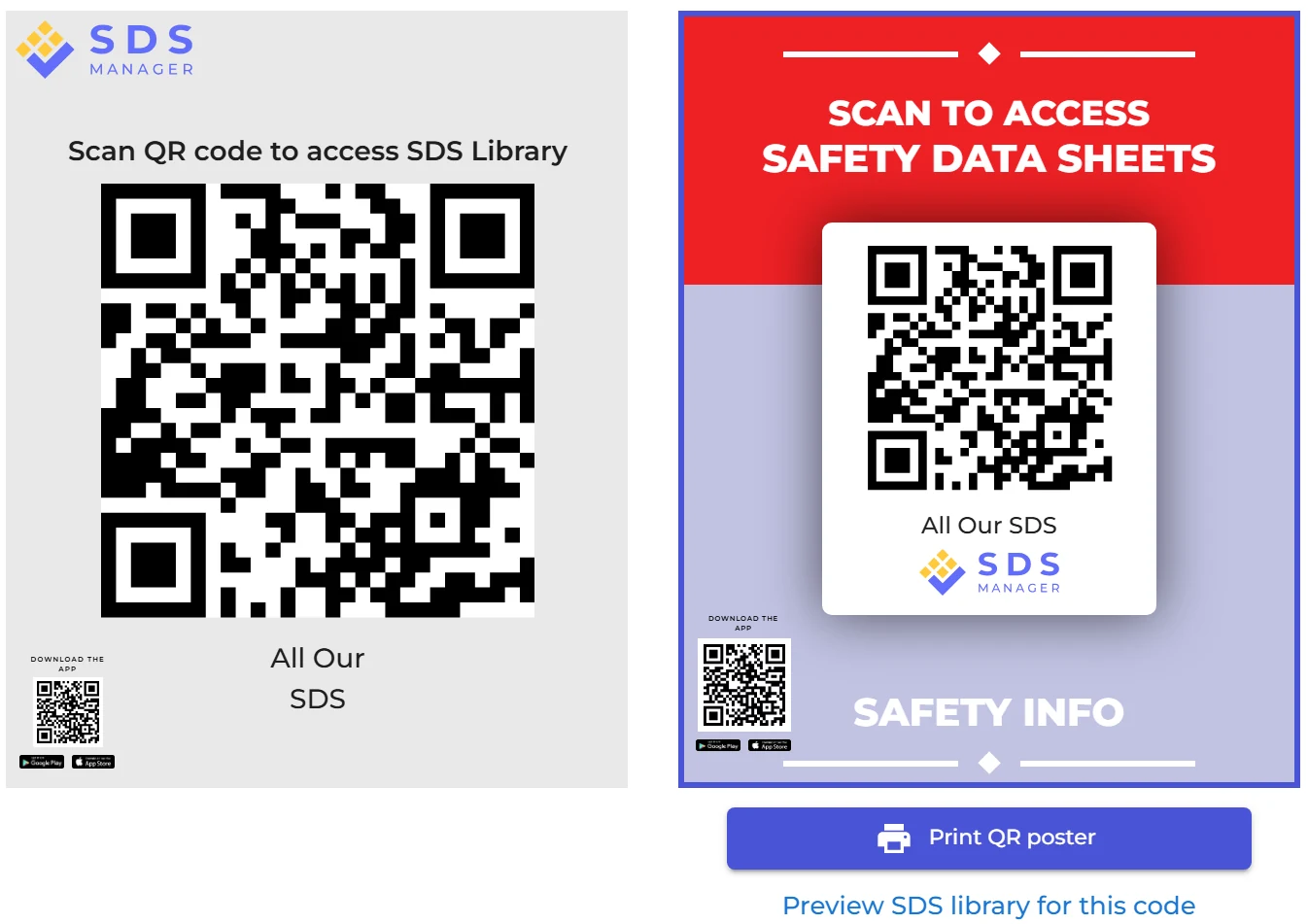
Ansatte trenger ingen brukerkonto. Heng opp en QR-plakat der kjemikalier brukes: når noen skanner den med en hvilken som helst telefon, åpnes sikkerhetsdatabladbiblioteket i lesemodus. Klikk QR-tilgang i menyen til venstre, klikk på en plakat og deretter Skriv ut QR-plakat. Forhåndsvis sikkerhetsdatabladbiblioteket for denne koden viser hva de ansatte vil se.
Én plakat kan gi tilgang til hele biblioteket, eller du kan lage én plakat per lokasjon slik at de ansatte bare ser sikkerhetsdatabladene der de jobber.
Les mer: Slik finner ansatte et sikkerhetsdatablad og Hvordan kan de ansatte få tilgang til sikkerhetsdatabladbiblioteket vårt ved å skanne en QR-plakat?
Trinn 6: Inviter dem som skal administrere sikkerhetsdatabladbiblioteket
Lag bare brukerkontoer for dem som legger til og vedlikeholder sikkerhetsdatablad; de fleste ansatte trenger bare QR-koden. Klikk Mer → Brukeradministrasjon → Legg til bruker. Skriv inn navn og e-post, velg en rolle (for eksempel Admin tilgang for dem som vedlikeholder sikkerhetsdatablad, Ansatt for dem som bare slår dem opp) og klikk Send invitasjon.
Velg Tilpass tilgang i stedet for Tilgang til alle sikkerhetsdatablad for å gi en bruker en rolle på bare noen lokasjoner, for eksempel admin på ett anlegg.
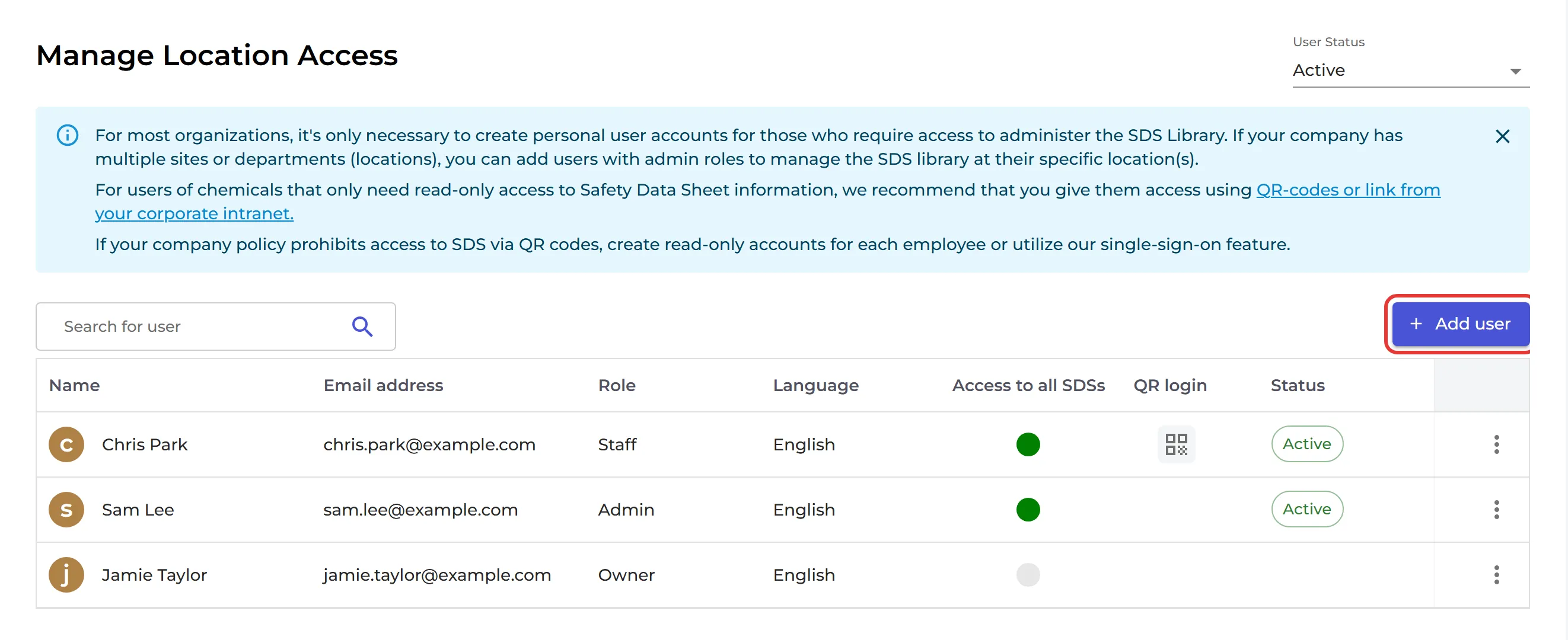
Les mer: Hvordan inviterer/legger jeg til nye brukere i SDS Manager? og Kan jeg gi personer ulike roller på en lokasjon?
Trinn 7: Sjekk sikkerhetsdatabladene for begrensede kjemikalier
SDS Manager leser CAS- og EC-numrene i seksjon 3 i sikkerhetsdatabladene dine og sjekker dem mot mer enn 100 lister over begrensede stoffer, for eksempel California Proposition 65, REACH-kandidatlisten (SVHC) og OSHA-listen over svært farlige kjemikalier. Klikk Samsvar i menyen til venstre for å se sikkerhetsdatabladene som inneholder et listeført stoff, og erstatt produktene der det trengs. Filtrer etter Regulering eller lokasjon, eller eksporter listen til Excel.
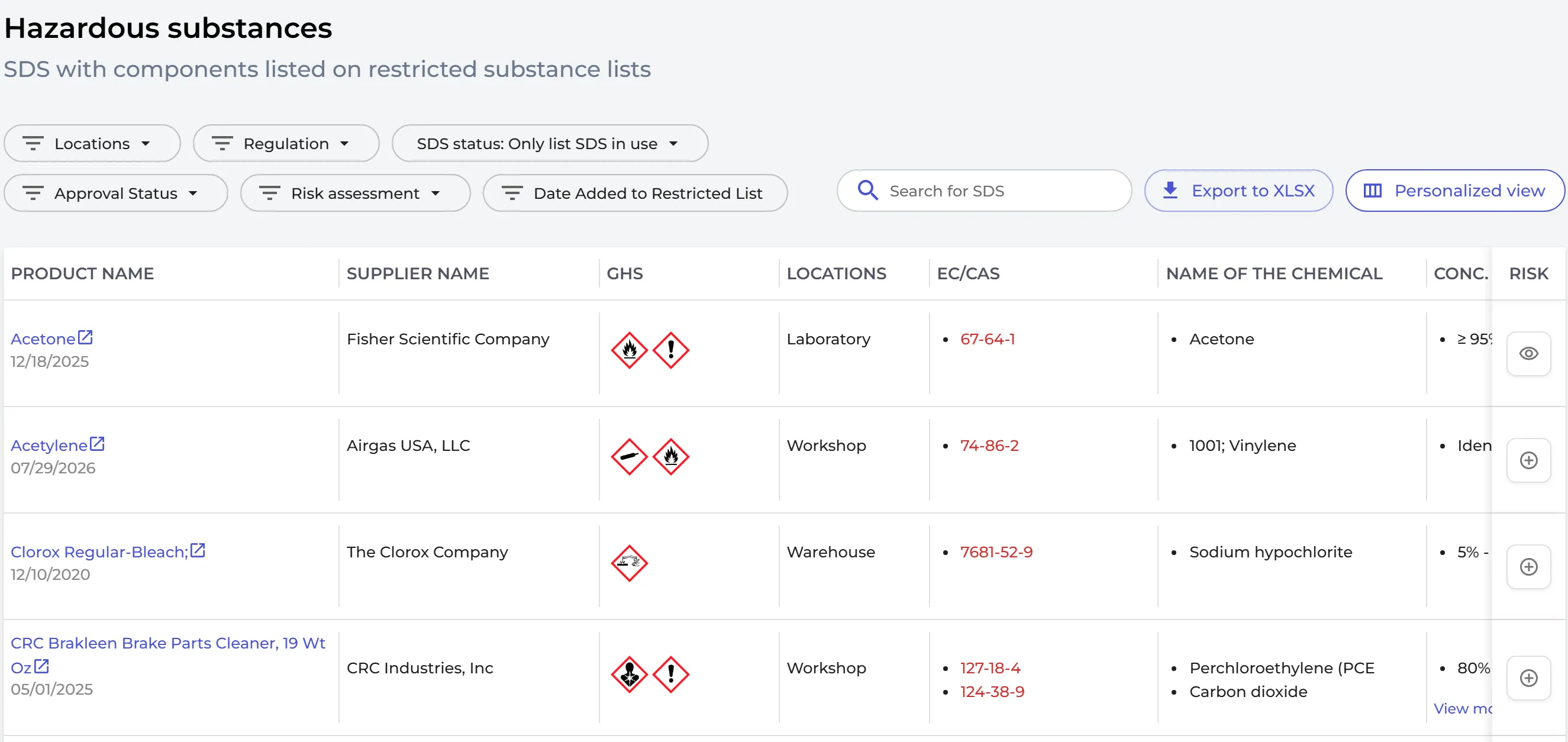
Les mer: Hvordan kan jeg sjekke om noen av produktene vi bruker, inneholder begrensede kjemikalier?
Trinn 8: Skriv ut etiketter for sekundærbeholdere
Når du heller et kjemikalie over i en mindre beholder, trenger også den beholderen en etikett. Klikk på ikonet Skriv ut etikett på et sikkerhetsdatablad for å lage en etikett med produktnavn, farepiktogrammer, fare- og sikkerhetssetninger og en QR-kode som åpner sikkerhetsdatabladet.
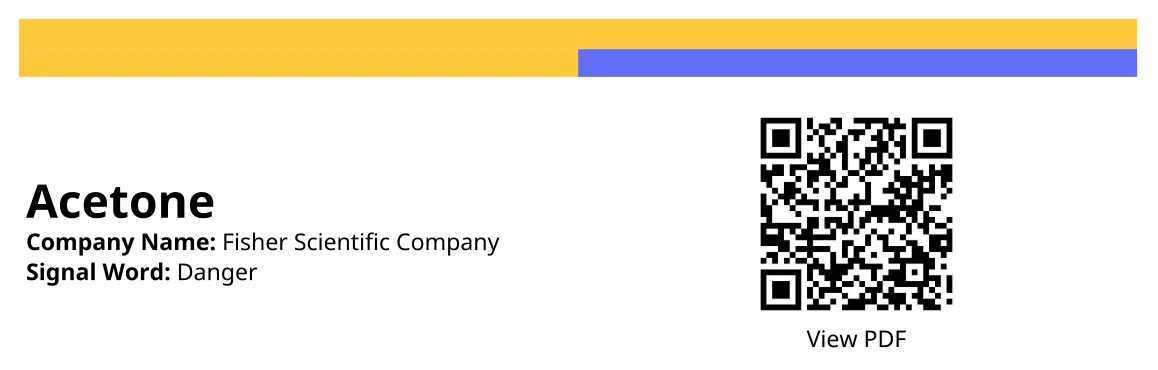
Les mer: Slik lager du etiketter for sekundærbeholdere for farlige kjemikalier
Trinn 9: Skriv ut SDS-bindere hvis du vil ha papirkopier (valgfritt)
Åpne SDS Admin, velg lokasjonen, klikk på …-knappen øverst til høyre og velg Generer SDS-binder. Du får én PDF-fil med alle sikkerhetsdatabladene på den lokasjonen, klar til utskrift.
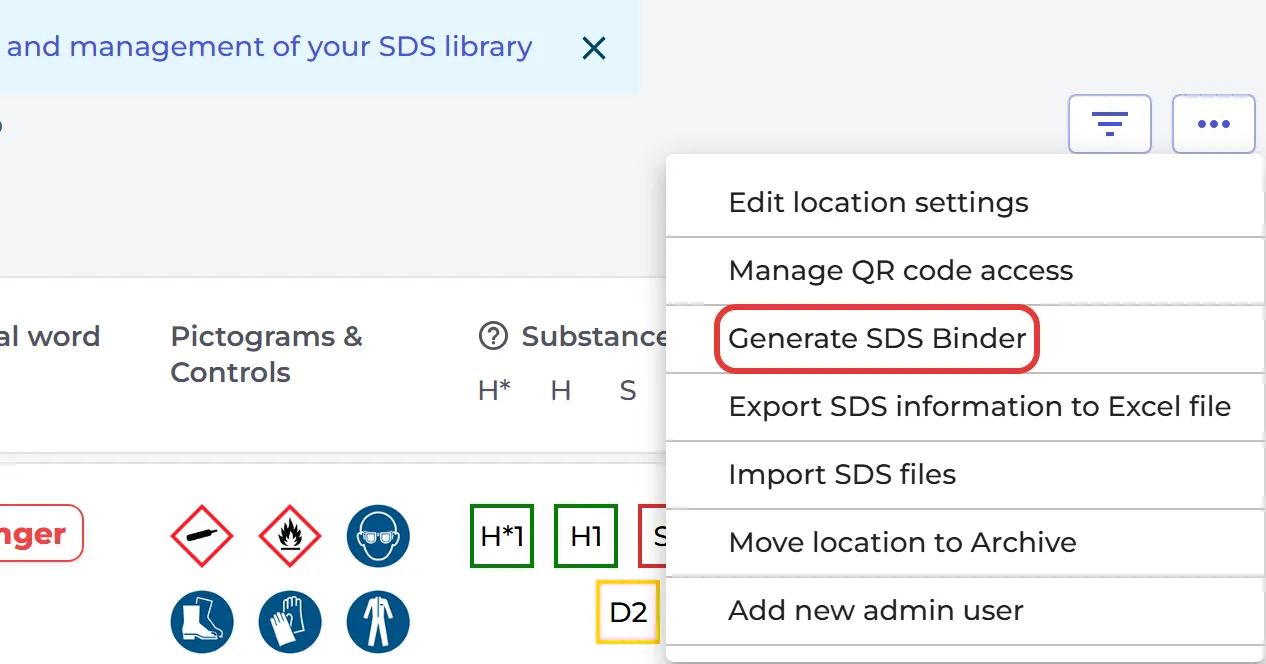
Les mer: Få frakoblet tilgang til sikkerhetsdatabladene dine: skriv ut en SDS-binder
Trinn 10: Risikovurder kjemikaliene dine (valgfritt)
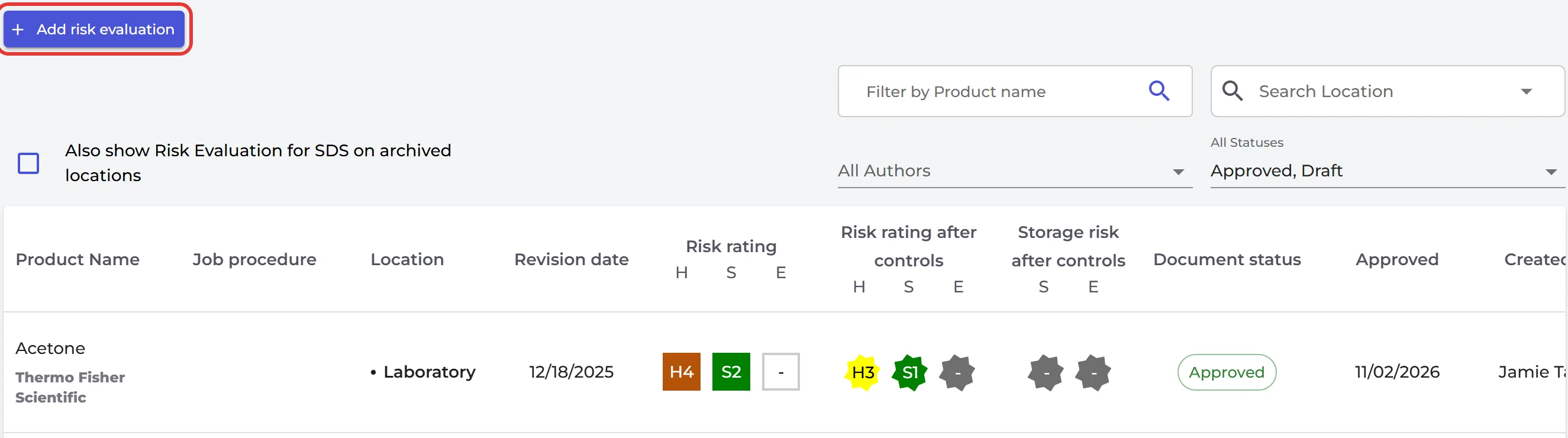
Klikk Risiko i menyen til venstre, deretter Legg til risikovurdering, og velg sikkerhetsdatabladet. Beskriv hvordan du bruker produktet: hva det brukes til, hvordan, hvor lenge, hvor ofte, hvor mye og hvem som er utsatt. Du kan også si det høyt med Begynn å snakke. AI-forslag foreslår deretter farer, verneutstyr (PPE) og tiltak fra sikkerhetsdatabladet. Sjekk dem, juster vurderingene og klikk Godkjenn.
Les mer: Hvordan lager jeg en risikovurdering av et kjemikalie?
Trinn 11: Lag risikovurderte arbeidsprosedyrer (valgfritt)
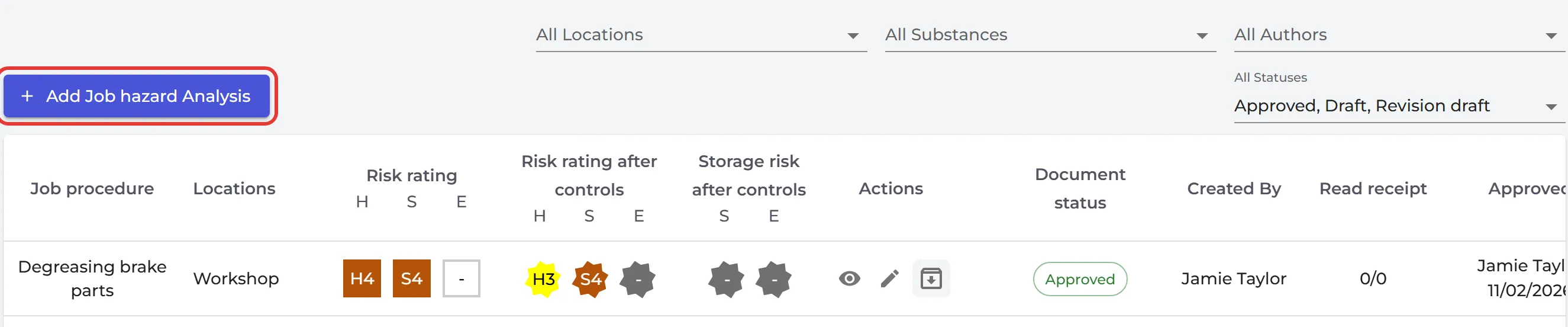
En arbeidsprosedyre beskriver en oppgave der det brukes kjemikalier, for eksempel «Avfetting av bremsedeler». Klikk Prosedyre i menyen til venstre, deretter Legg til ny sikker-jobb analyse, og skriv inn navnet, hvor ofte jobben gjøres og en beskrivelse. Fyll deretter ut fanene: lokasjonene og brukerne, sikkerhetsdatabladene som brukes, og de kjemiske farene med vurderinger, verneutstyr (PPE) og tiltak. Klikk Godkjenn når prosedyren er ferdig.
Les mer: Hvordan kan jeg bruke SDS Manager til å dokumentere arbeidsprosedyrer for farlige kjemikalier?
Klar til å gå live?
Før du forteller de ansatte om sikkerhetsdatabladbiblioteket, går du gjennom sjekklisten for å gå live.